Mais
O que é
A aba Mais reúne o perfil do piloto, a afiliação, as inscrições e o acesso às demais telas do app. É a quinta e última aba fixa da barra inferior, depois de Resultados.
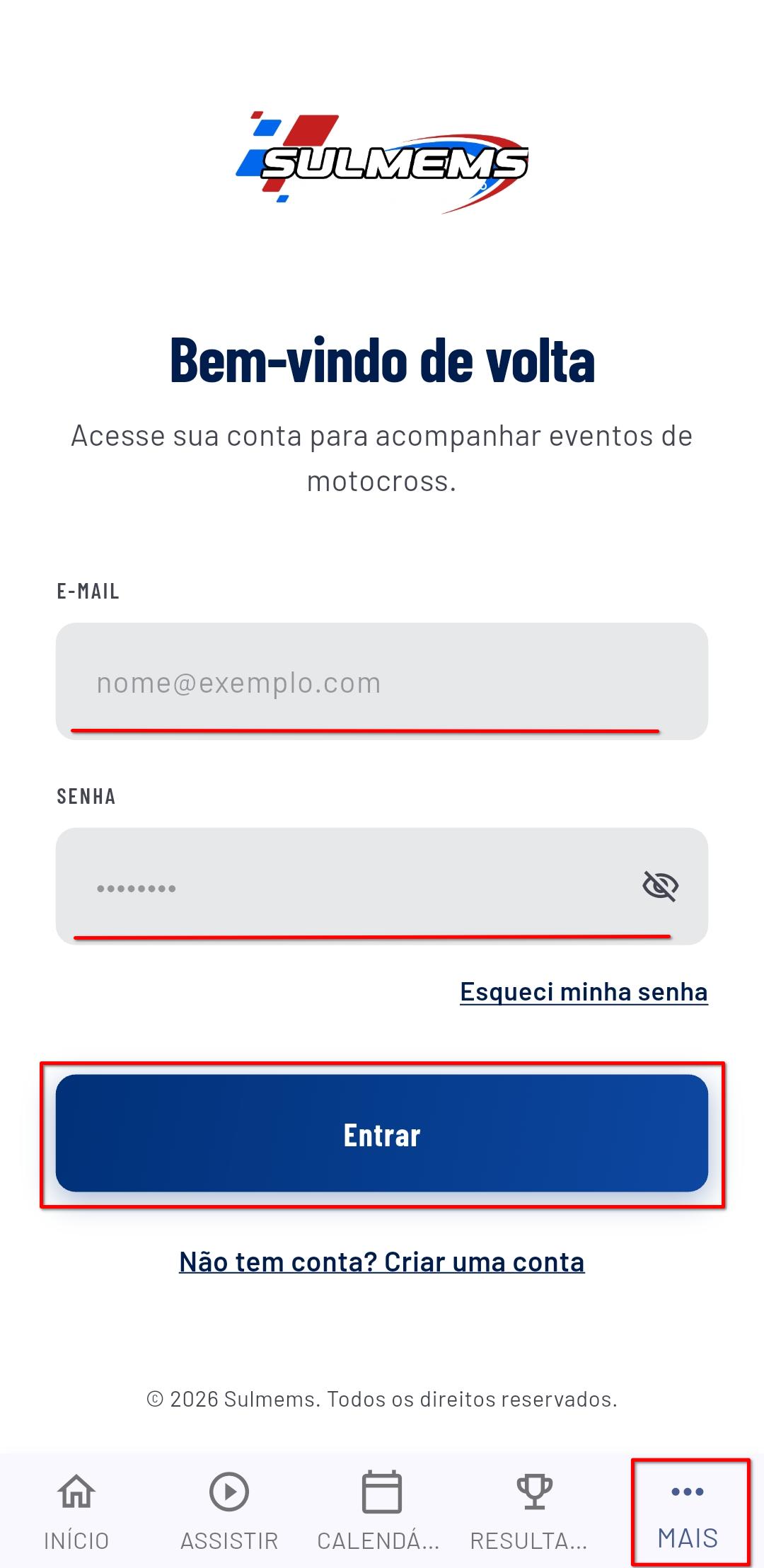
Diferente das outras abas, o Mais exige login — se você ainda não entrou na conta, tocar nessa aba leva direto para a tela de entrada:
Já logado, passe o mouse (ou toque, no celular) sobre os números da imagem abaixo para entender cada parte da tela:
Abre o menu lateral, com atalhos para Afiliação, Inscrições, Pagamentos e outras telas.
Foto (ou inicial) do piloto. Toque para abrir a tela Meu perfil.
Aparece quando o piloto não tem afiliação ativa na temporada — enquanto isso, a pontuação no campeonato fica bloqueada.
Ícone de menu (três pontos) na barra inferior — abre essa tela a partir de qualquer lugar do app.
Perfil e afiliação
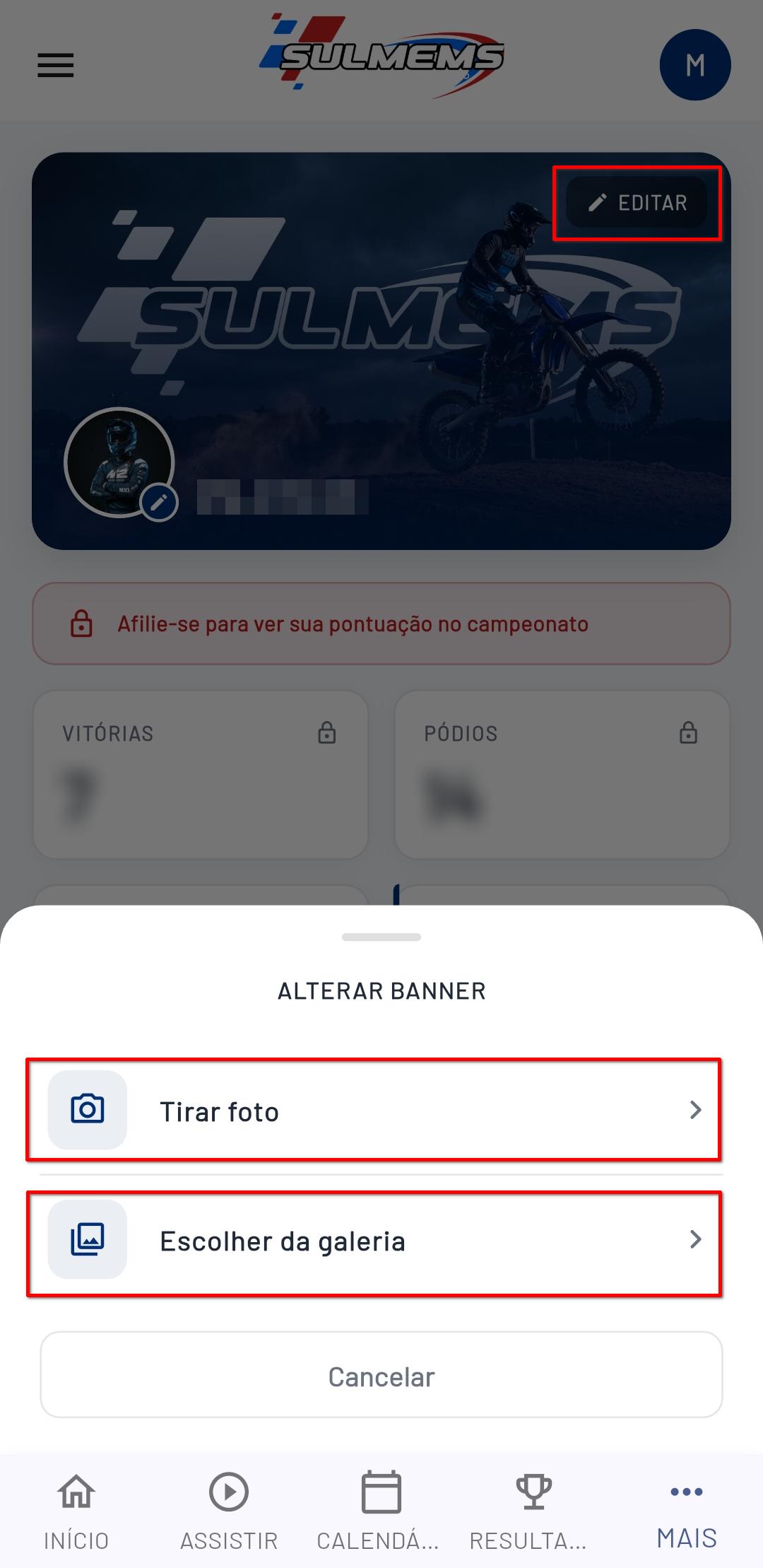
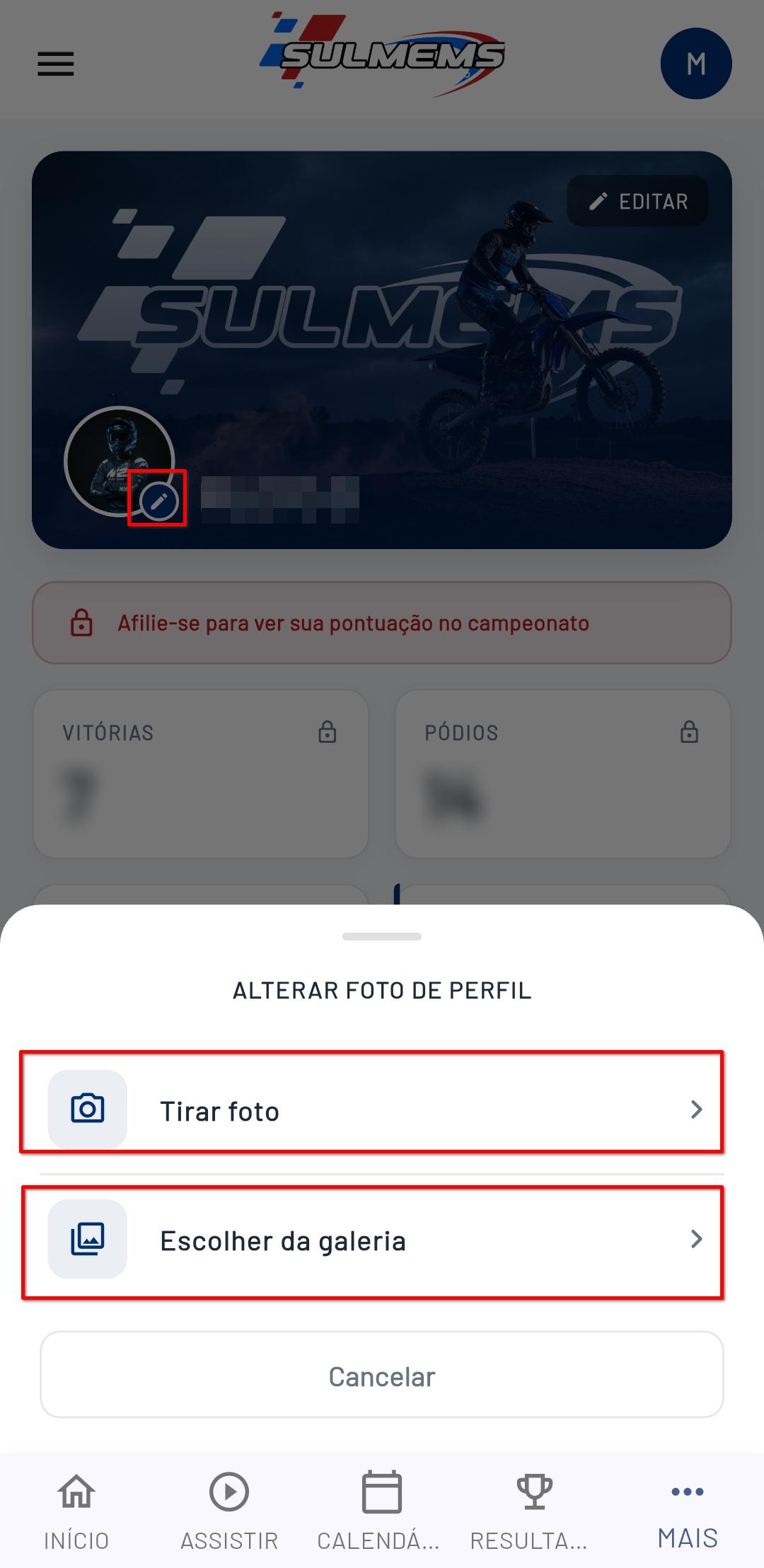
O topo da tela mostra o banner e a foto do piloto. Toque em Editar, no canto do banner, ou no lápis sobre a foto, para trocar cada imagem — em ambos os casos, o app oferece Tirar foto ou Escolher da galeria:
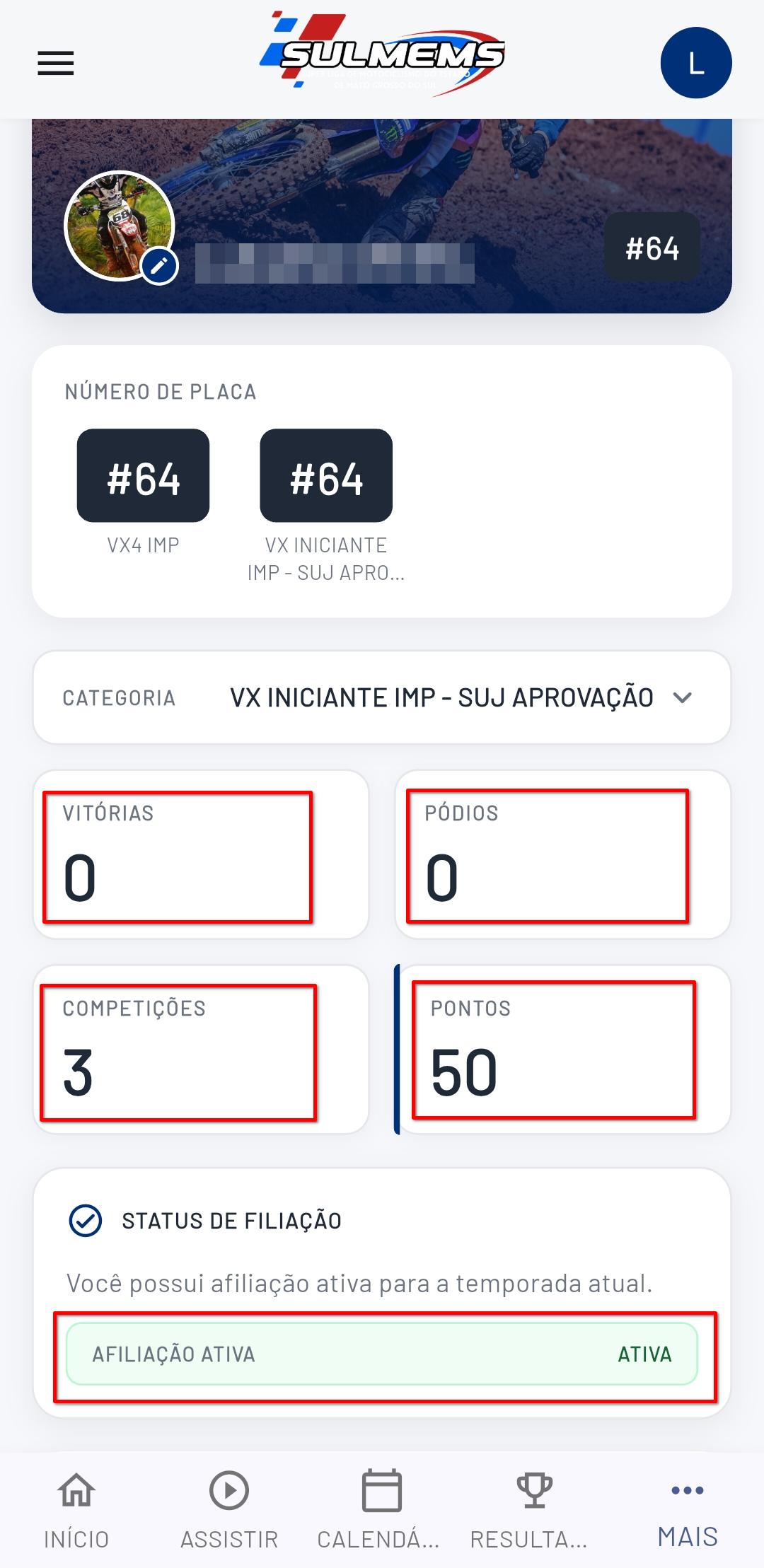
Abaixo do banner ficam as estatísticas do piloto (Vitórias, Pódios, Competições e Pontos) e o card de Status de filiação. O que aparece aqui depende da afiliação:
- Sem afiliação ativa — as estatísticas ficam com um cadeado, o aviso "Afilie-se para ver sua pontuação no campeonato" aparece no topo, e o card de status mostra o botão Afiliar agora.
- Com afiliação ativa — as estatísticas aparecem destacadas normalmente, um card de Número de placa lista a numberplate do piloto em cada categoria inscrita, um seletor de Categoria filtra as estatísticas exibidas, e o status muda para Afiliação ativa:
Minhas inscrições e próximas etapas
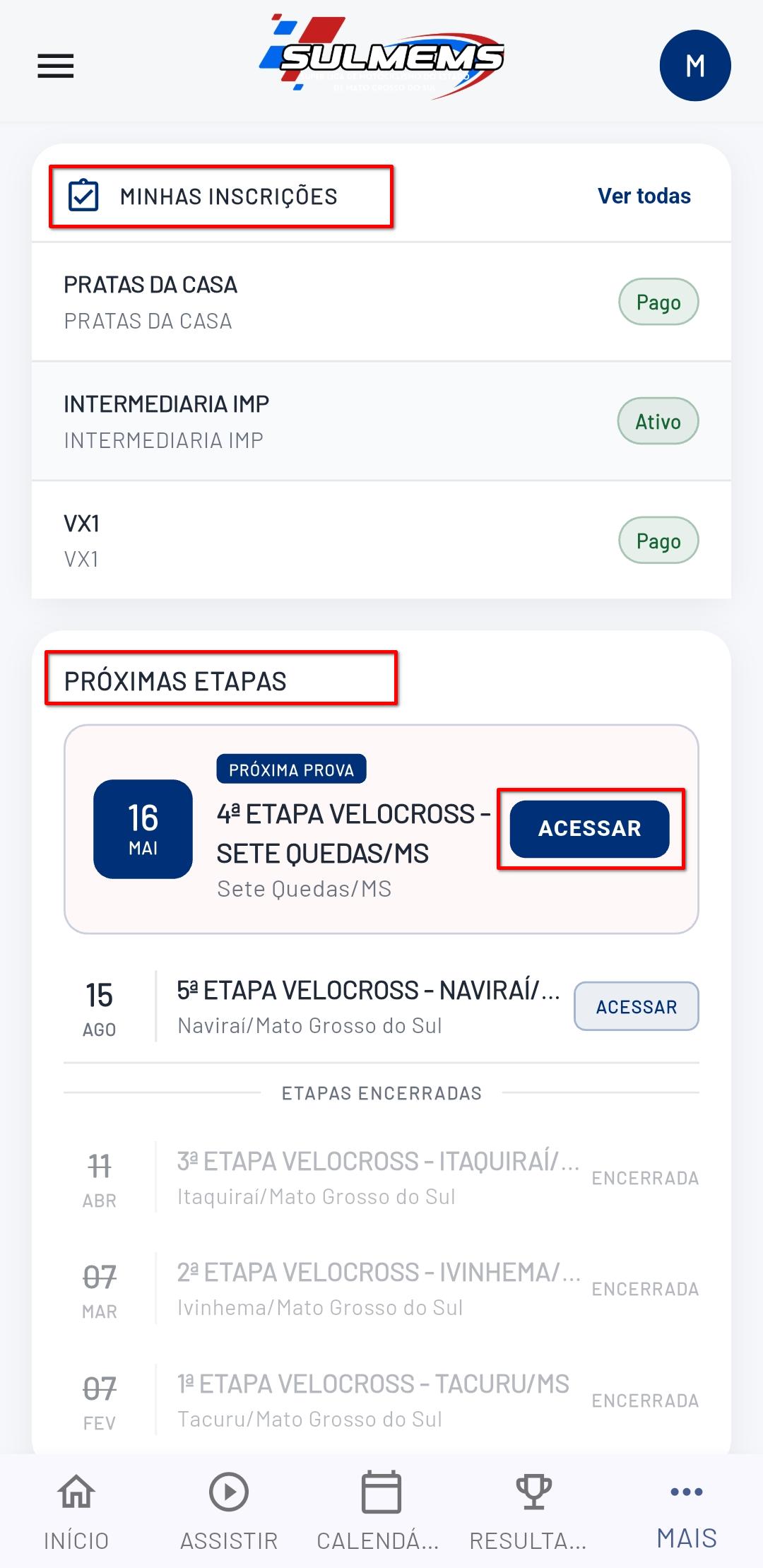
Mais abaixo, o card Minhas inscrições lista as categorias em que o piloto está inscrito, com o status de cada uma (Pago, Ativo). Em seguida, Próximas etapas mostra a próxima prova em destaque (com o botão Acessar), as etapas seguintes e, por fim, as etapas encerradas:
Menu lateral
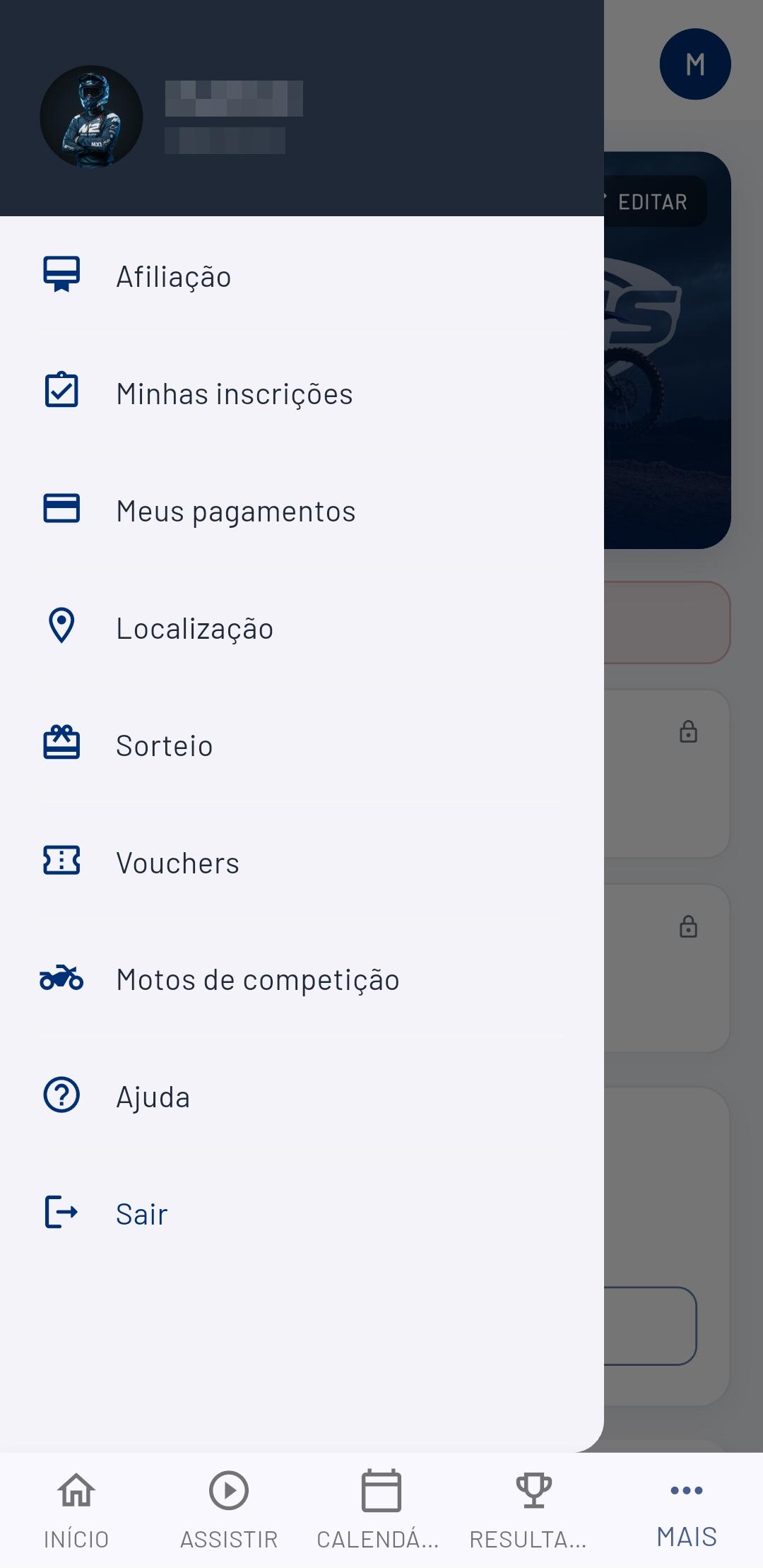
Tocar no ícone de menu, no canto superior esquerdo, abre o menu lateral com atalhos para as demais telas do app:
Clique em um dos cards abaixo para ir direto ao conteúdo daquele item:
Numberplate e pontuação de campeonato numa categoria, ao longo da temporada.
Lista completa das categorias em que o piloto está inscrito.
Histórico de pedidos — inscrições, afiliações e outras cobranças.
Local da próxima etapa, com atalho para abrir no mapa.
Participação em sorteios do Sulmems.
Gere créditos a partir de inscrições ativas e transfira para outros pilotos.
Garagem do piloto — motos cadastradas para competir.
Canal de suporte do Sulmems.
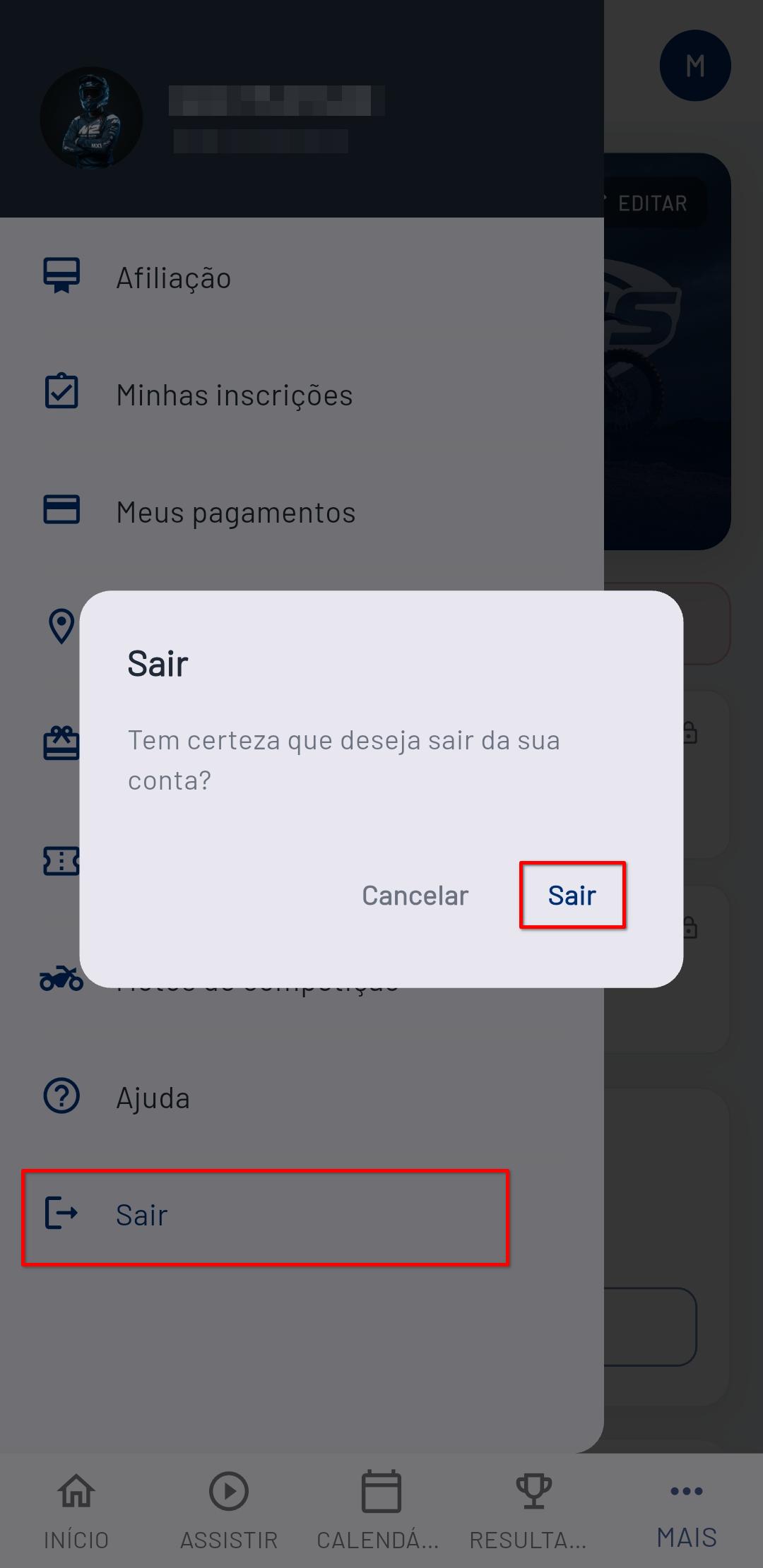
Por fim, Sair encerra a sessão e volta para a tela de login, depois de confirmar:
Afiliação
A Afiliação é o que dá ao piloto um número fixo (numberplate) e pontuação de campeonato numa categoria, ao longo de toda a temporada — diferente de uma inscrição avulsa numa etapa. É a partir dela que esta tela libera os números de Vitórias, Pódios, Competições e Pontos no perfil (veja Perfil e afiliação).
Essa tela é aberta tanto pelo botão Afiliar agora, no card de Status de filiação, quanto pelo card Afiliação acima.
Federação e modalidade
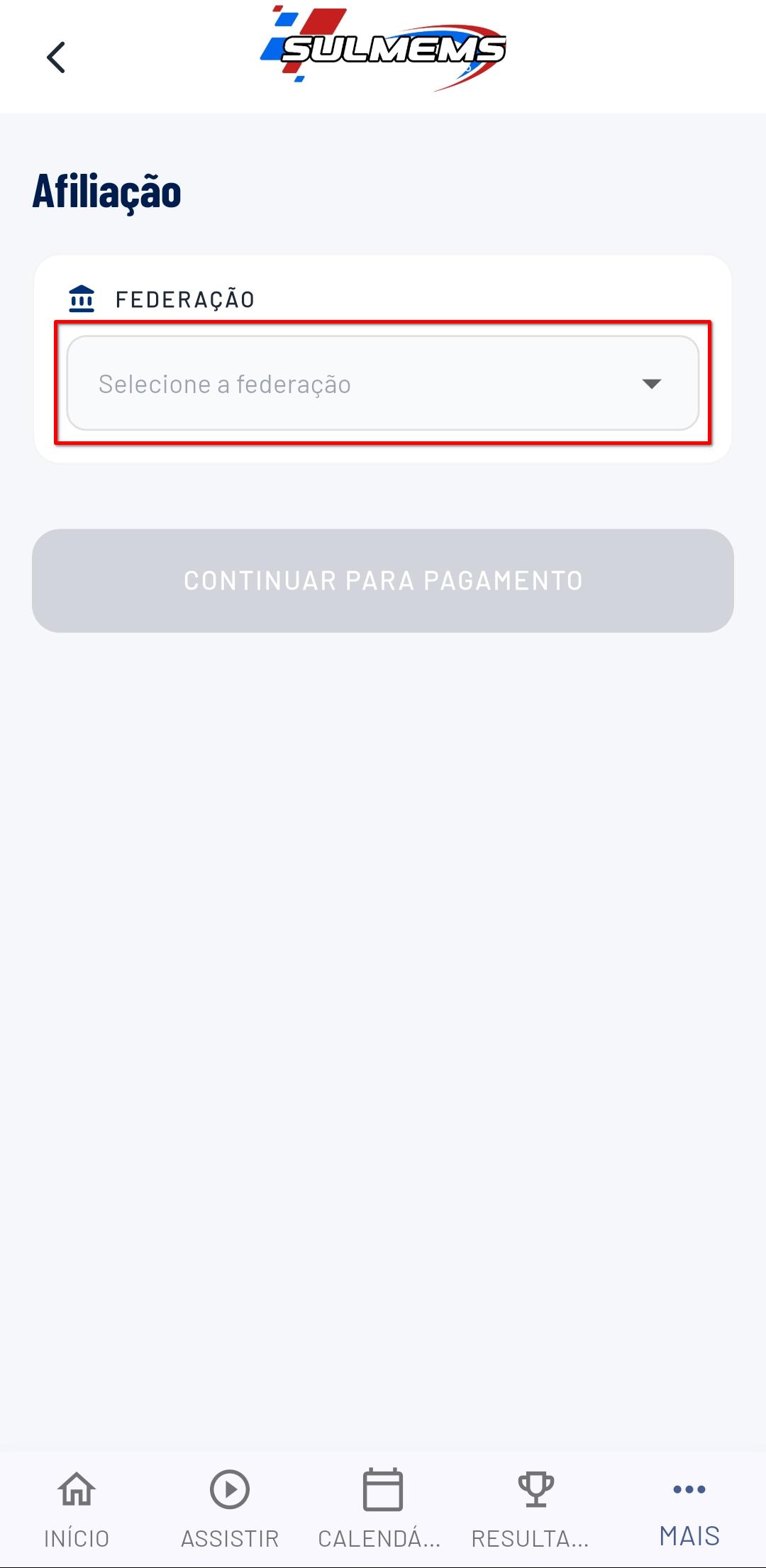
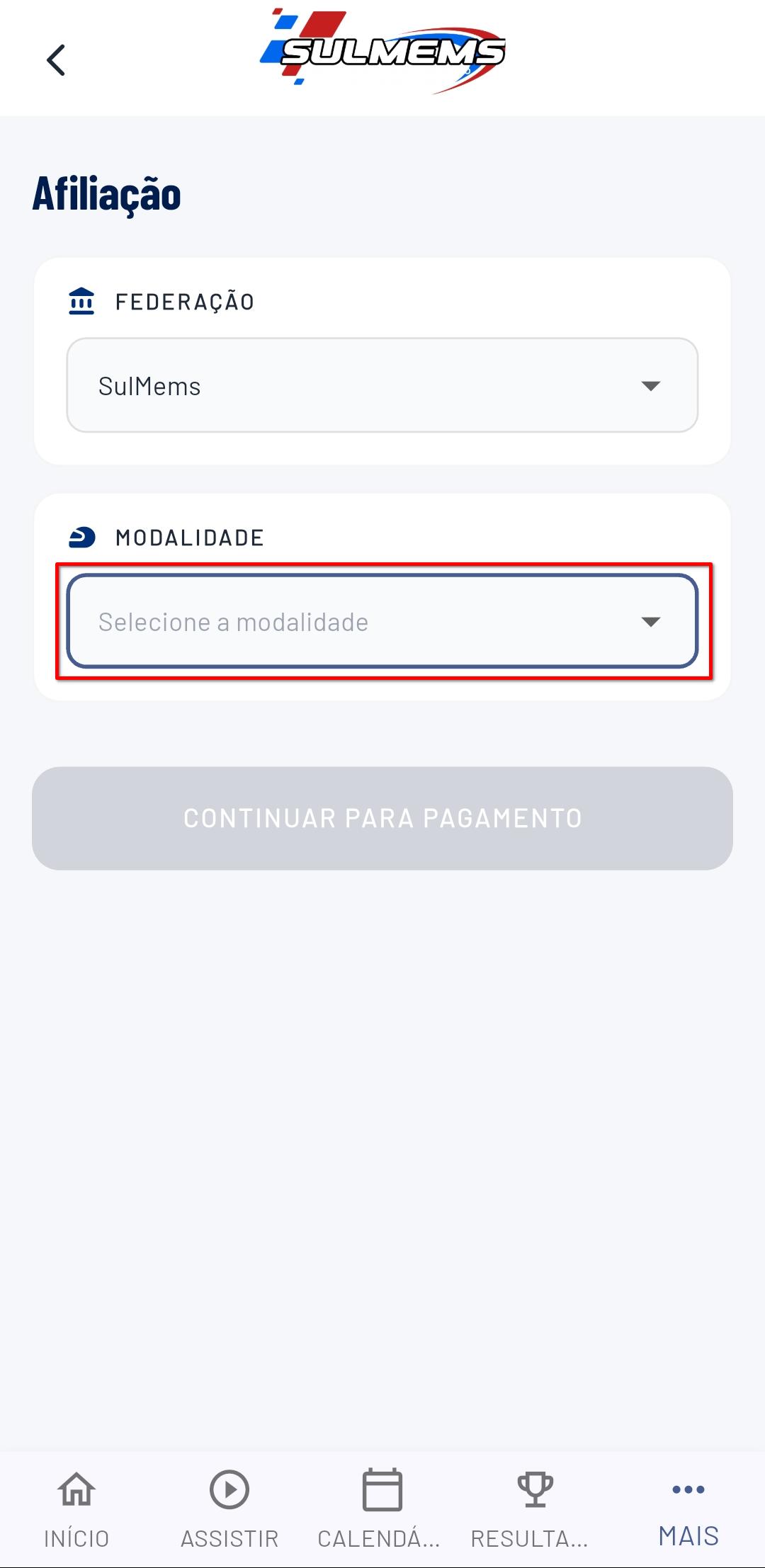
Primeiro, escolha a Federação:
Depois, escolha a Modalidade (por exemplo, Velocross):
Moto e categoria
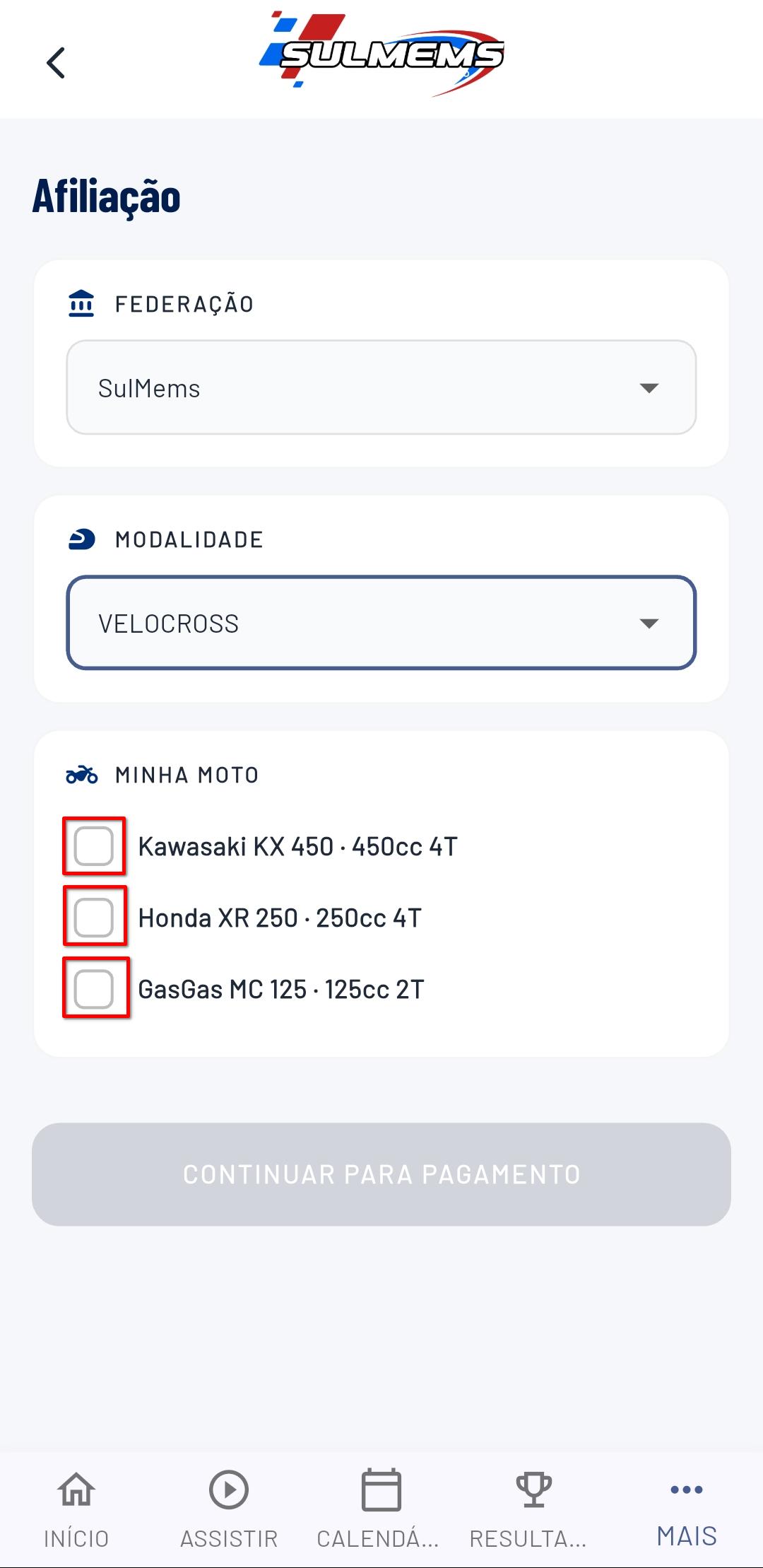
Com a modalidade escolhida, aparece Minha Moto — marque qual das suas motos cadastradas você vai usar para competir:
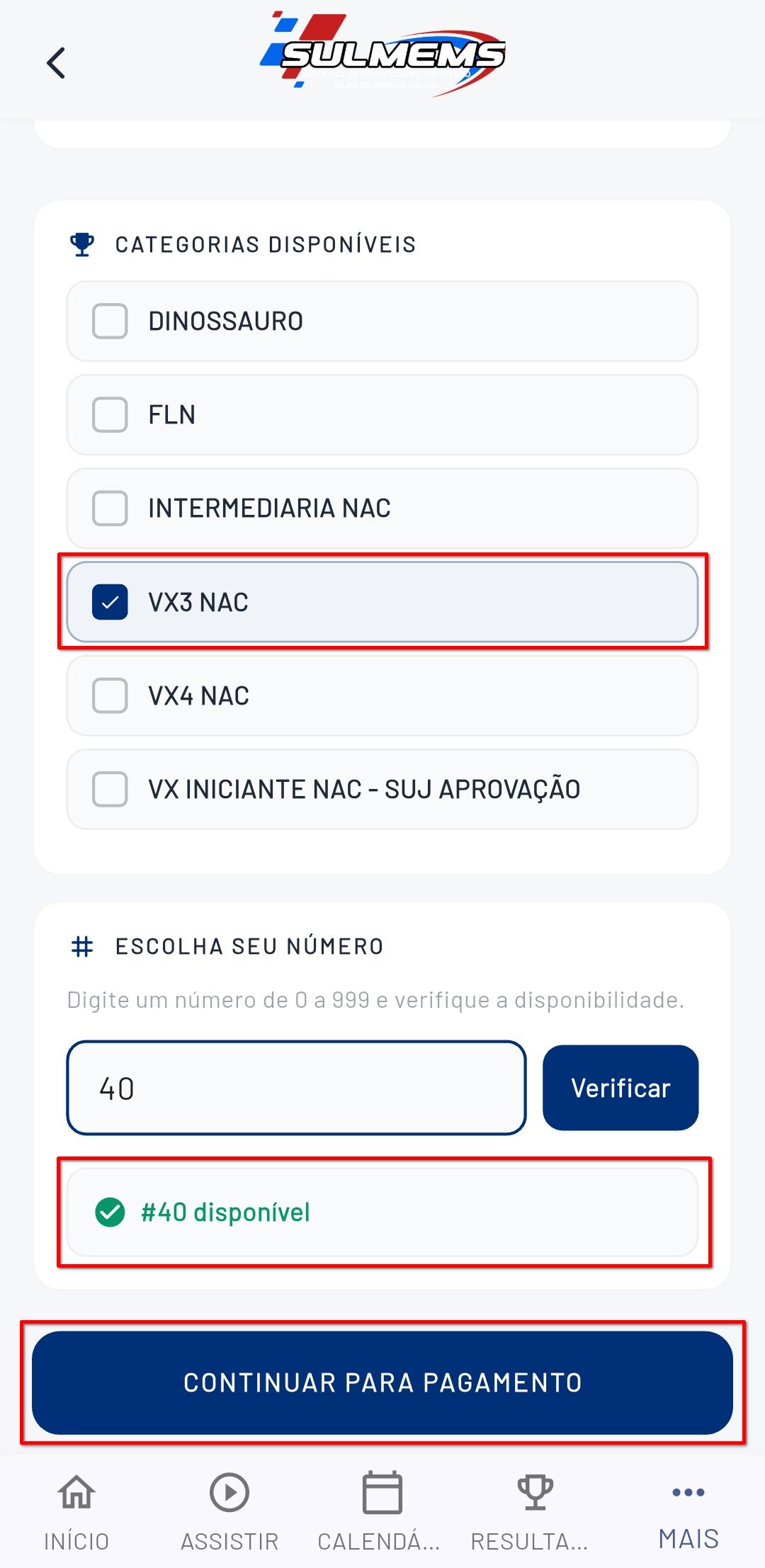
Role a tela para ver Categorias Disponíveis e marque a categoria em que você quer se afiliar. Logo abaixo, em Escolha seu número, digite o número que você quer usar (de 0 a 999) e toque em Verificar:
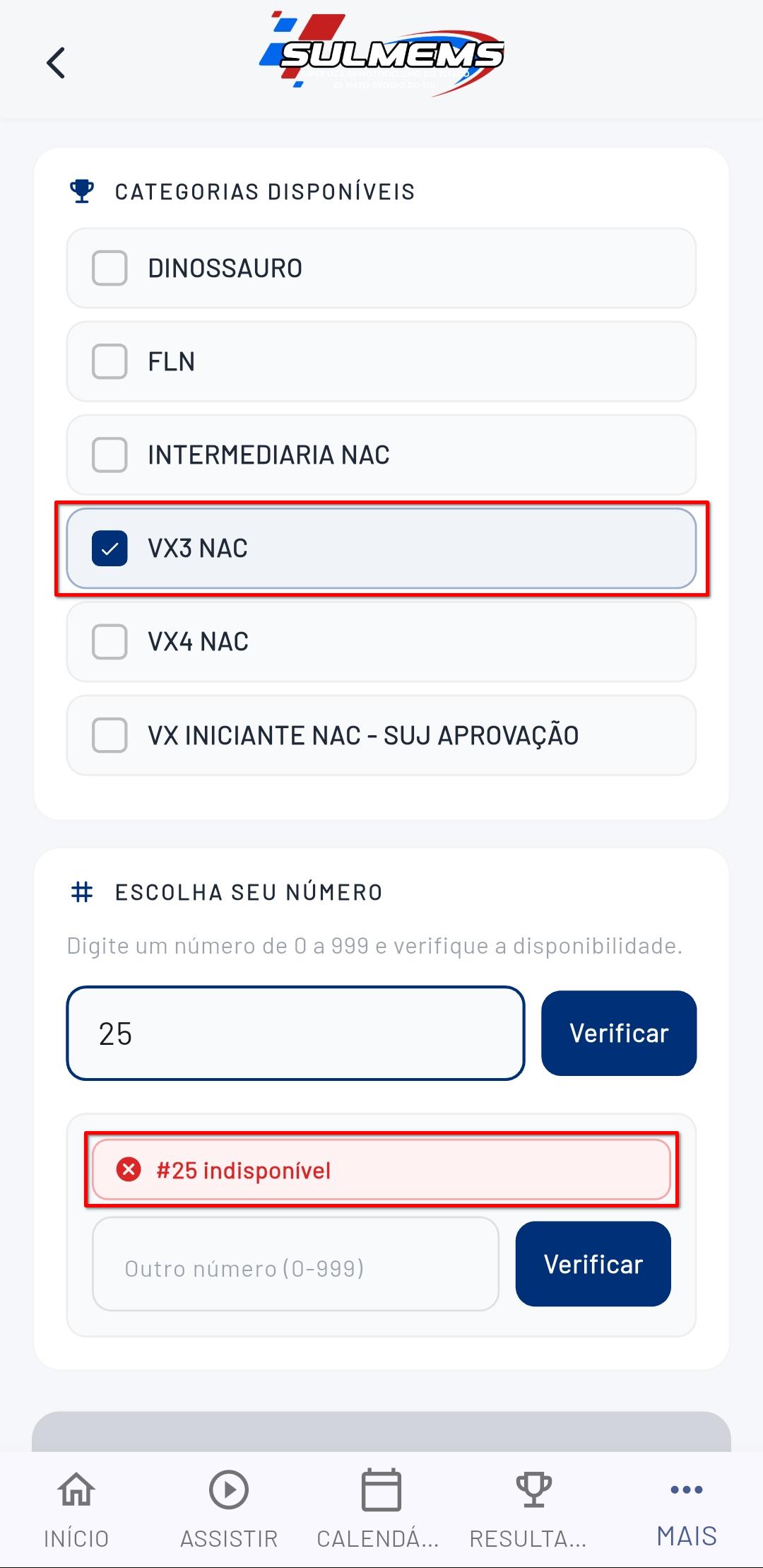
Se o número já estiver reservado por outro piloto, a verificação avisa que ele está indisponível e abre um novo campo para tentar outro número:
Com um número disponível escolhido, o botão Continuar para pagamento fica liberado — ele abre a tela de Pagamento para concluir a afiliação.
Nenhuma moto cadastrada ainda? Cadastre uma em Motos de competição antes de começar a afiliação.
Perguntas frequentes
O número escolhido aqui vale para a temporada toda? Sim. Diferente do número escolhido numa inscrição avulsa, o numberplate da afiliação é fixo naquela categoria enquanto a afiliação estiver ativa.
Posso me afiliar em mais de uma categoria? Sim. Repita o processo escolhendo outra categoria — pode ser preciso um novo número se o escolhido antes não estiver disponível nela.
O fluxo de afiliação do app é diferente do Portal Web? Não — são os mesmos passos (federação, modalidade, veículo, categoria e número), só a tela muda, adaptada para celular.
Minhas inscrições completas
Essa tela lista, em tela cheia, as categorias em que o piloto está inscrito — a mesma lista que também aparece de forma resumida em Minhas inscrições e próximas etapas, mais acima.
Quando não há nenhuma inscrição ativa, a tela mostra apenas o aviso "Nenhuma inscrição ativa":
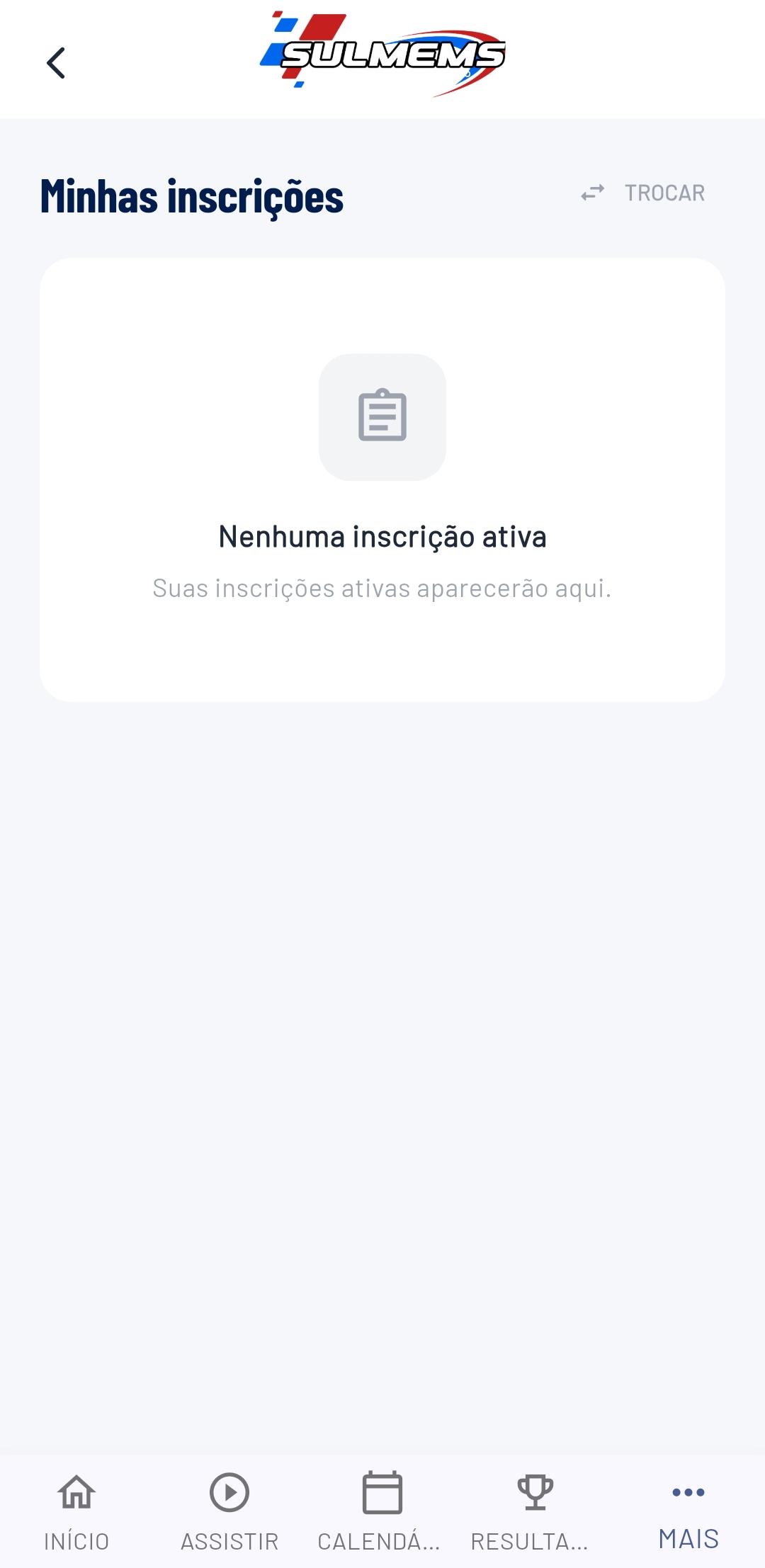
O botão Trocar, no canto superior direito, alterna o que é exibido nessa lista.
Perguntas frequentes
Por que a lista aparece vazia? Porque não há nenhuma inscrição ativa no momento. Assim que uma inscrição for paga e confirmada, ela aparece aqui automaticamente.
Meus pagamentos
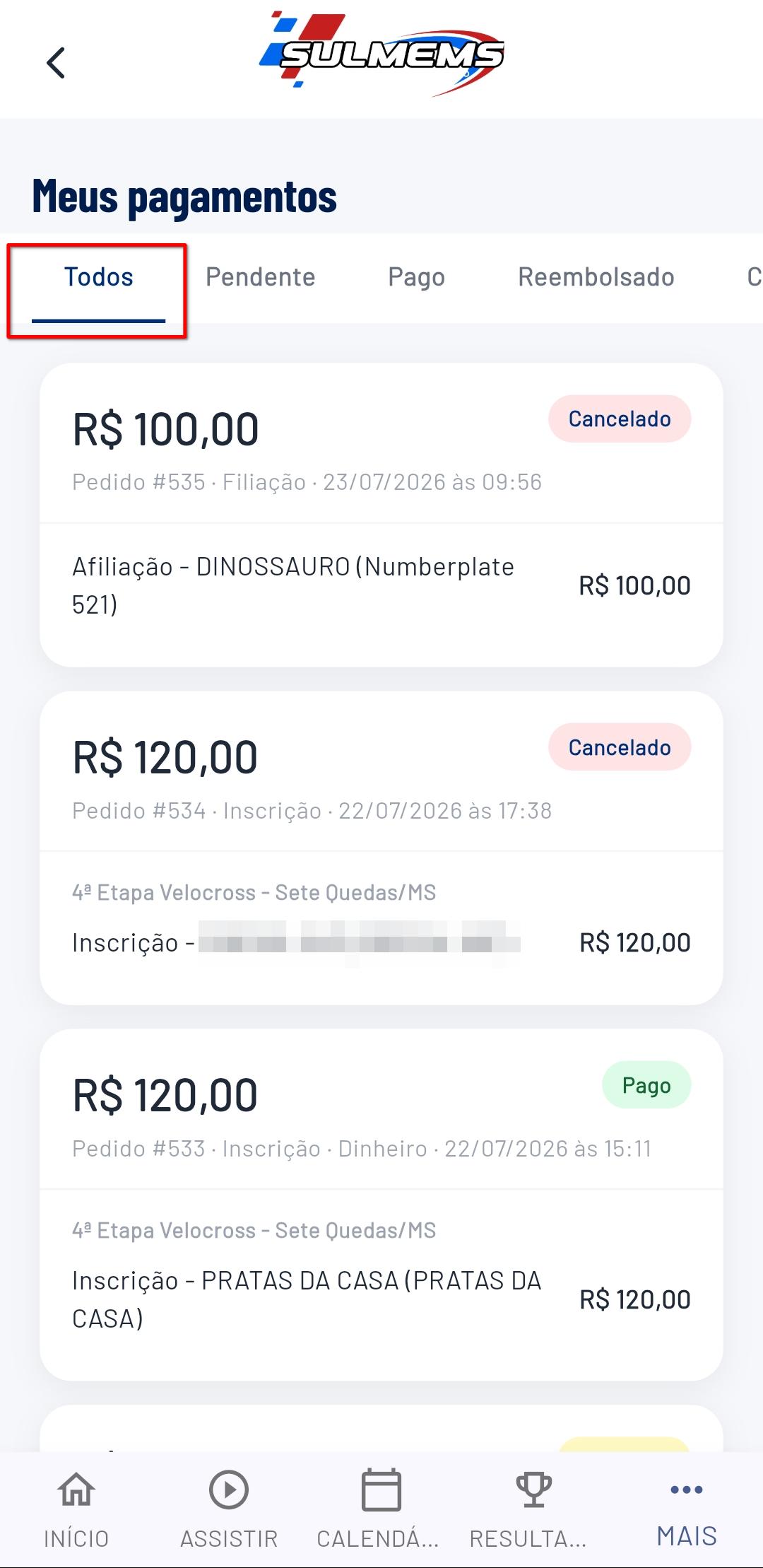
Meus pagamentos é o histórico de pedidos do piloto — inscrições, afiliações e outras cobranças feitas pelo app. A tela organiza tudo em abas, por status: Todos, Pendente, Pago, Reembolsado e Cancelado.
Todos
Mostra os pedidos de qualquer status juntos, com o valor, o número do pedido, o tipo (Filiação, Inscrição…) e a data:
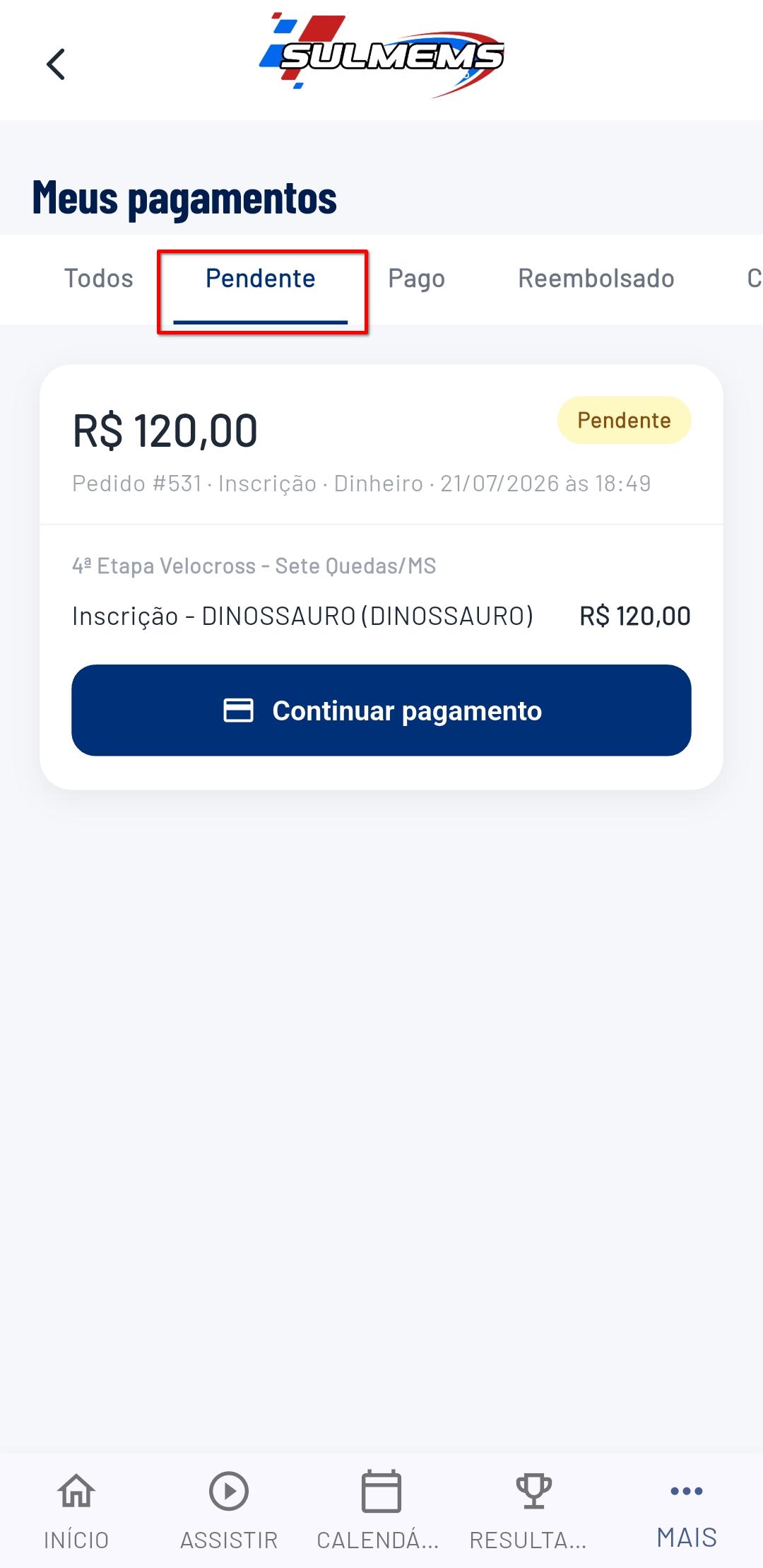
Pendente
Pedidos criados mas ainda não pagos. Cada um mostra o botão Continuar pagamento, que retoma o pagamento de onde parou:
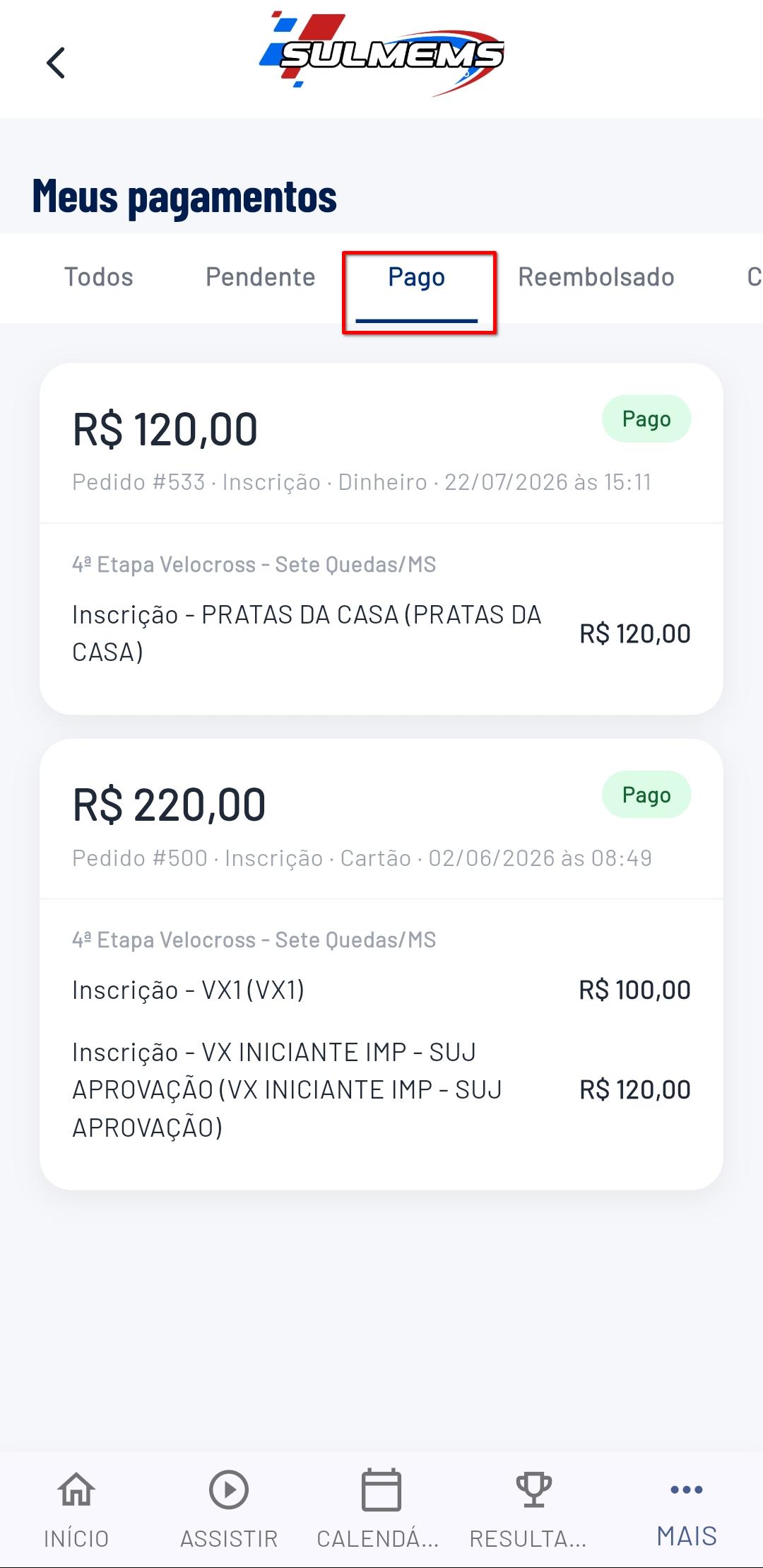
Pago
Pedidos já confirmados. Um pedido pode ter mais de um item — por exemplo, duas inscrições feitas juntas na mesma etapa:
Reembolsado
Pedidos que foram pagos e depois devolvidos ao piloto:
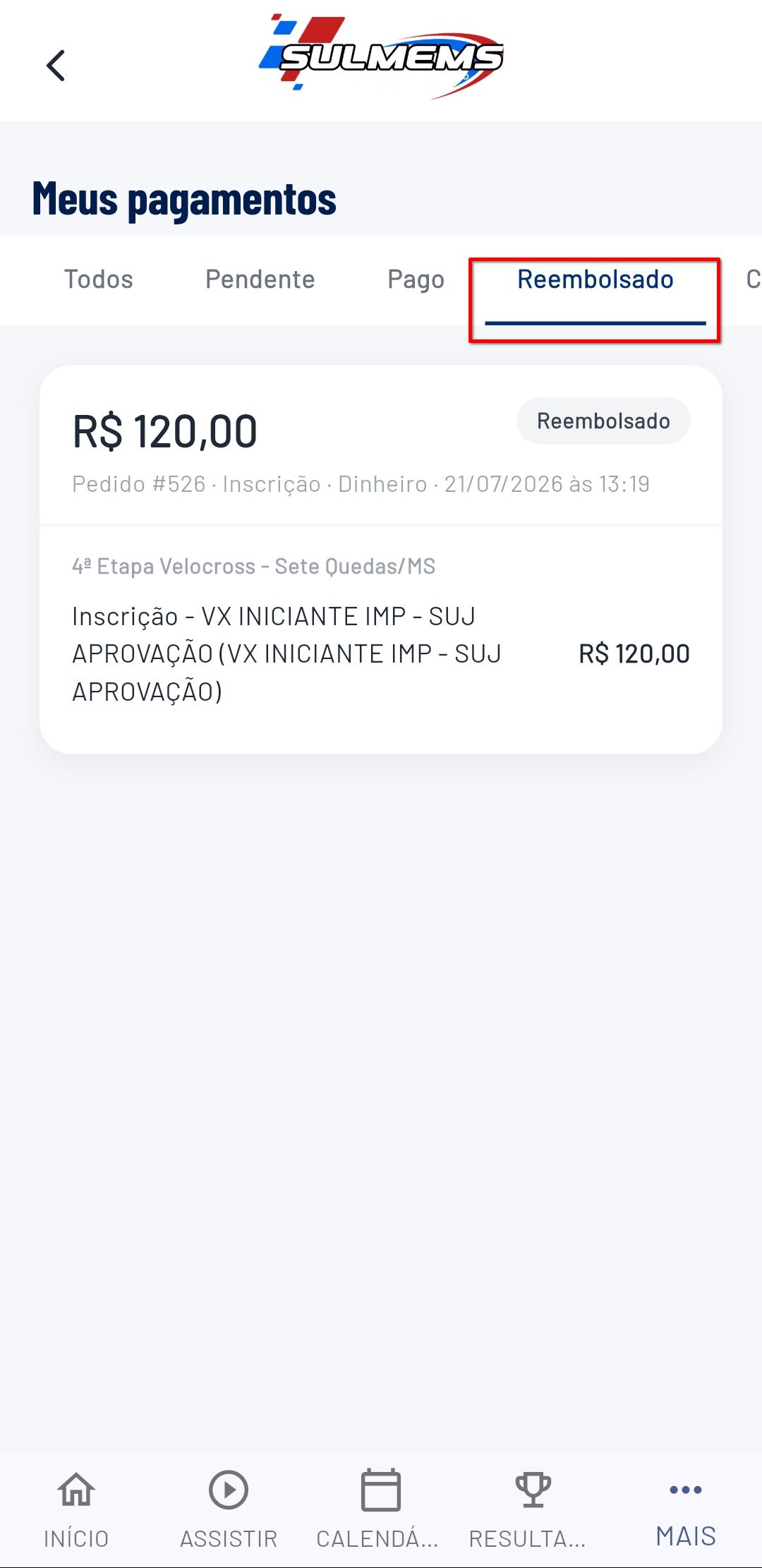
O Portal Web tem esse mesmo histórico, só sem a aba Todos — lá as quatro abas (Pendente, Pago, Reembolsado e Cancelado) já cobrem tudo separadamente.
Perguntas frequentes
Um pedido pendente expira? Se o pagamento não for concluído dentro do prazo, o pedido tende a ficar Cancelado.
Posso ter mais de um item no mesmo pedido? Sim, quando duas ou mais cobranças são feitas juntas, elas aparecem somadas no mesmo pedido, com o valor de cada item listado separadamente.
Localização
A tela de Localização ajuda o piloto a chegar até o local da próxima etapa — ela abre direto, sem precisar escolher entre várias etapas.
Toque no card Localização para abrir a Localização da próxima etapa, com o nome, a cidade e a data da etapa:
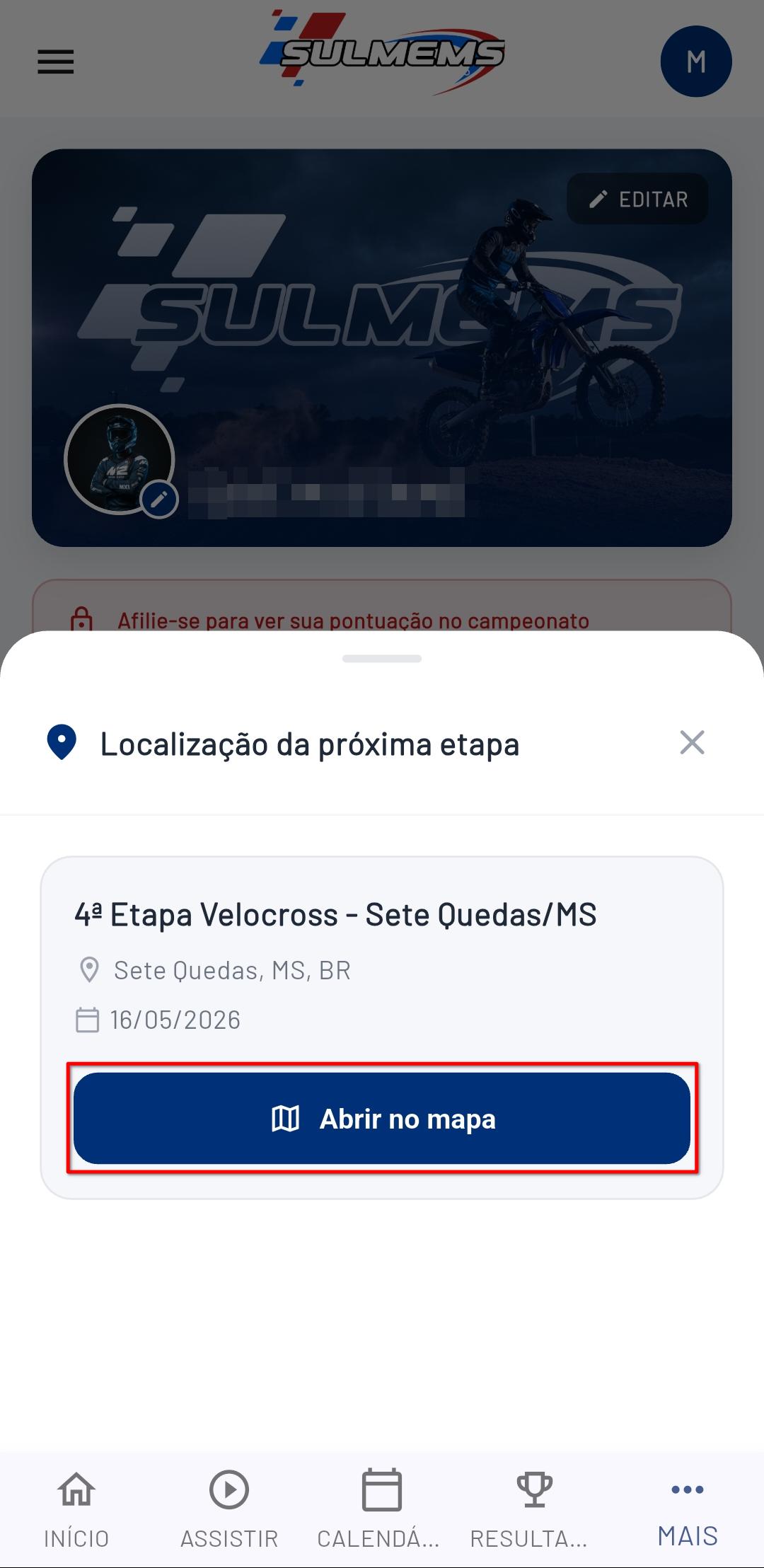
Toque em Abrir no mapa — o Android pergunta com qual app você quer abrir o endereço (por exemplo, Maps ou Uber):
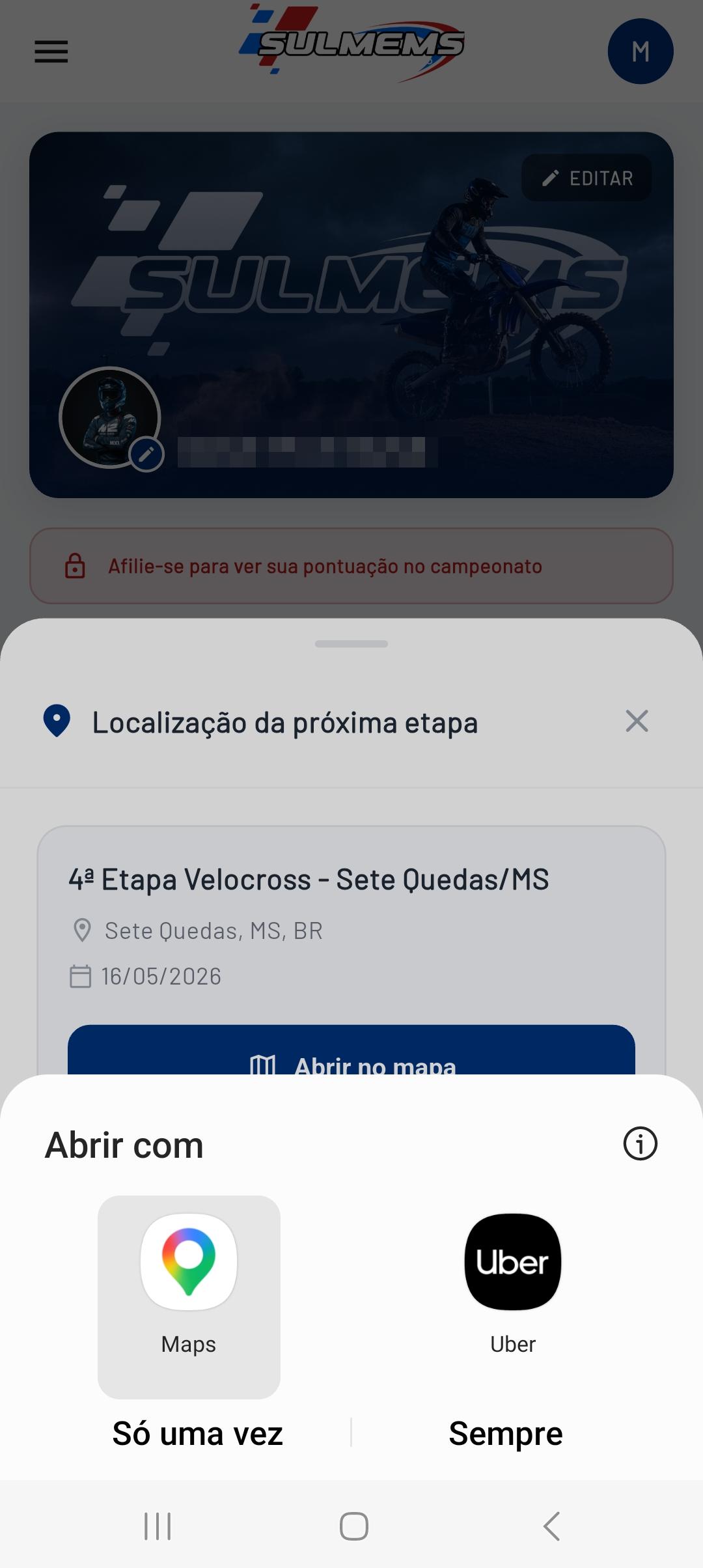
Escolha Só uma vez para decidir de novo na próxima vez, ou Sempre para fixar esse app como padrão para links de localização.
Perguntas frequentes
A tela mostra uma lista de etapas, como no Portal Web? Não. No app, Localização abre direto o endereço da próxima etapa — sem lista de escolha.
Por que aparece a opção Uber, além do Maps? É o seletor padrão do Android para abrir endereços — ele lista qualquer app instalado no celular capaz de abrir uma localização, o que costuma incluir apps de transporte como o Uber.
Vouchers
Vouchers permite gerar créditos a partir de inscrições ativas e transferi-los para outros pilotos.
O card Voucher de reembolso gera crédito a partir de inscrições ativas; abaixo, Vouchers disponíveis lista os vouchers que você já tem (vazio, se não houver nenhum):
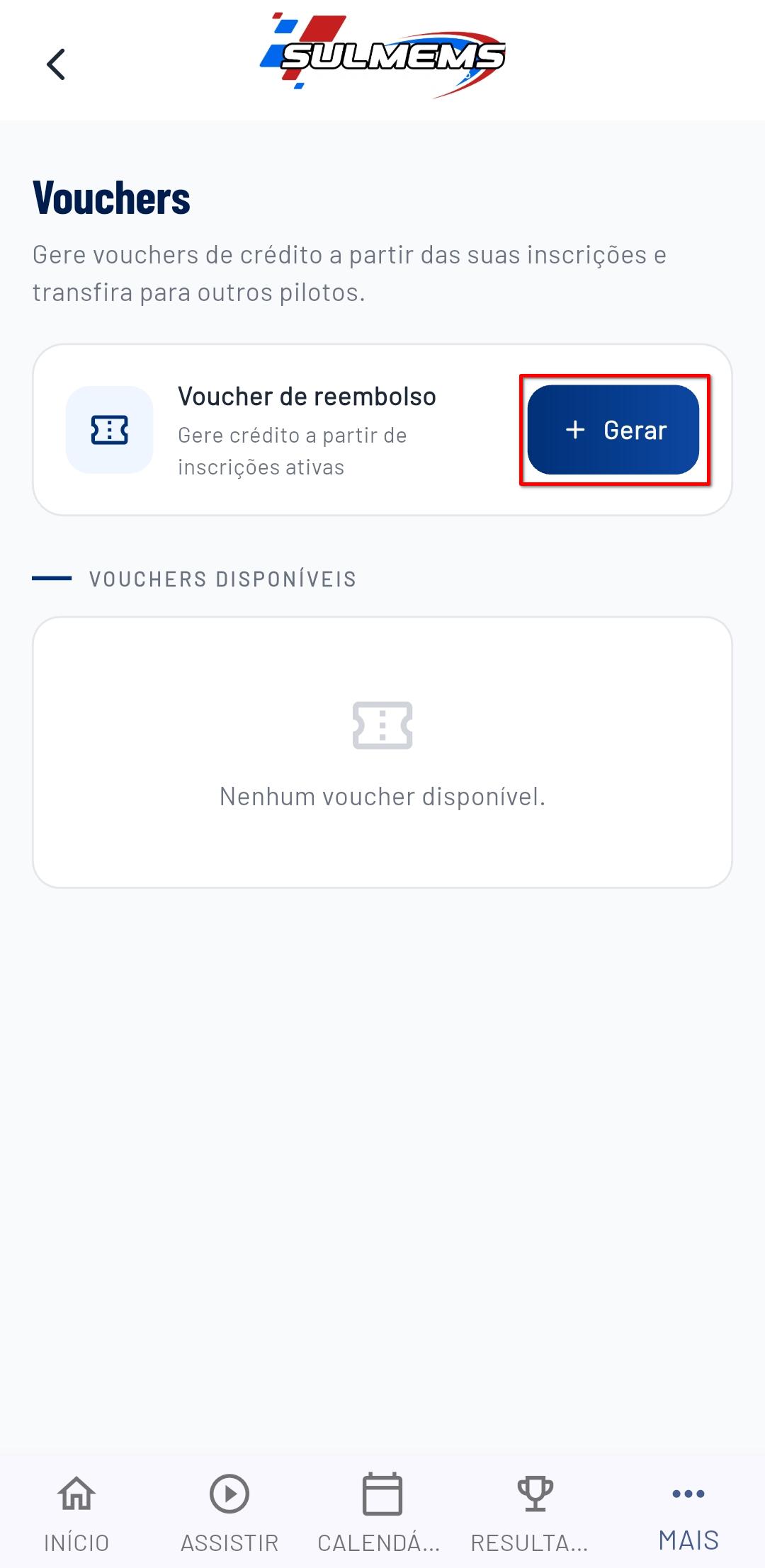
Toque em Gerar, no card Voucher de reembolso. Selecione as inscrições que você quer transformar em crédito e, se quiser, ative Permitir transferência para poder enviar o voucher a outro piloto depois:
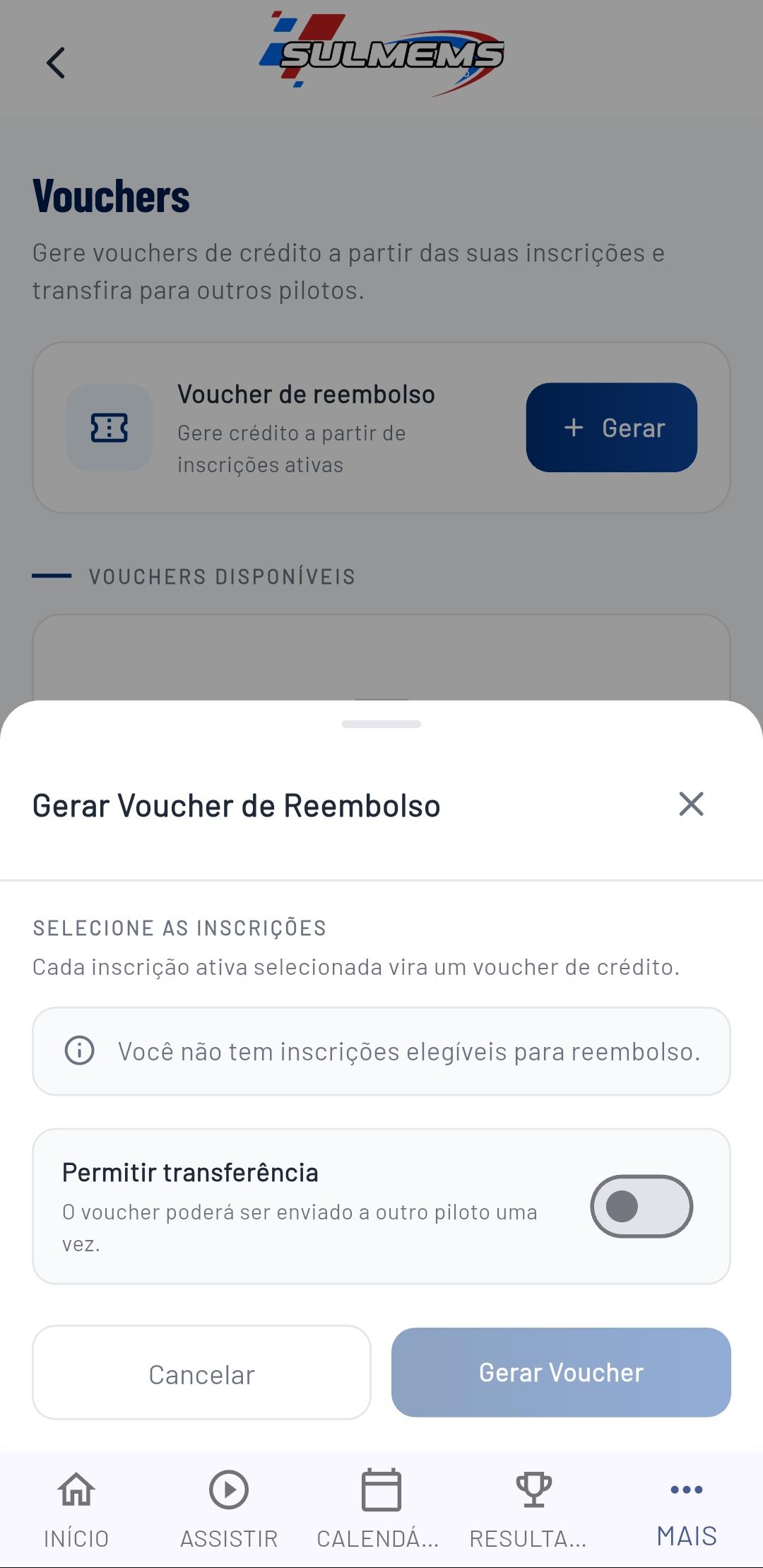
Toque em Gerar Voucher para concluir.
Nem toda inscrição é elegível para virar voucher — se nenhuma estiver disponível, o modal avisa "Você não tem inscrições elegíveis para reembolso."
Perguntas frequentes
O que significa "Permitir transferência"? Com essa opção ativada, o voucher pode ser enviado a outro piloto uma única vez, depois de gerado.
Motos de competição
Motos de competição é a garagem do piloto no app — onde ele cadastra as motos usadas para competir. É a mesma garagem documentada em Motos de Competição no Portal Web.
Escolha a Marca e o Modelo e toque em Cadastrar moto. A lista Veículos cadastrados, logo abaixo, mostra as motos já cadastradas, com o contador de veículos e os ícones de editar (lápis) e excluir (lixeira):
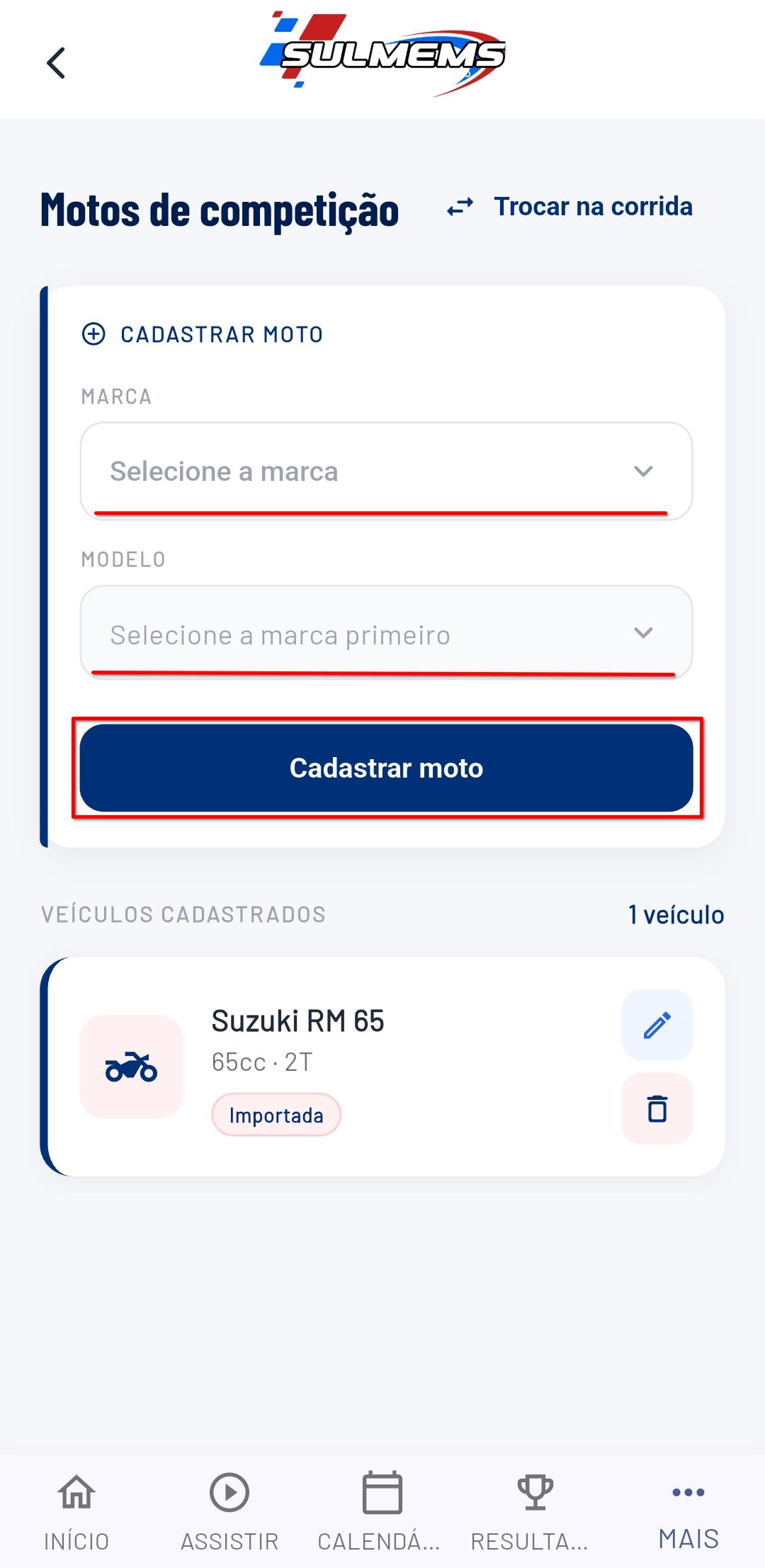
O link Trocar na corrida, no topo, é a mesma troca temporária de veículo do Portal Web — vale só para uma corrida específica, sem alterar a garagem.
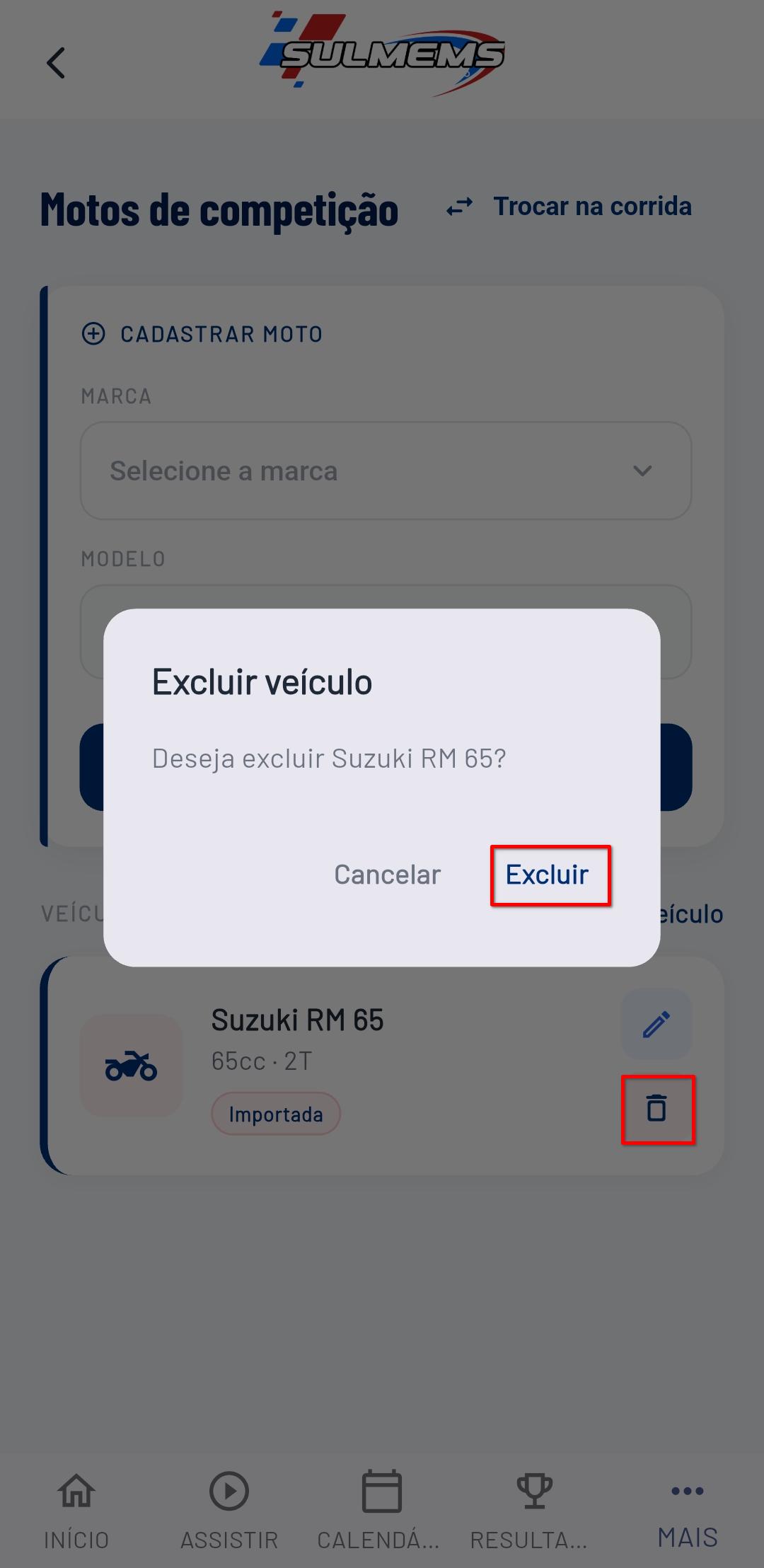
Toque no ícone de lixeira, no card da moto, para excluí-la. O app pede confirmação antes:
Perguntas frequentes
A moto cadastrada aqui já fica disponível para me afiliar ou inscrever? Sim — as motos cadastradas aparecem como opção em Afiliação e nas inscrições.
Excluir uma moto cancela inscrições feitas com ela? Não. A exclusão só remove a moto da garagem; inscrições já confirmadas continuam válidas.
Meu perfil
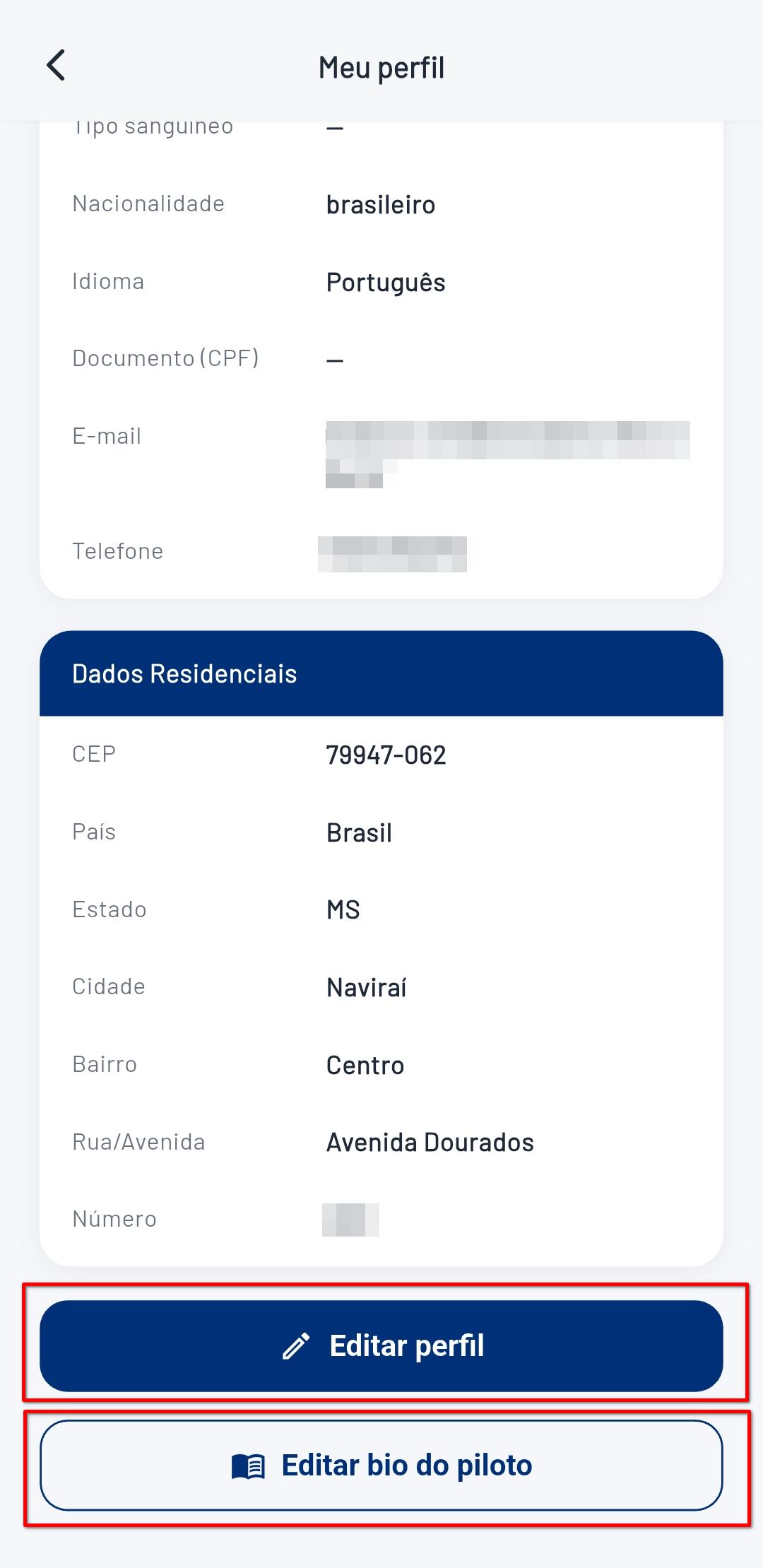
Tocar na foto (ou inicial) no canto superior direito abre a tela Meu perfil, com os Dados pessoais (nome completo, apelido, data de nascimento, sexo, nacionalidade, documento, e-mail, telefone…):
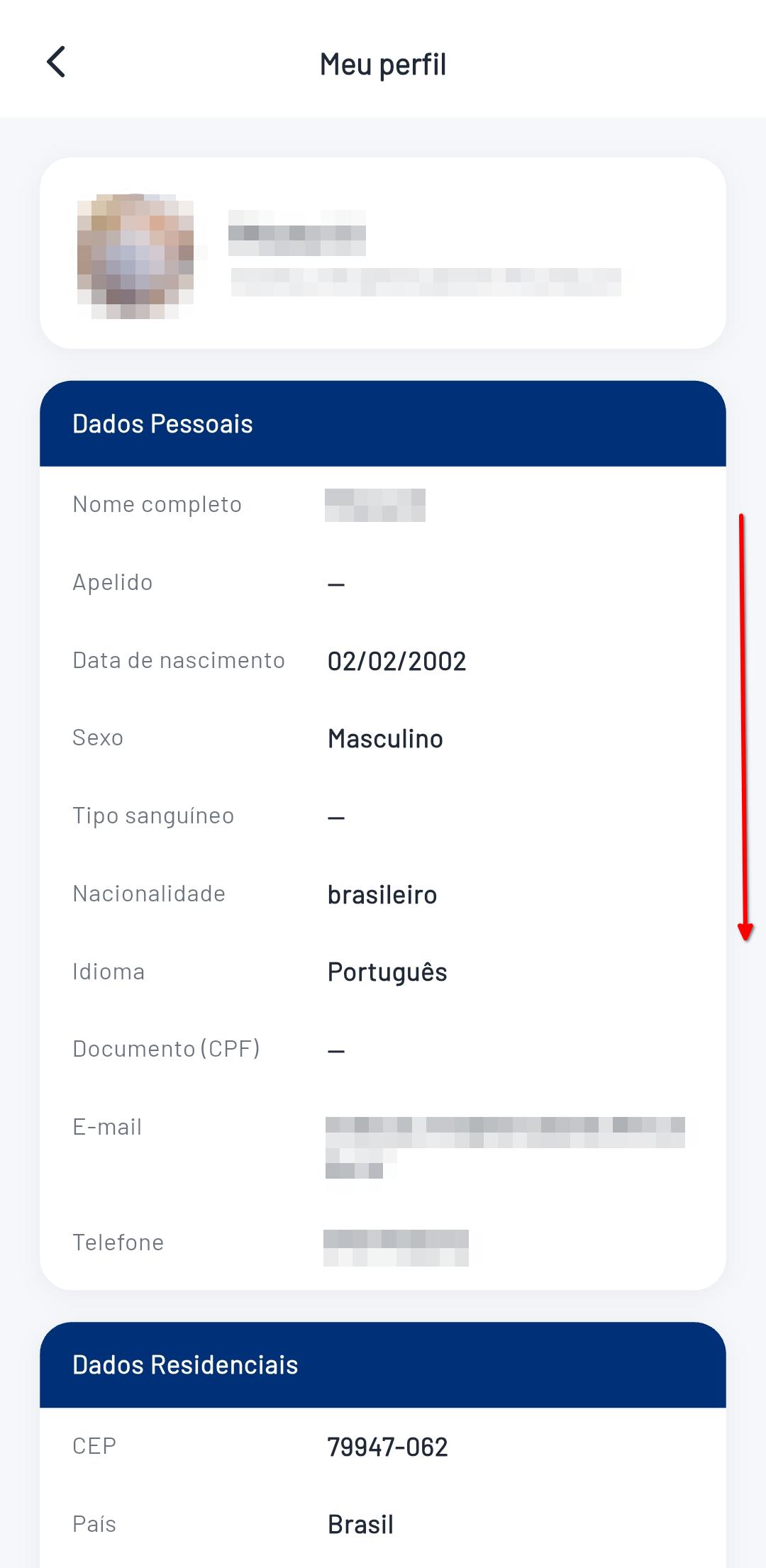
E os Dados residenciais (CEP, país, estado, cidade, bairro, endereço), seguidos dos botões Editar perfil e Editar bio do piloto:
Editar bio do piloto
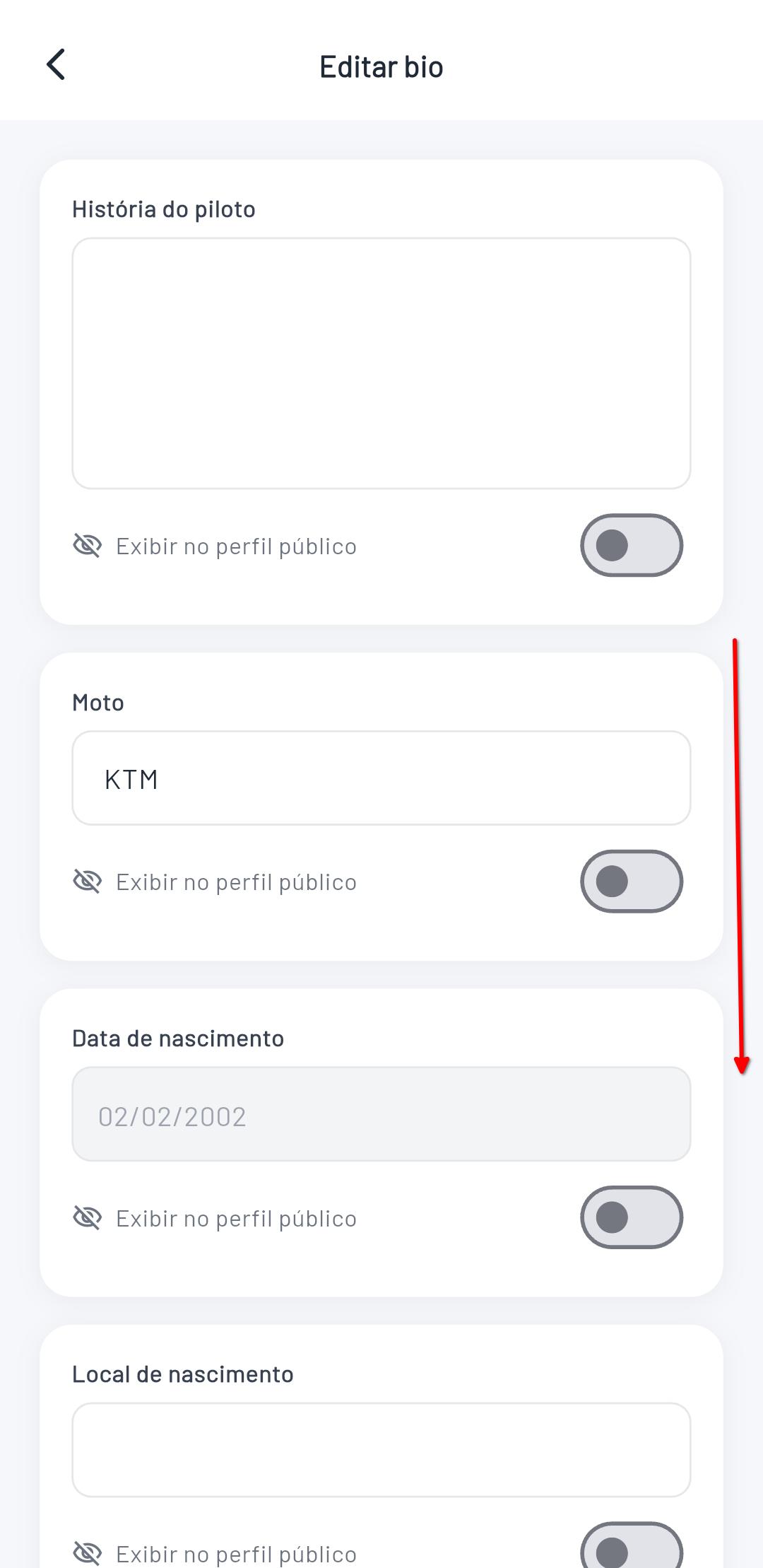
A tela Editar bio reúne a história do piloto e os dados que aparecem no perfil público — moto, data de nascimento, local de nascimento, altura e peso. Cada campo tem um interruptor Exibir no perfil público independente, que controla se aquela informação específica fica visível para outras pessoas:
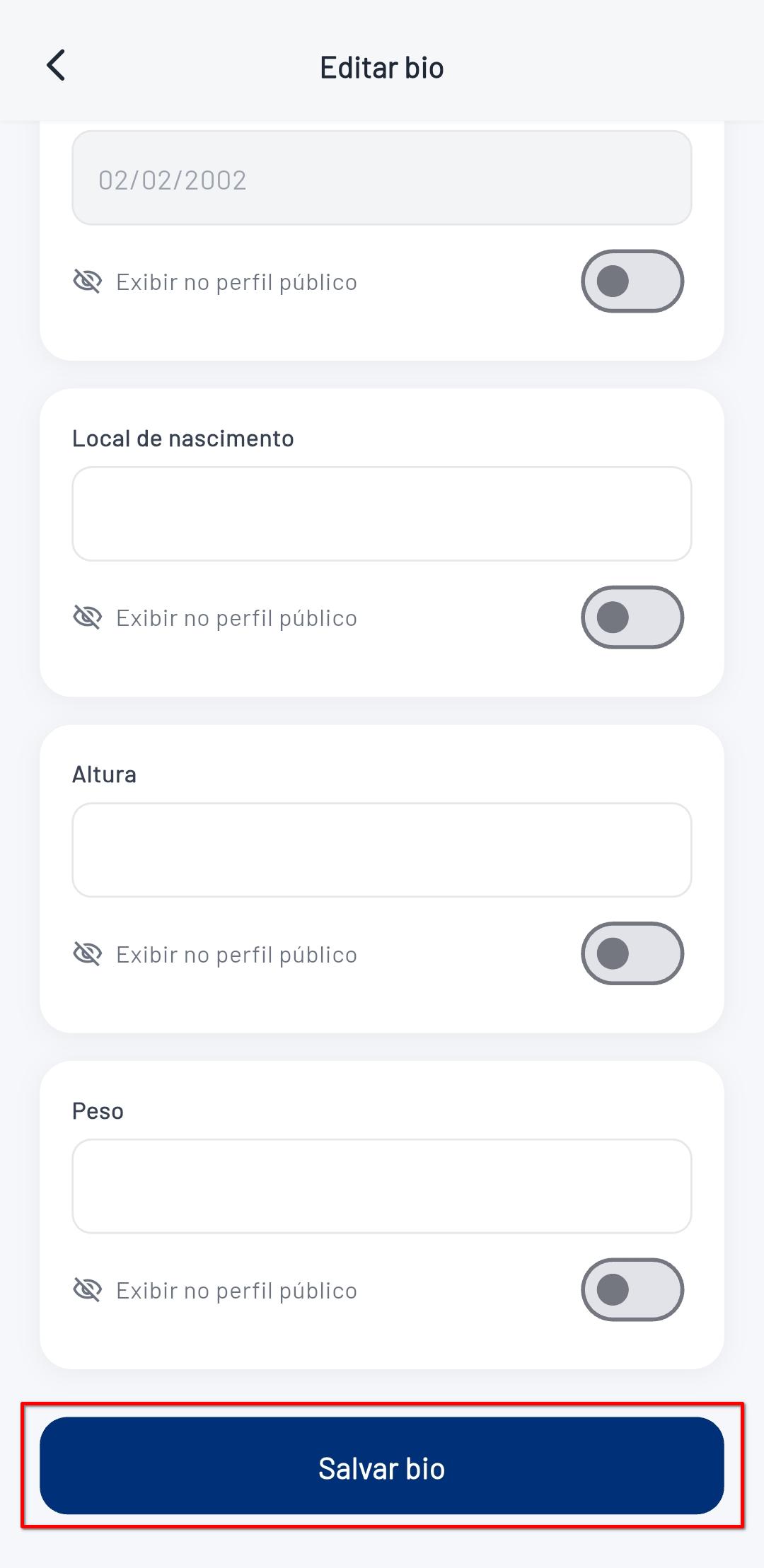
Toque em Salvar bio para confirmar as alterações.
Os dados salvos aqui são os mesmos exibidos na aba Bio do perfil público do piloto — a mesma tela que abre quando alguém toca no seu nome em Ranking, Resultados ou Fim de semana. Só aparecem lá os campos com o interruptor Exibir no perfil público ativado.
Perguntas frequentes
Por que a aba Mais me leva direto para a tela de login? Porque essa aba exige estar logado — ela reúne dados pessoais, afiliação e inscrições, que só existem vinculados a uma conta.
Por que minhas estatísticas aparecem com um cadeado? Porque a afiliação do piloto para a temporada atual ainda não está ativa. Toque em Afiliar agora, no card de Status de filiação, para regularizar — veja o passo a passo em Afiliação.
Onde eu altero a moto ou a data de nascimento que aparecem no meu perfil público? Em Meu perfil → Editar bio do piloto. Lembre de ativar o interruptor Exibir no perfil público de cada campo que você quer que apareça para outras pessoas.
Qual a diferença entre Editar perfil e Editar bio do piloto? Editar perfil altera os seus dados pessoais e residenciais (nome, documento, endereço…), que são privados. Editar bio do piloto altera as informações que podem aparecer no seu perfil público de piloto.