Competições
O que é
Em Configurações › Competições ficam as configurações de base usadas para montar campeonatos: modalidades, categorias, pontuação, a grade de provas e o checklist de vistoria.
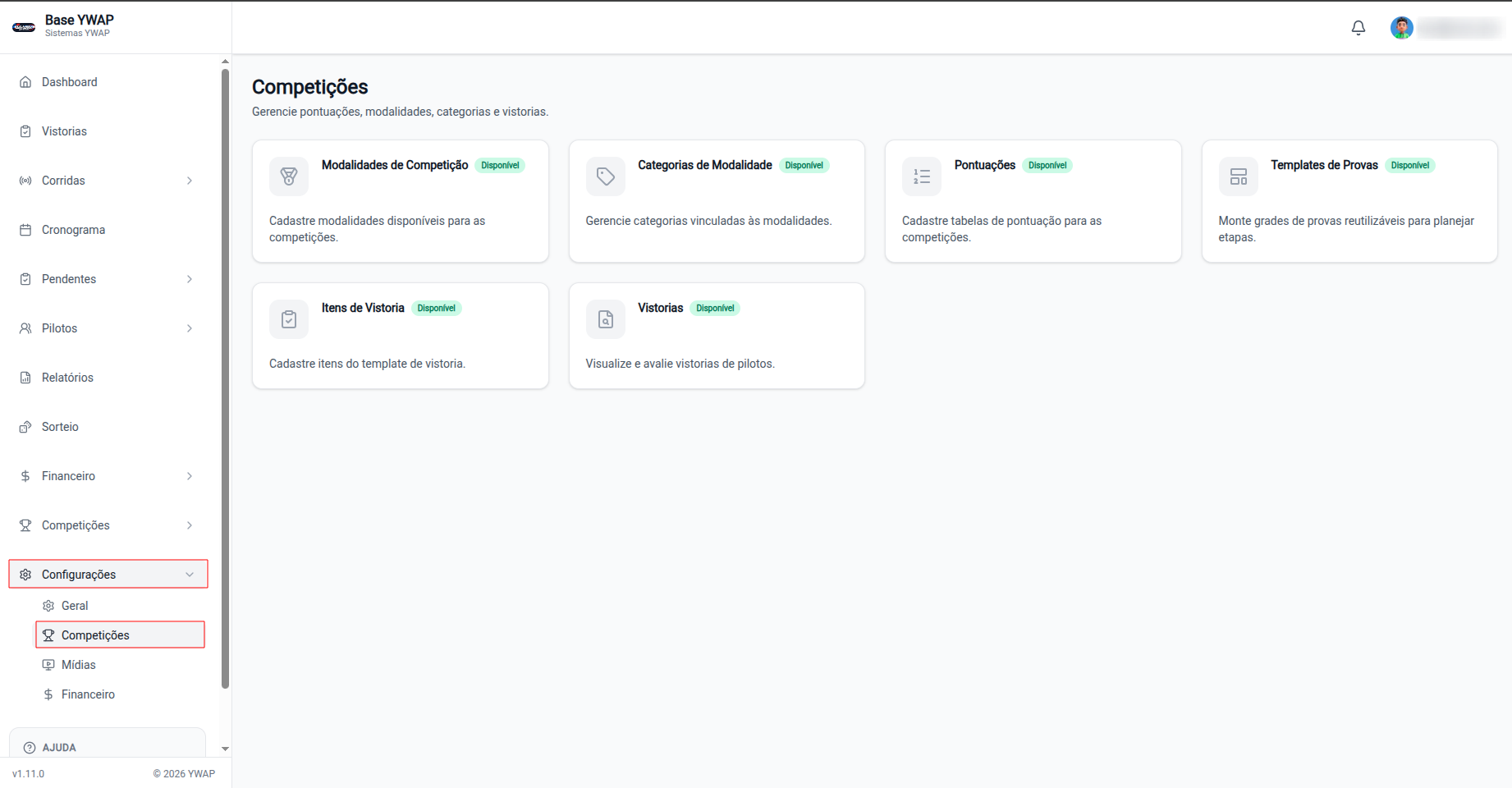
Clique em um dos cards abaixo para ir direto ao conteúdo daquela área:
Cadastre modalidades disponíveis para as competições.
Gerencie categorias vinculadas às modalidades.
Cadastre tabelas de pontuação para as competições.
Monte grades de provas reutilizáveis para planejar etapas.
Cadastre itens do template de vistoria.
Visualize e avalie vistorias de pilotos.
O card Vistorias aqui abre a mesma tela já explicada no menu Vistorias do sistema — é só um atalho a mais para chegar lá.
Modalidades de Competição
Uma modalidade é o "tipo de disciplina" da competição — por exemplo, Velocross, Motocross, Enduro, Supercross. É o primeiro nível de organização: toda categoria (próxima seção) pertence a uma modalidade.
O cadastro é simples: um nome e se está ativa ou não.
- Ativo — controla se a modalidade fica disponível para uso; vem ligada por padrão.
- Nome da modalidade — obrigatório (por exemplo, "Velocross").
Na lista, você pode filtrar por Ativo/Inativo e usar Nova Modalidade para cadastrar uma nova. Para editar, use Ações › Editar na linha correspondente.
Antes de criar uma categoria, é preciso que a modalidade dela já exista aqui.
Categorias de Modalidade
A categoria é onde ficam as regras de quem pode competir — idade, gênero, tipo de moto permitido — e o formato da prova. Toda categoria pertence a uma modalidade.
Encontre uma categoria pelo nome.
Filtra as categorias de uma modalidade específica.
Filtra por categorias ativas ou inativas.
Abre o formulário (em 2 passos) para criar uma categoria.
Selo que identifica categorias promocionais, que não entram em ranking e pontuação.
Clique em Ações para Visualizar (consulta simples, sem edição) ou Editar (abre o formulário completo).
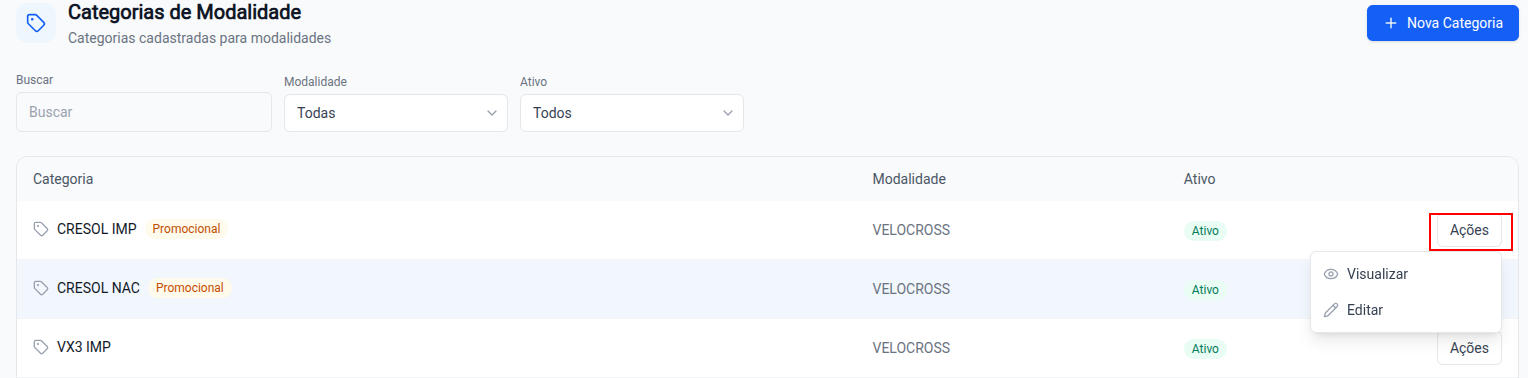
Visualizar
Mostra só os dados básicos da categoria — sem os requisitos de participação — para consulta rápida: Ativo, Nome, Modalidade, Tipo de prova, Duração/Voltas, Preço, Categoria pendente de aprovação, Regulamento (português/espanhol) e Categoria promocional.
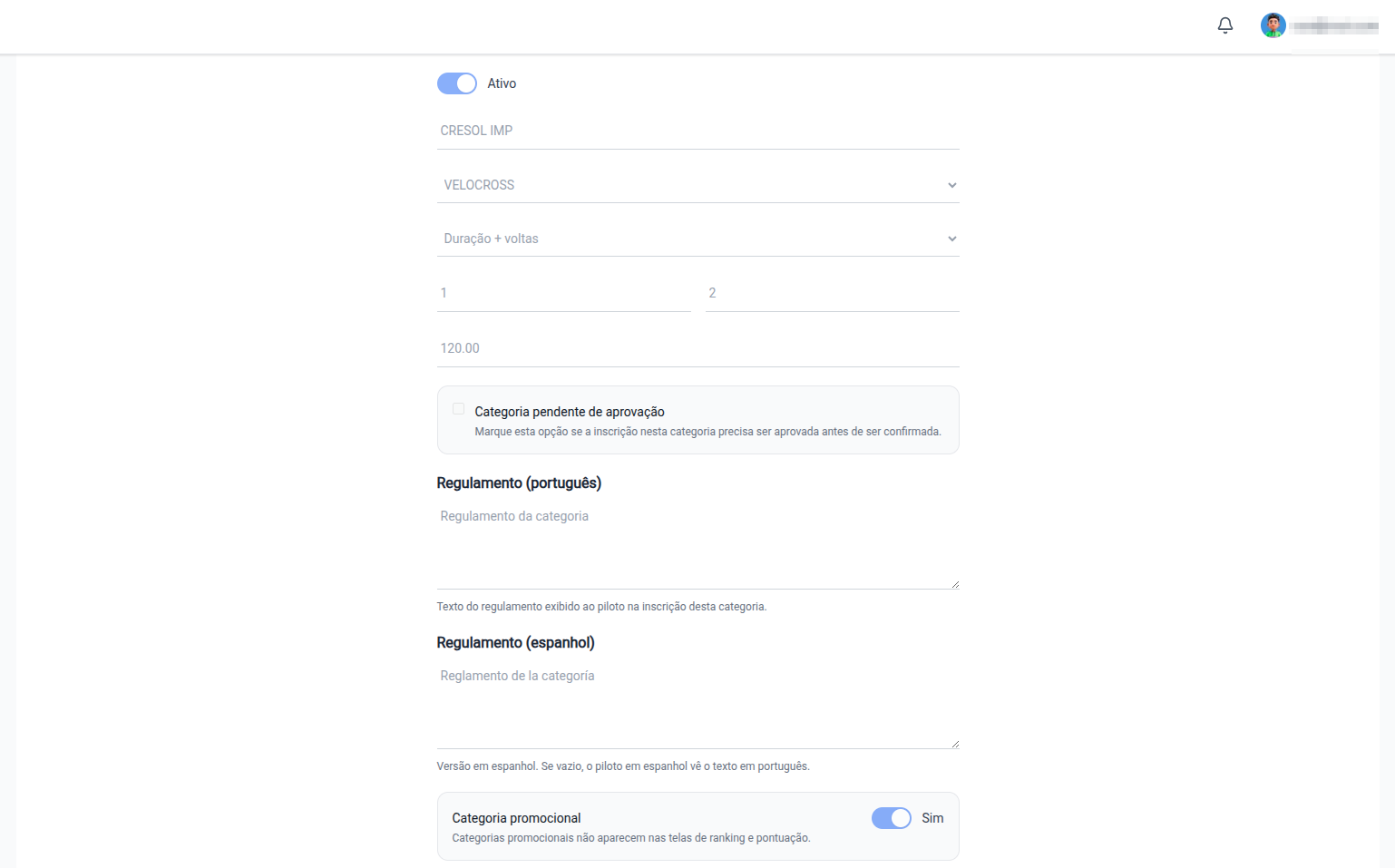
Criar ou Editar
Tanto Nova Categoria quanto Editar (a partir do menu Ações) abrem o mesmo formulário completo, em 2 passos. Na edição, os campos começam bloqueados — clique em Editar, no topo, para poder alterá-los.
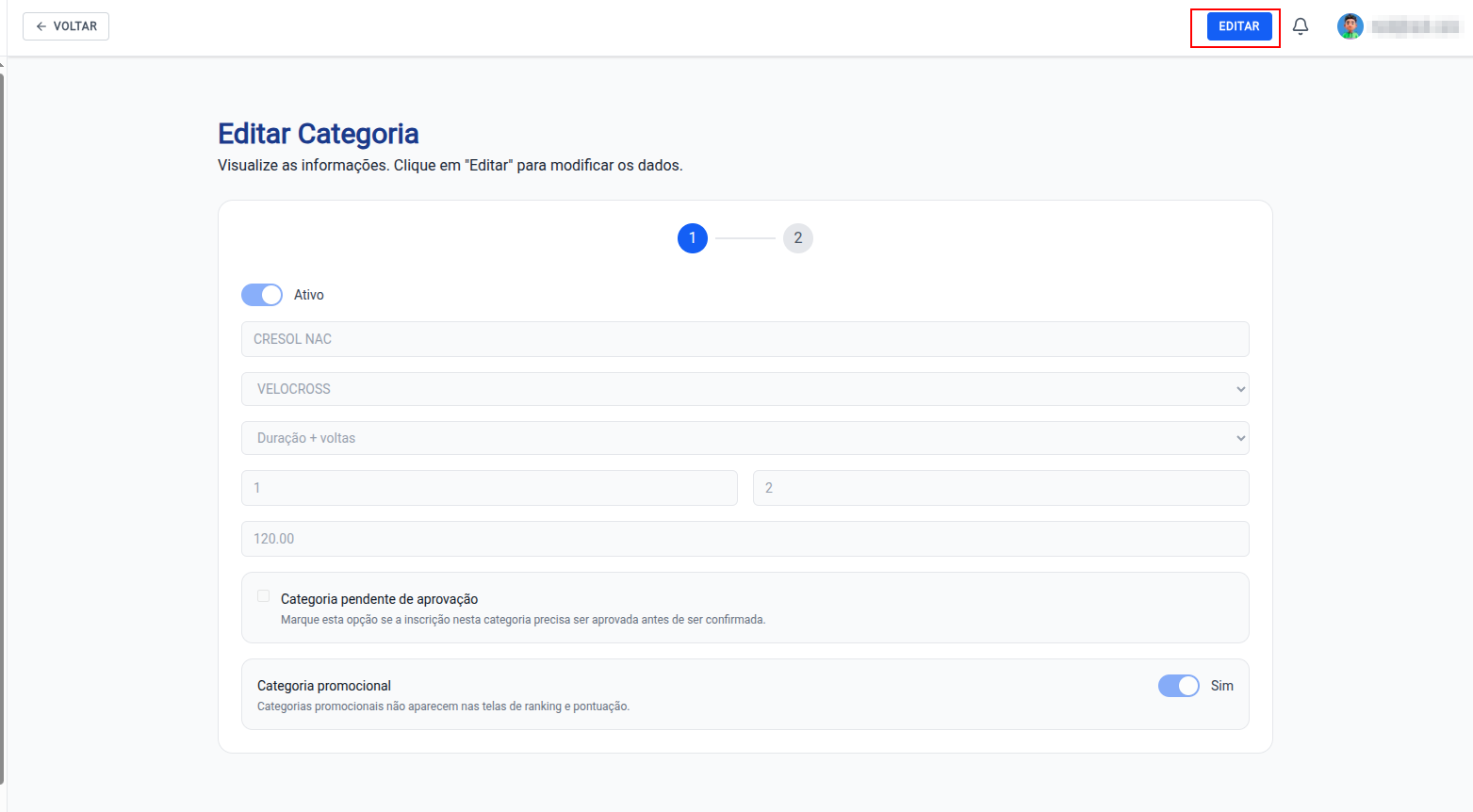
Passo 1 — Dados básicos:
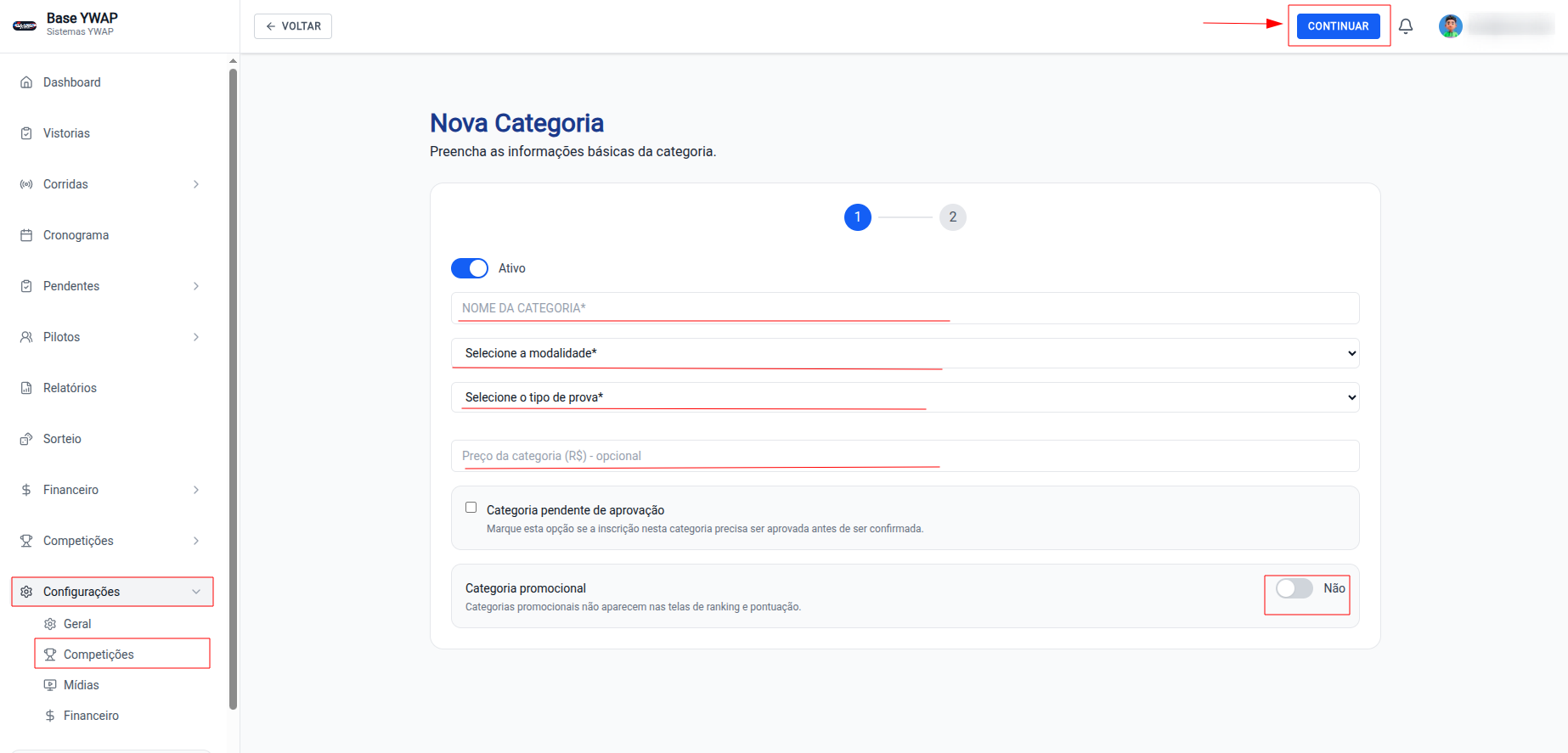
- Ativo — se a categoria está disponível para uso.
- Nome da categoria — obrigatório (salvo automaticamente em maiúsculas).
- Selecione a modalidade — obrigatório; escolhida entre as modalidades já cadastradas.
- Selecione o tipo de prova — obrigatório: Somente duração, Somente voltas ou Duração + voltas. Conforme a escolha, você informa a Duração (min) e/ou o número de Voltas.
- Preço da categoria (R$) — opcional.
- Categoria pendente de aprovação — marque se a inscrição nesta categoria precisa ser aprovada manualmente antes de ser confirmada.
- Categoria promocional — categorias promocionais não aparecem nas telas de ranking e pontuação.
Clique em Continuar para ir ao Passo 2.
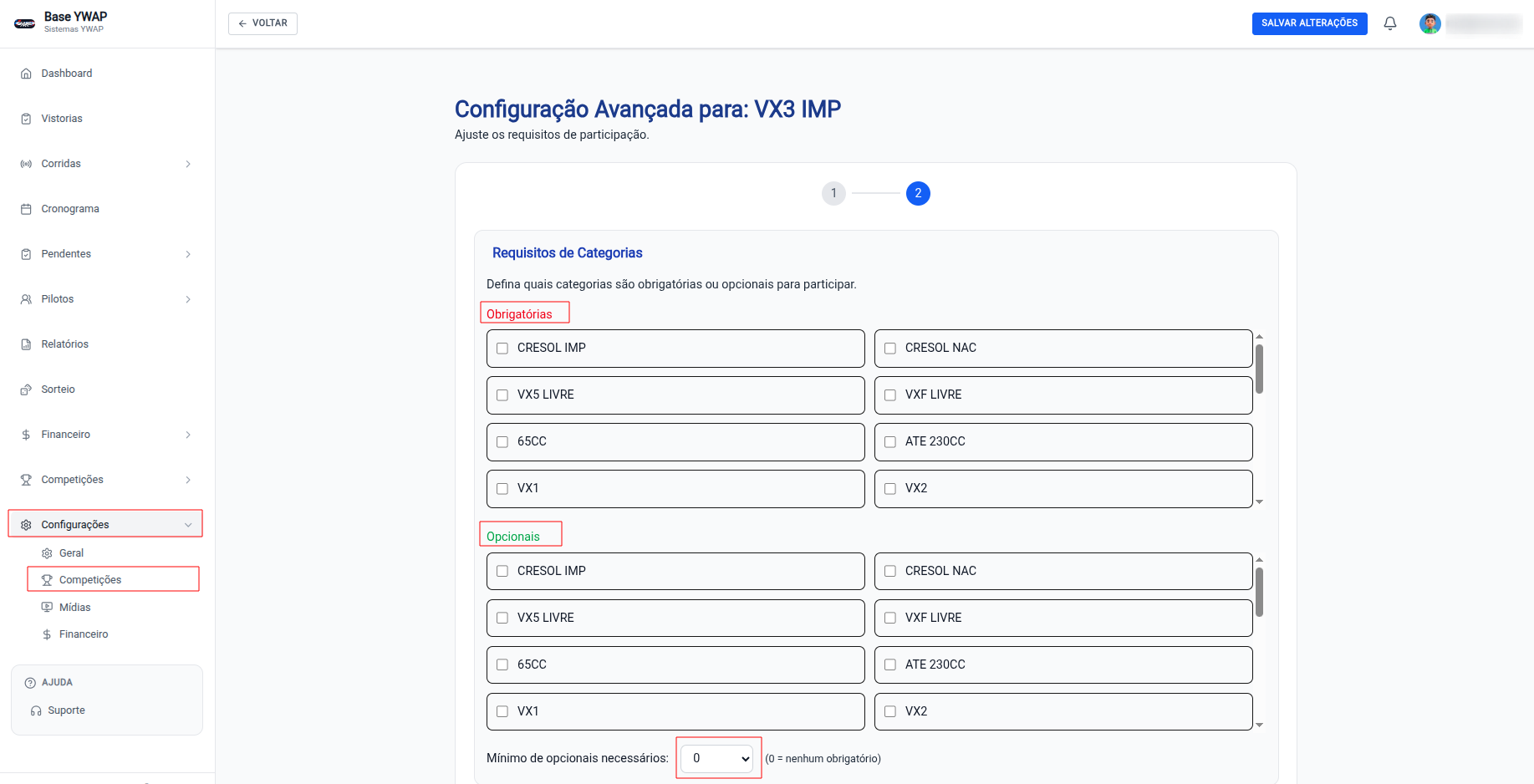
Passo 2 — Requisitos de participação:
-
Requisitos de Categorias — defina outras categorias que são obrigatórias ou opcionais para participar desta (por exemplo, exigir que o piloto já tenha corrido em outra categoria), e quantas das opcionais são necessárias no mínimo (0 = nenhuma obrigatória).
-
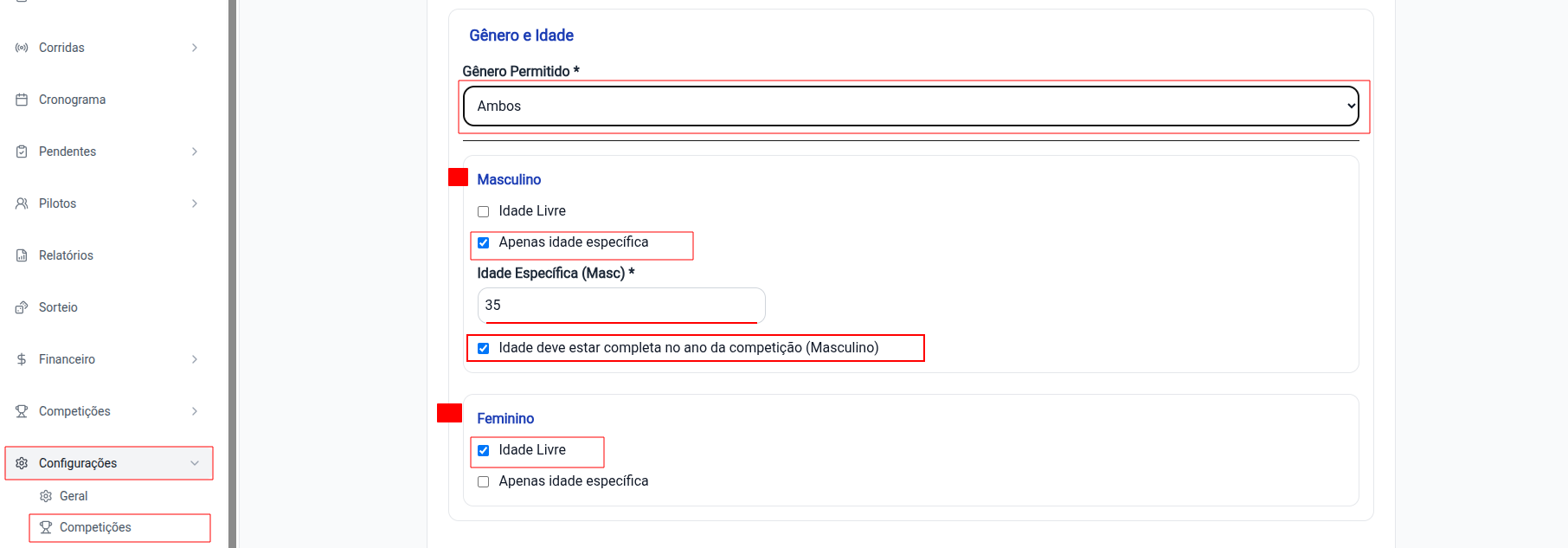
Gênero e Idade — escolha o gênero permitido (Masculino, Feminino ou Ambos). Se escolher Ambos, você configura as regras de idade separadamente para cada gênero, com duas opções para marcar: Idade Livre (sem nenhuma restrição) ou Apenas idade específica (um valor único de idade). Há também a opção de marcar que a idade deve estar completa no ano da competição.
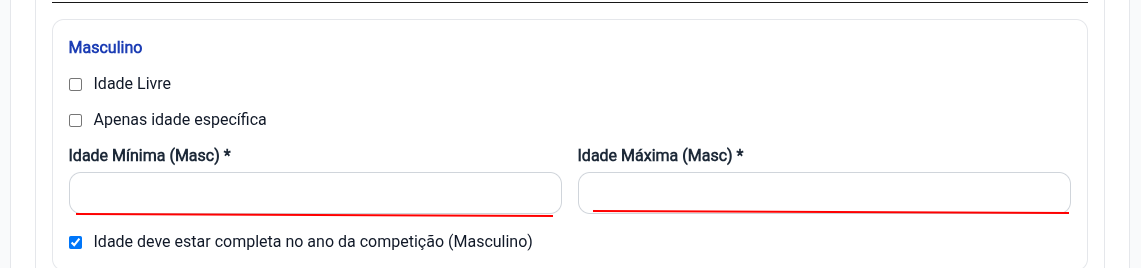
Se você não marcar nenhuma das duas opções (nem Idade Livre, nem Apenas idade específica), a tela pede uma faixa de idade — Idade Mínima e Idade Máxima — em vez de um valor único.
-
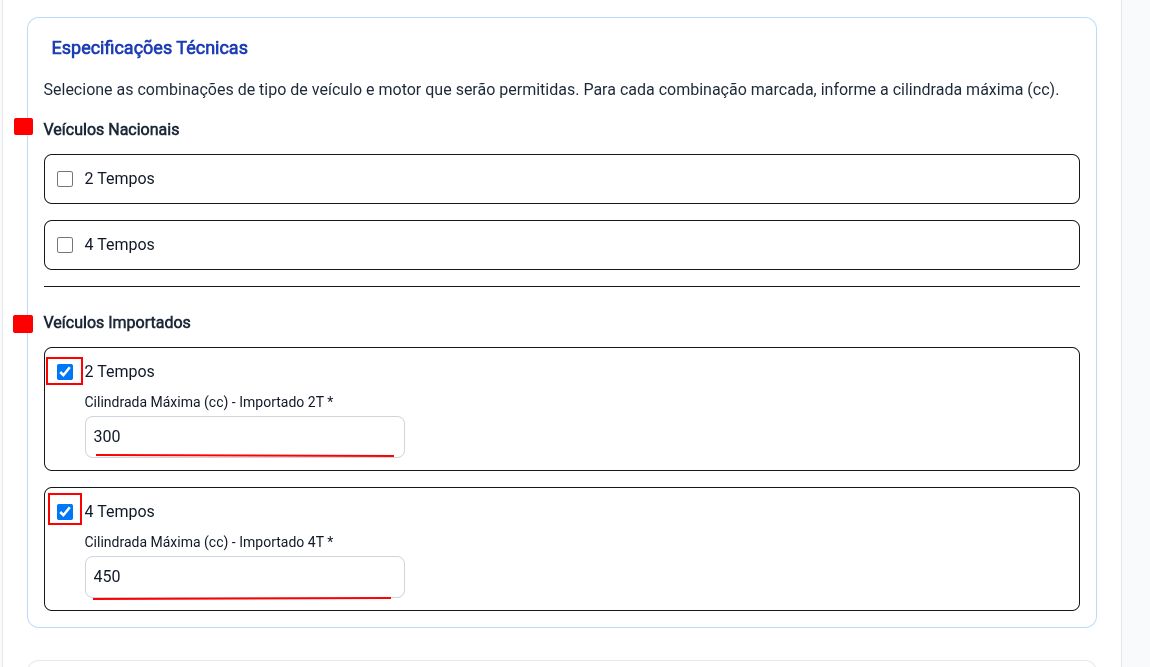
Especificações Técnicas — marque quais combinações de origem (Nacional/Importada) e motor (2 Tempos/4 Tempos) são permitidas, informando a cilindrada máxima (cc) de cada combinação marcada. Pelo menos uma combinação é obrigatória.
-
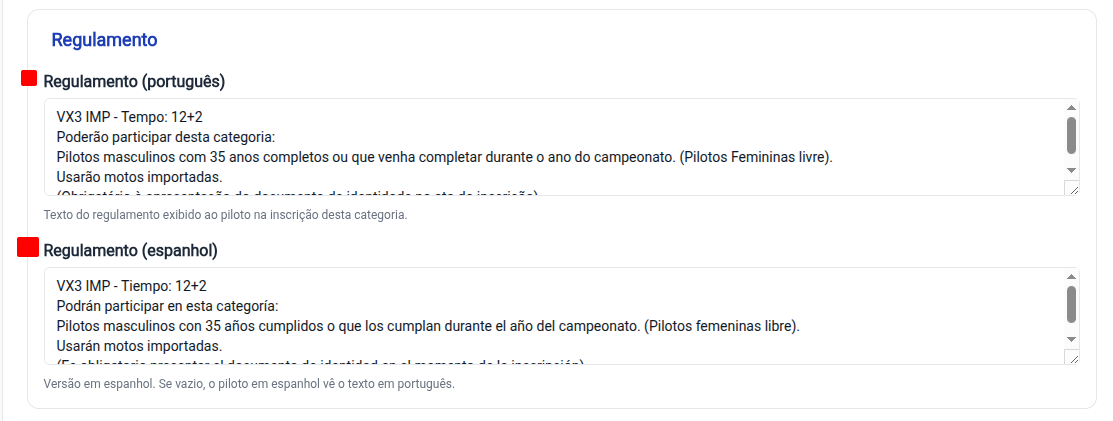
Regulamento — texto mostrado ao piloto na hora da inscrição, em português e, opcionalmente, em espanhol (se deixar em branco, o piloto que usa espanhol vê o texto em português).
Finalize com Salvar tudo (criação) ou Salvar alterações (edição).
Pontuações
Uma pontuação é uma tabela de pontos por posição de chegada — usada para calcular quantos pontos um piloto ganha em cada corrida, conforme a posição em que terminou.
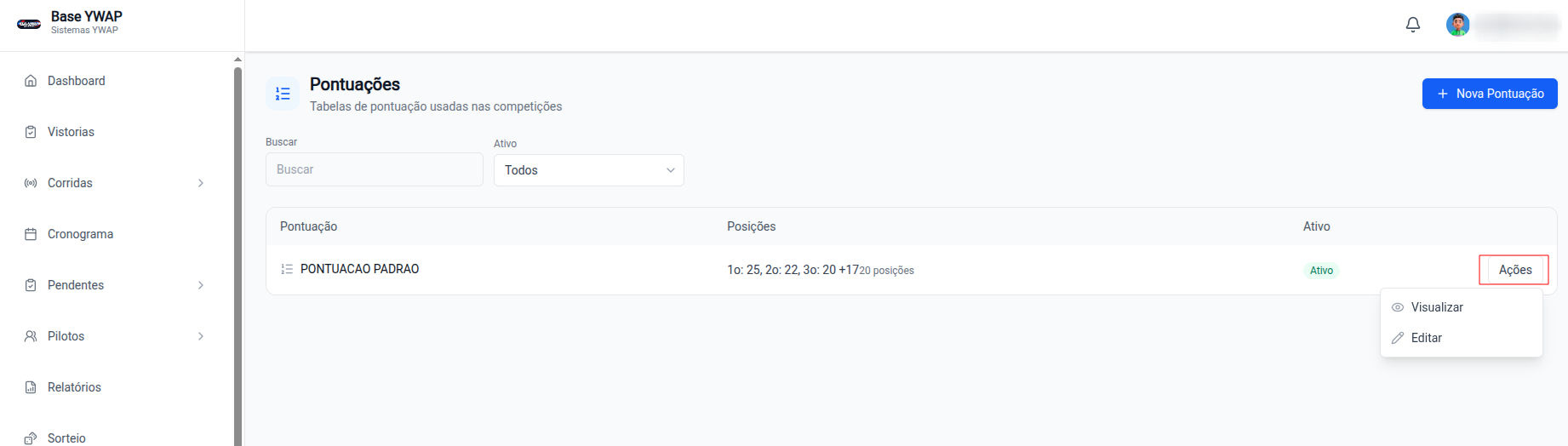
Encontre uma tabela pelo nome ou filtre por ativas/inativas.
Abre o formulário para criar uma nova tabela de pontos.
Prévia dos pontos das primeiras posições da tabela.
Clique em Ações para Visualizar ou Editar uma pontuação.
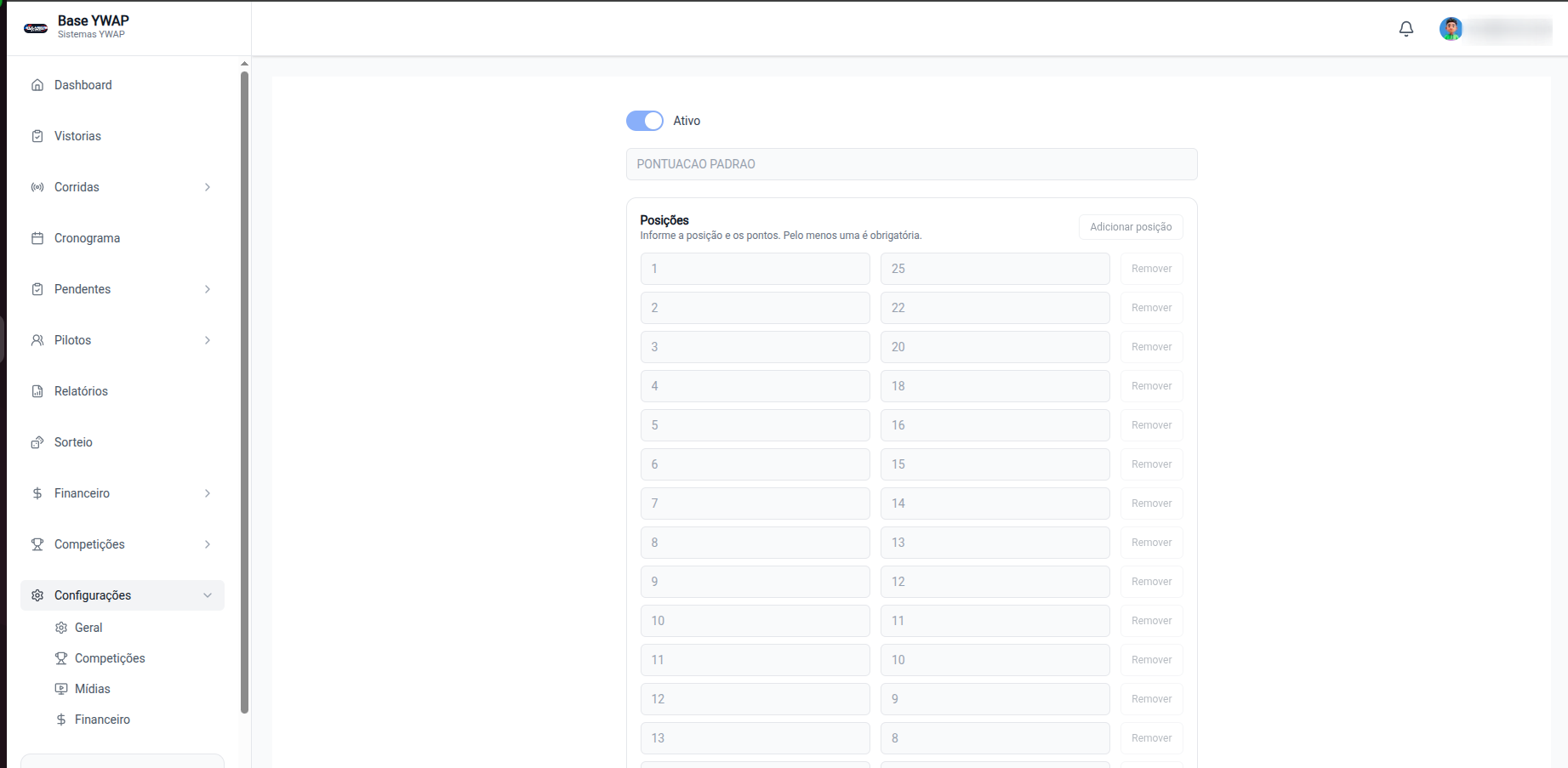
Criando ou editando uma pontuação
- Ativo — se a tabela está disponível para uso.
- Nome da pontuação — por exemplo, "PONTUAÇÃO PADRÃO".
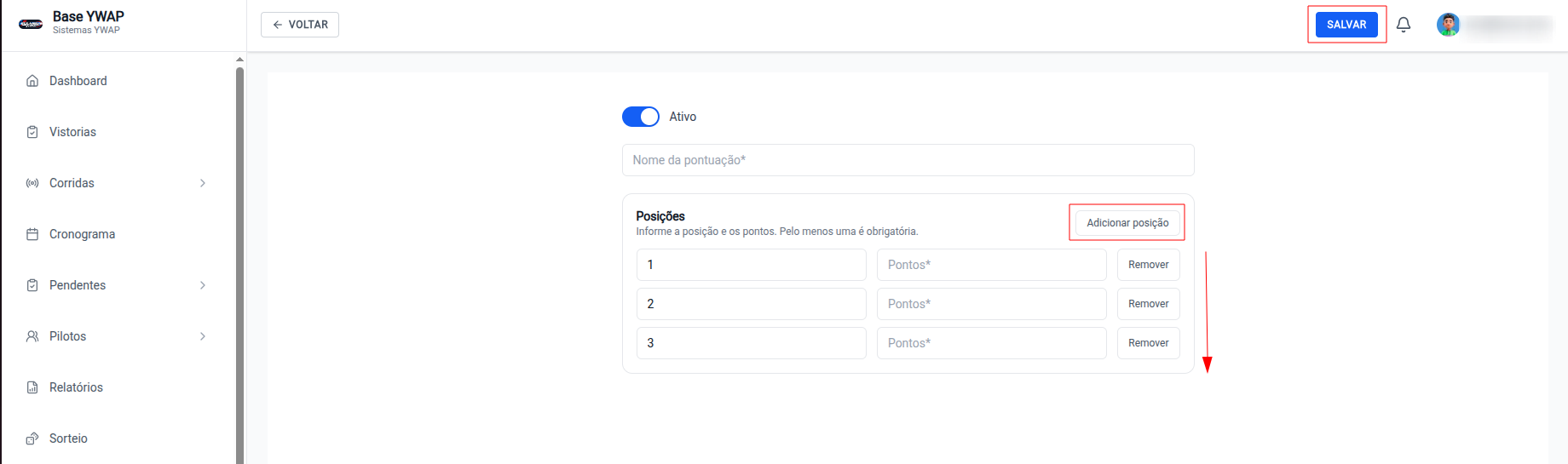
Em Posições, informe a posição de chegada e os pontos correspondentes — pelo menos uma posição é obrigatória. Use Adicionar posição para incluir mais linhas, e Remover para tirar uma.
Templates de Provas
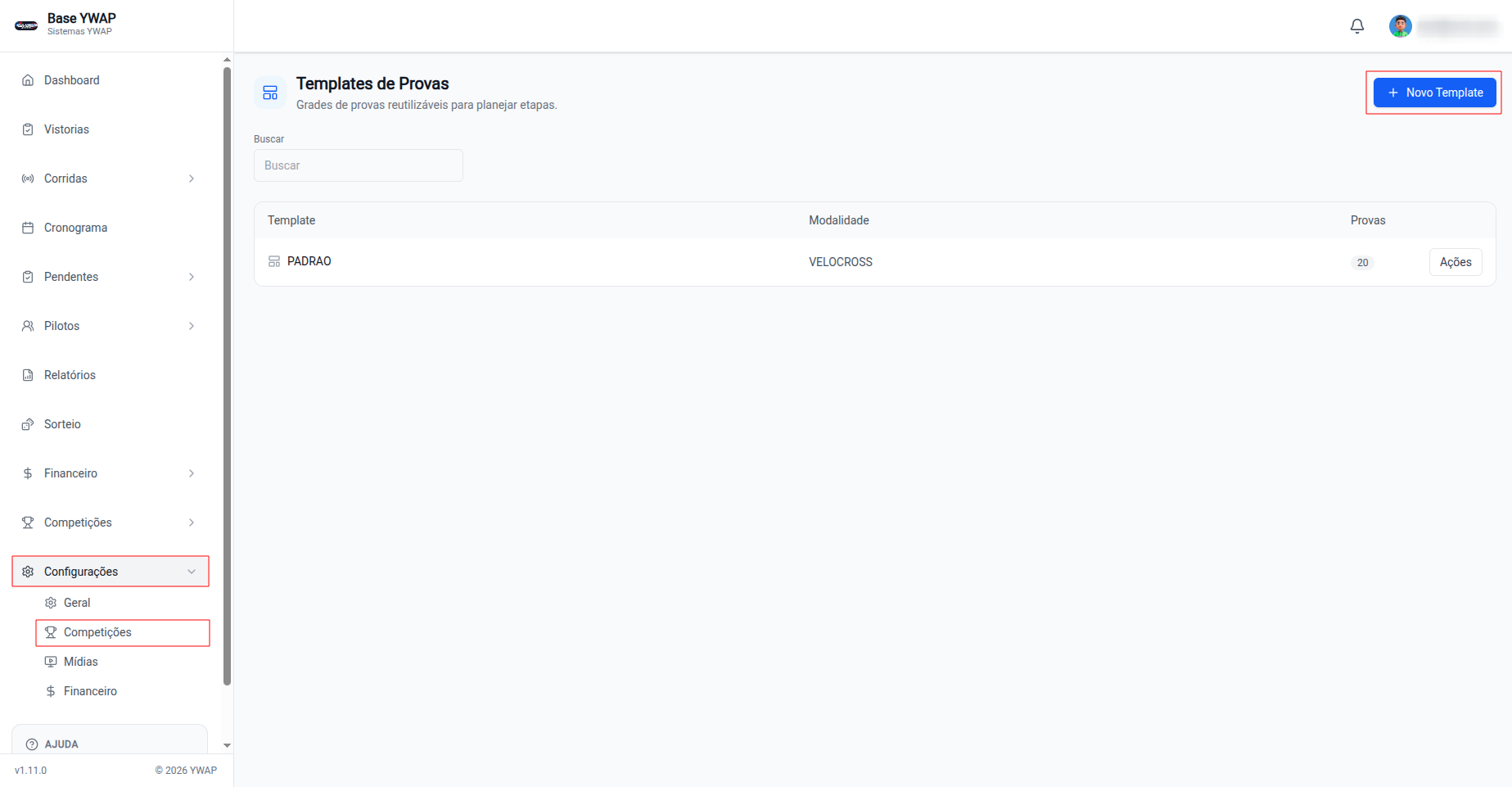
Um template de provas é uma grade de corridas pronta, reutilizável, para agilizar o planejamento de uma etapa — em vez de montar a agenda do zero toda vez, você aplica um template já configurado.
Criando um template
Clique em Novo Template e informe o Nome do template e a Modalidade. A partir daí, você monta a grade copiando as provas de uma etapa já existente ou adicionando os dias manualmente.
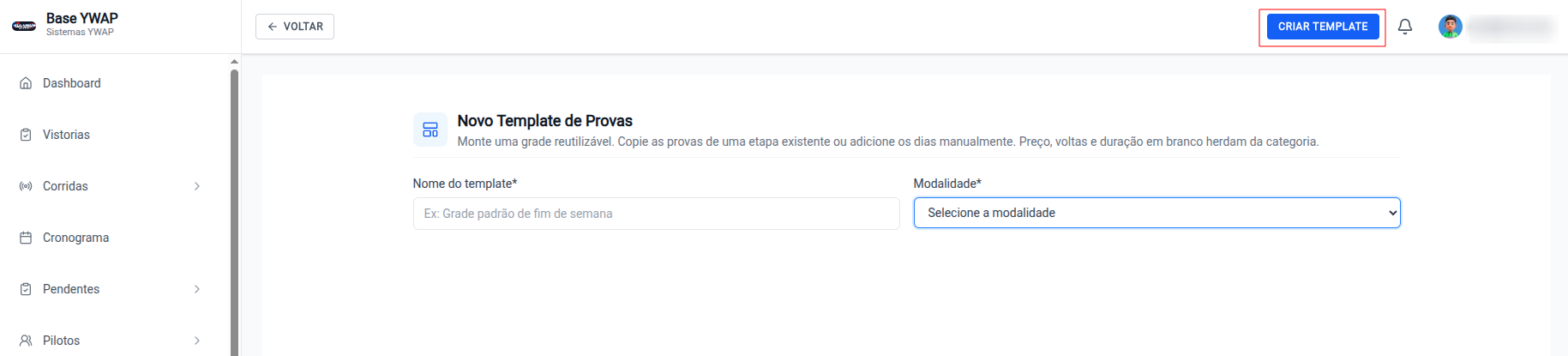
Preço, voltas e duração deixados em branco numa prova do template herdam o valor da categoria correspondente.
Editando um template
A edição mostra a grade organizada por dia (Dia 1, Dia 2...), com uma linha por prova: categoria, nome, tipo, horário de início e fim, preço, voltas, duração e o "gate" (critério de largada/pontuação). Use + Adicionar prova ao Dia X para incluir mais provas naquele dia.
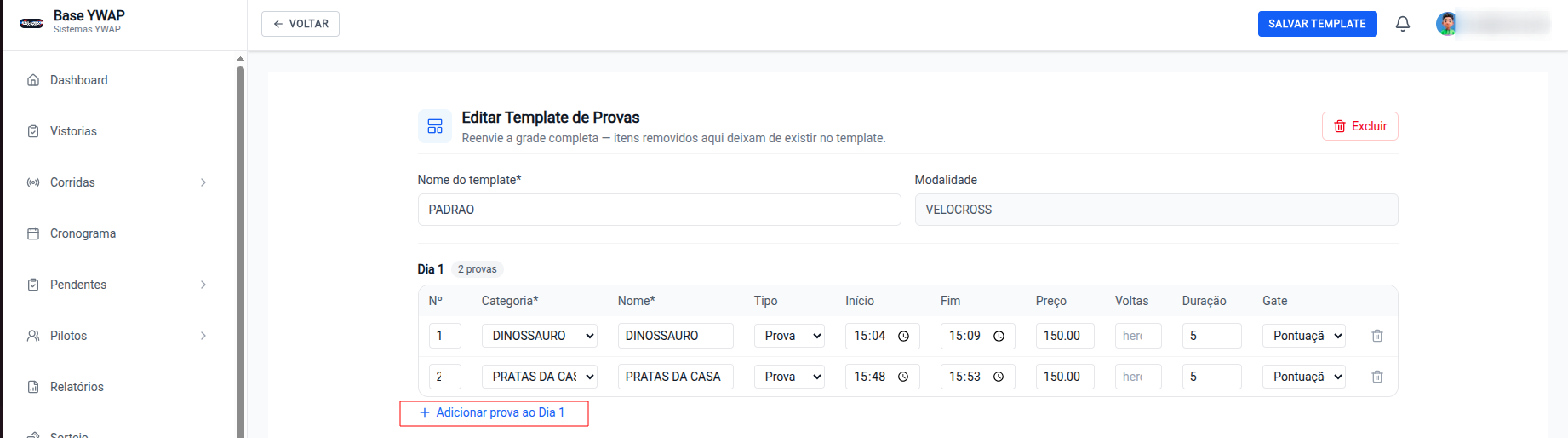
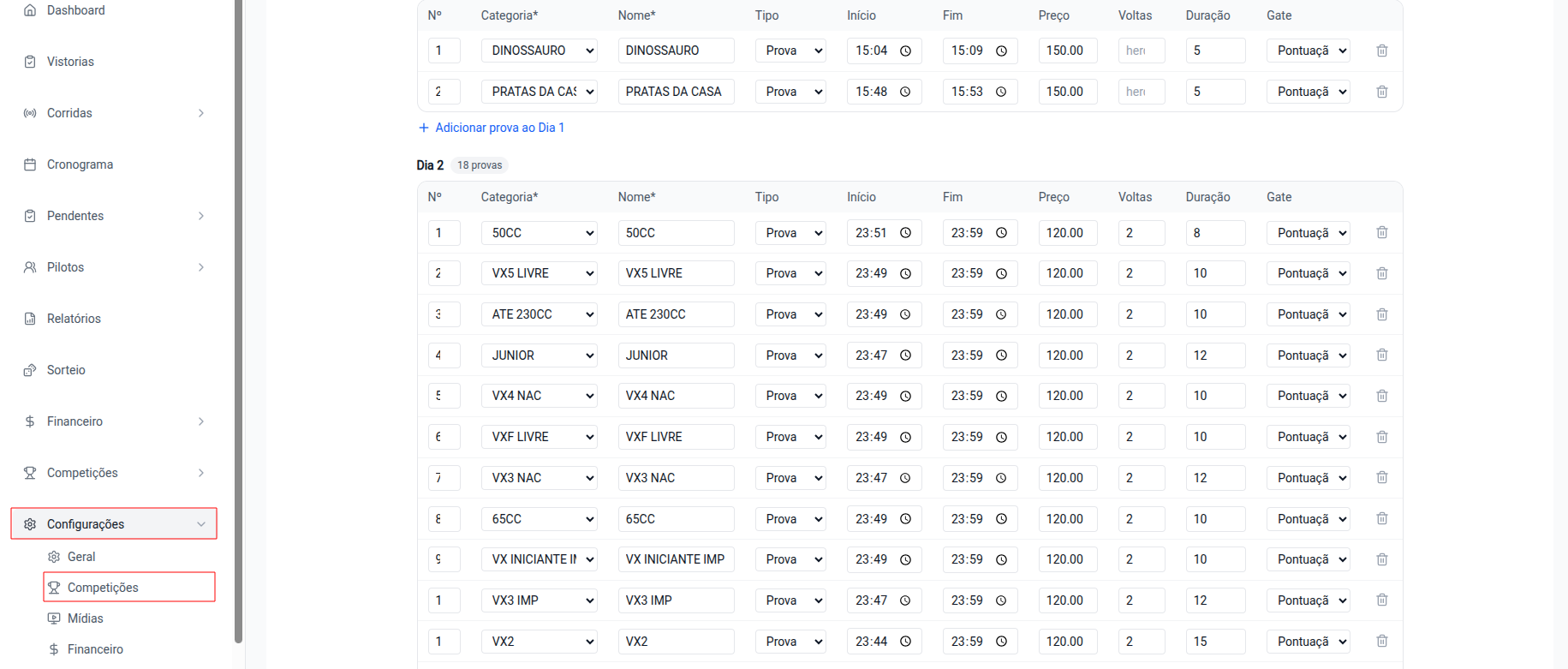
Ao editar, você reenvia a grade completa — um item removido aqui deixa de existir no template.
Itens de Vistoria
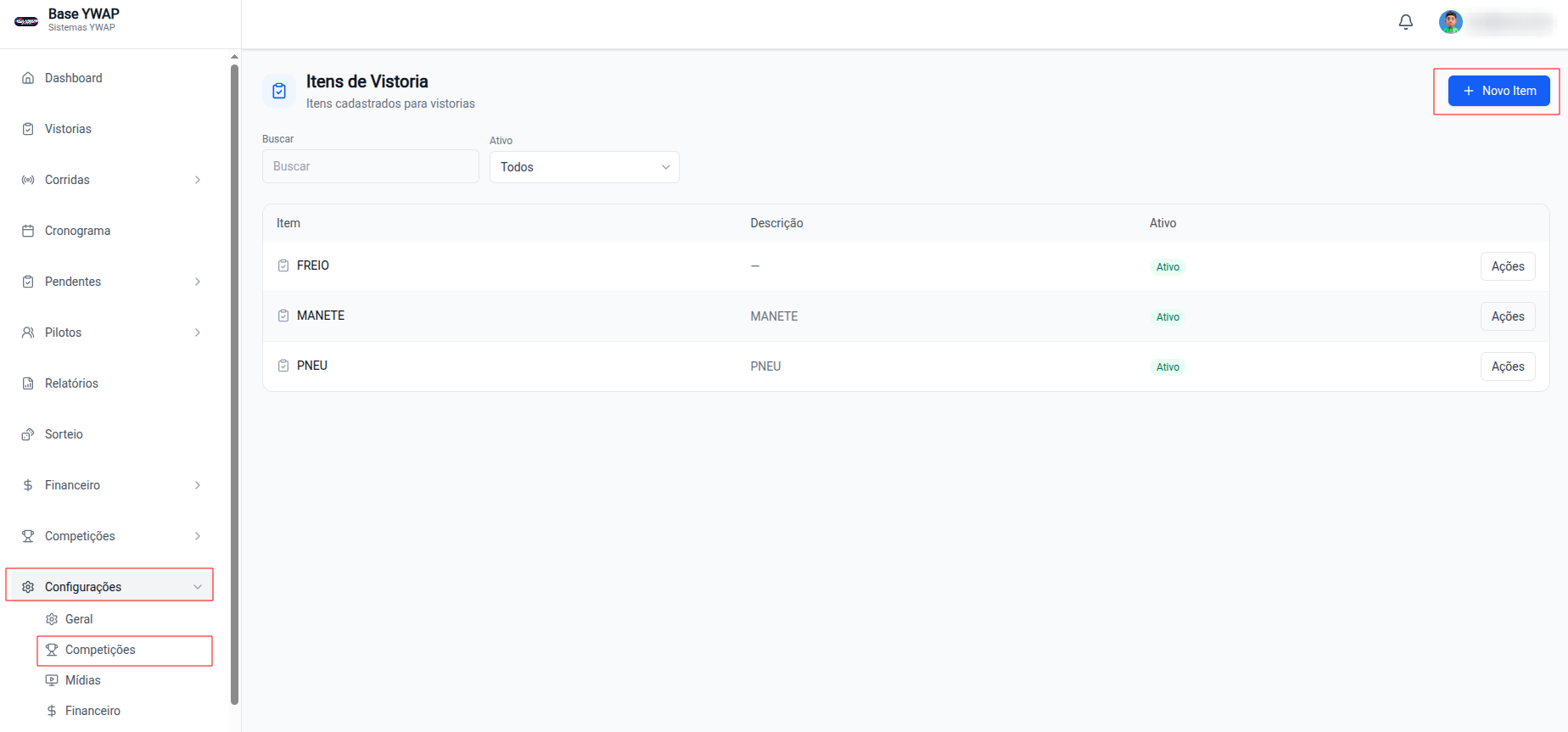
São os itens do checklist usado na tela de Vistorias — cada item cadastrado aqui vira um ponto avaliável (aprovado/reprovado) na vistoria de um piloto.
Criando um item
Clique em Novo Item e informe:
- Nome do item — obrigatório (por exemplo, "Capacete", "Pneu", "Manete").
- Descrição — opcional, para detalhar o que deve ser verificado (por exemplo, "Verificar estado e validade do capacete").
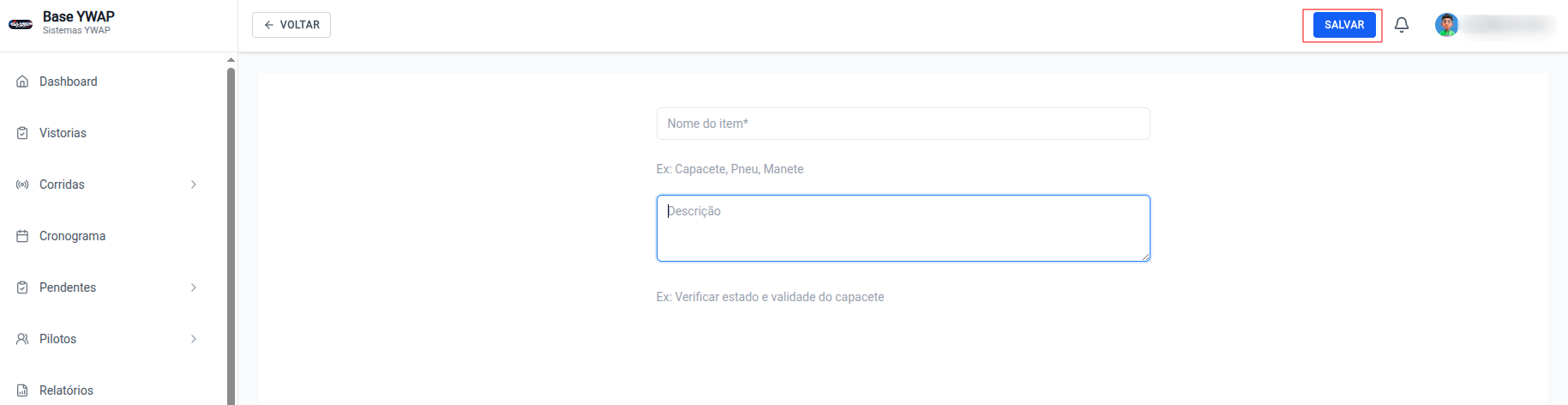
O item já nasce ativo. Para editar (inclusive para ativar/desativar), abra Ações › Editar:

Perguntas frequentes
Preciso criar a modalidade antes da categoria? Sim. Toda categoria pertence a uma modalidade, então a modalidade precisa existir primeiro.
O que acontece se eu desativar uma pontuação, um item de vistoria ou uma modalidade? Ela deixa de aparecer como opção nos cadastros que dependem dela, mas o histórico já registrado com ela continua existindo normalmente.
Um template de provas altera etapas já criadas? Não. O template só serve de ponto de partida ao planejar uma etapa nova — alterá-lo depois não muda etapas que já foram montadas anteriormente a partir dele.
Onde uso a tabela de pontuação que cadastrei aqui? Ela é escolhida na configuração da competição/etapa, e é o que define quantos pontos cada posição de chegada vale nas corridas daquela competição.