Geral
O que é
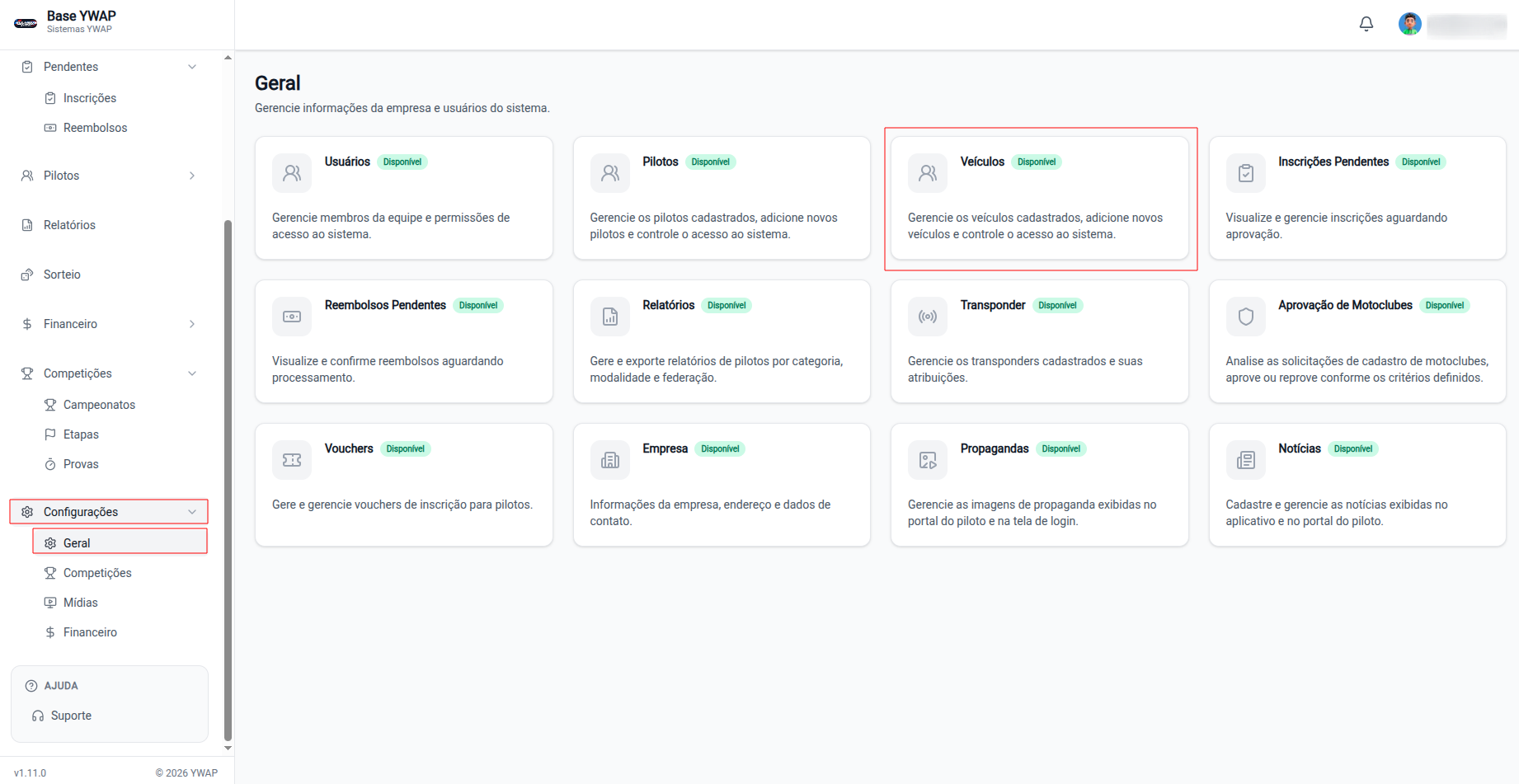
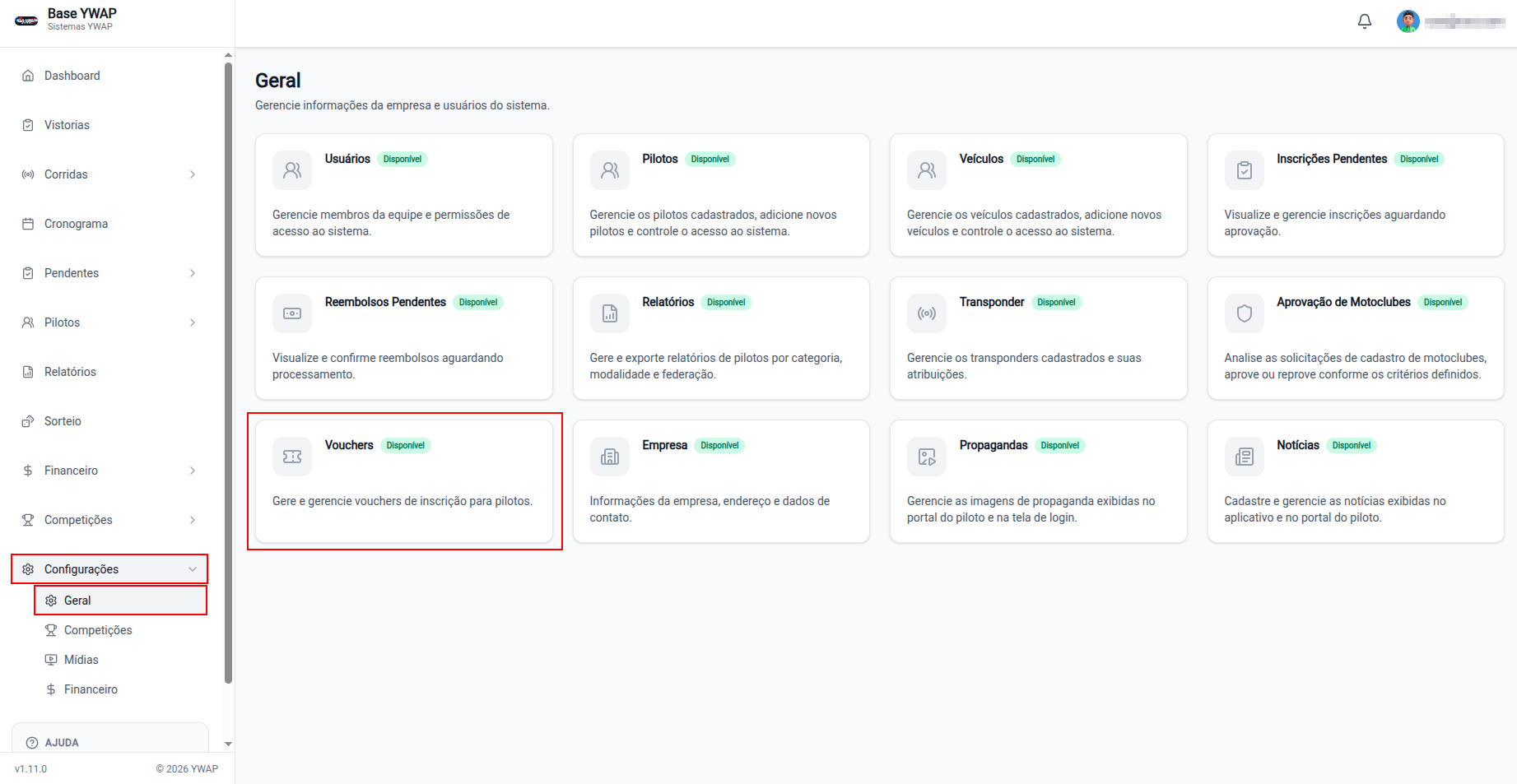
Em Configurações › Geral ficam reunidas as configurações gerais da empresa e dos usuários do sistema, organizadas em cards — um para cada área.
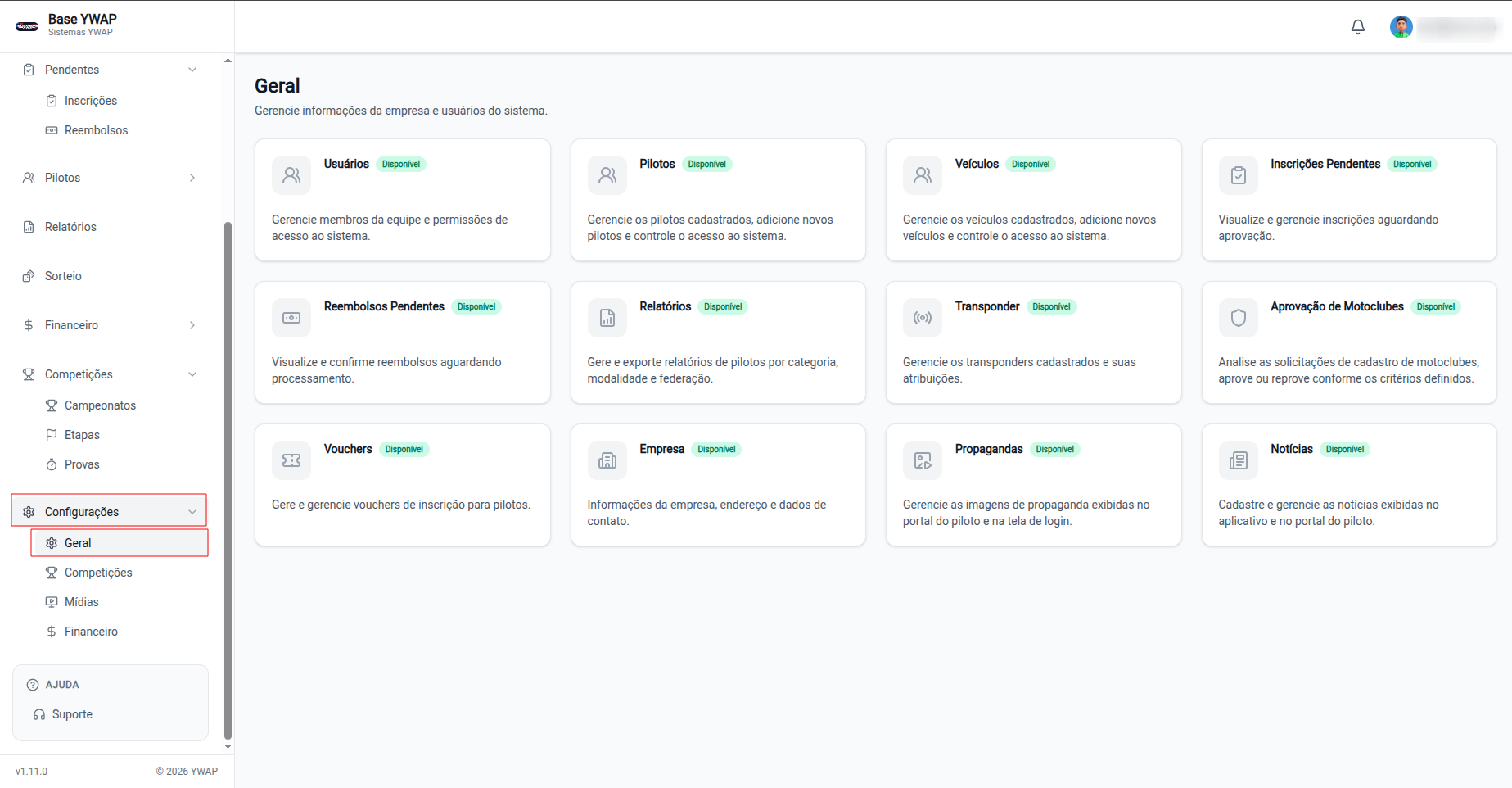
Clique em um dos cards abaixo para ir direto ao conteúdo daquela área:
Gerencie membros da equipe e permissões de acesso.
Gerencie os pilotos cadastrados, adicione novos pilotos e controle o acesso ao sistema.
Gerencie os veículos cadastrados, adicione novos veículos e controle o acesso ao sistema.
Visualize e gerencie inscrições aguardando aprovação.
Visualize e confirme reembolsos aguardando processamento.
Gere e exporte relatórios de pilotos por categoria, modalidade e federação.
Gerencie os transponders cadastrados e suas atribuições.
Analise as solicitações de cadastro de motoclubes, aprove ou reprove conforme os critérios definidos.
Gere e gerencie vouchers de crédito para pilotos.
Informações da empresa, endereço e dados de contato.
Gerencie as imagens de propaganda exibidas no portal do piloto e na tela de login.
Cadastre e gerencie as notícias exibidas no aplicativo e no portal do piloto.
Os cards Pilotos e Relatórios aqui abrem as mesmas telas já explicadas nos menus Pilotos e Relatórios do sistema — é só um atalho a mais para chegar lá. Os cards marcados como "Em breve" ainda serão documentados.
Usuários
É onde você gerencia quem, da sua equipe, tem acesso ao sistema — cadastra funcionários, define o que cada um pode fazer e organiza isso em grupos de permissão reutilizáveis.
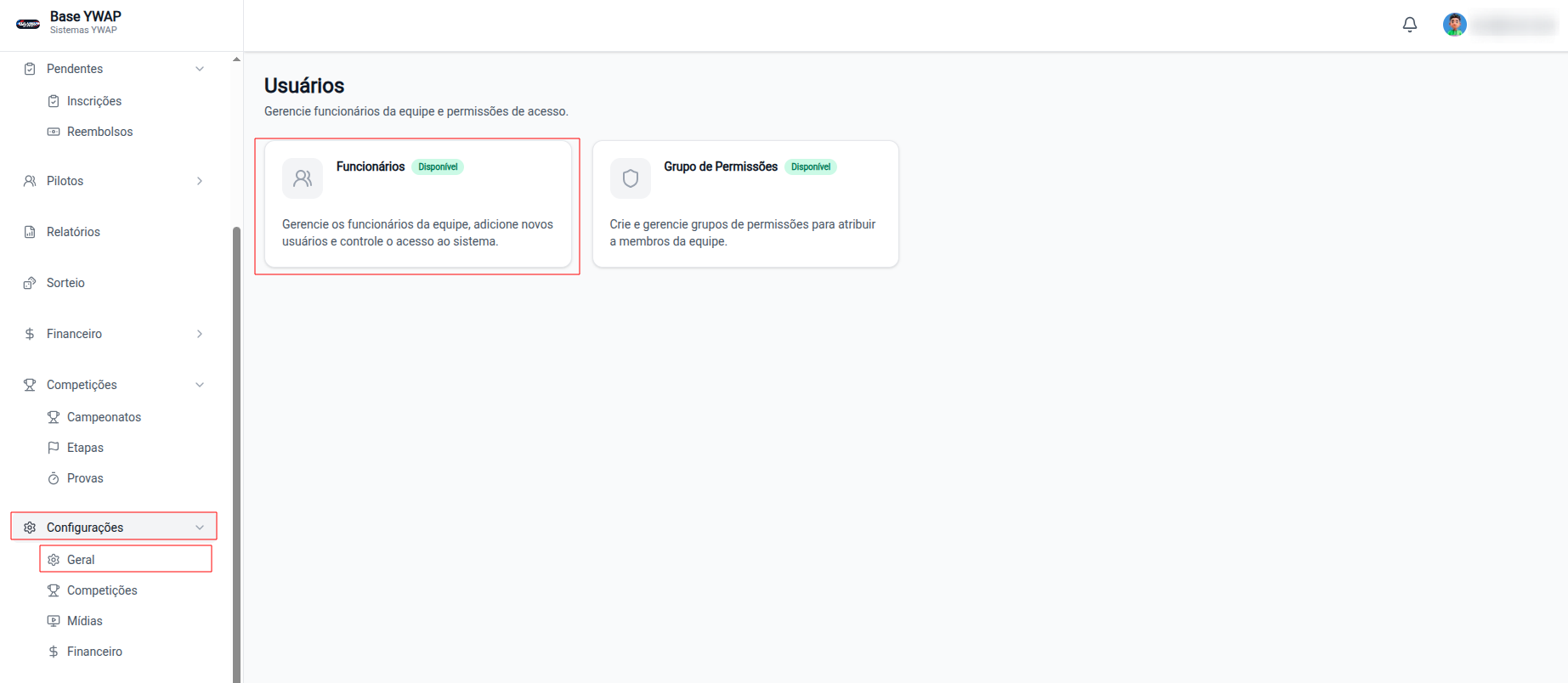
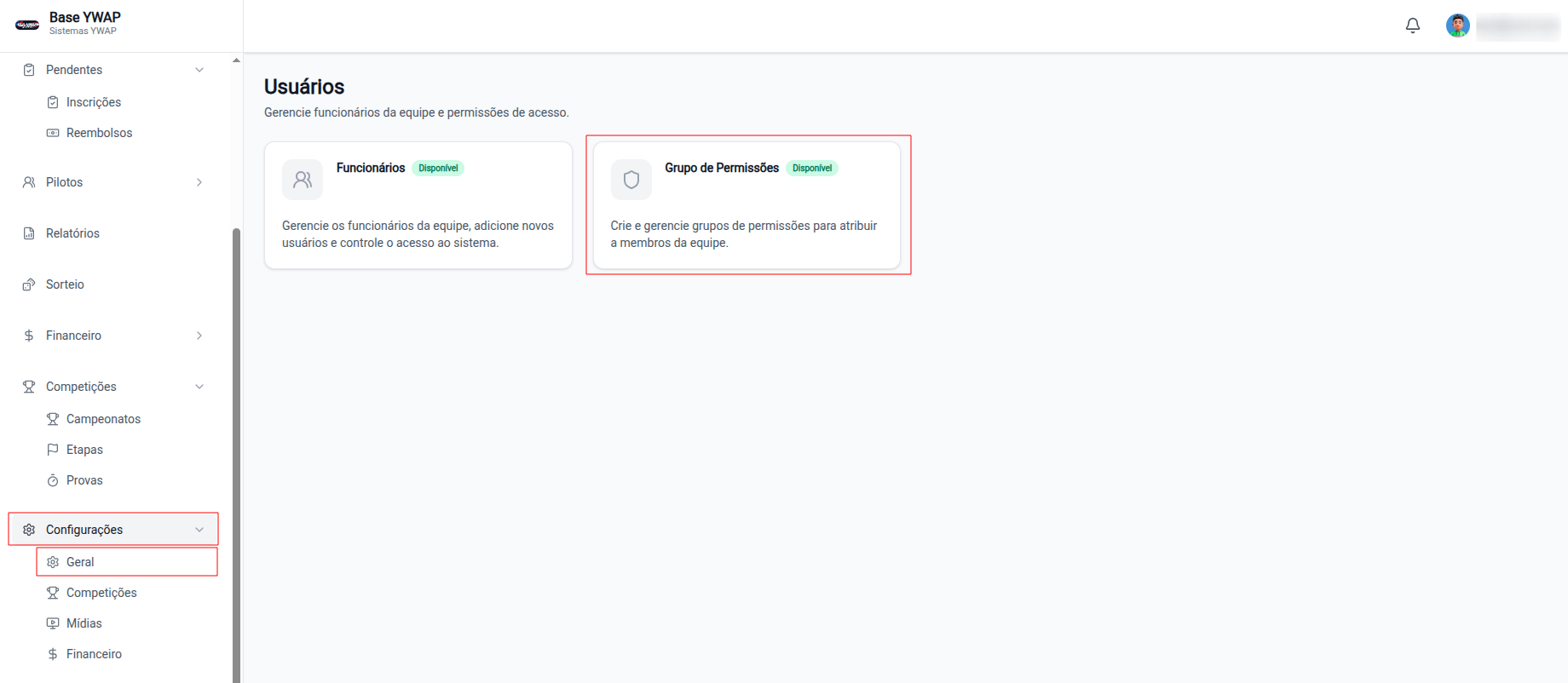
Dentro de Usuários existem duas áreas:
-
Funcionários — cadastro das pessoas que acessam o sistema.
-
Grupo de Permissões — conjuntos de permissões prontos para aplicar a vários funcionários de uma vez.
Funcionários
Passe o mouse (ou toque, no celular) sobre os números da imagem abaixo para entender cada parte da lista:
Encontre um funcionário pelo nome ou e-mail.
Filtra pelos funcionários de um grupo de permissões específico.
Filtra entre funcionários ativos e inativos.
Abre o formulário para cadastrar um novo funcionário.
Abre a ficha do funcionário, onde também é possível editar.
Cadastrando um funcionário
Clique em Adicionar Funcionário e preencha:
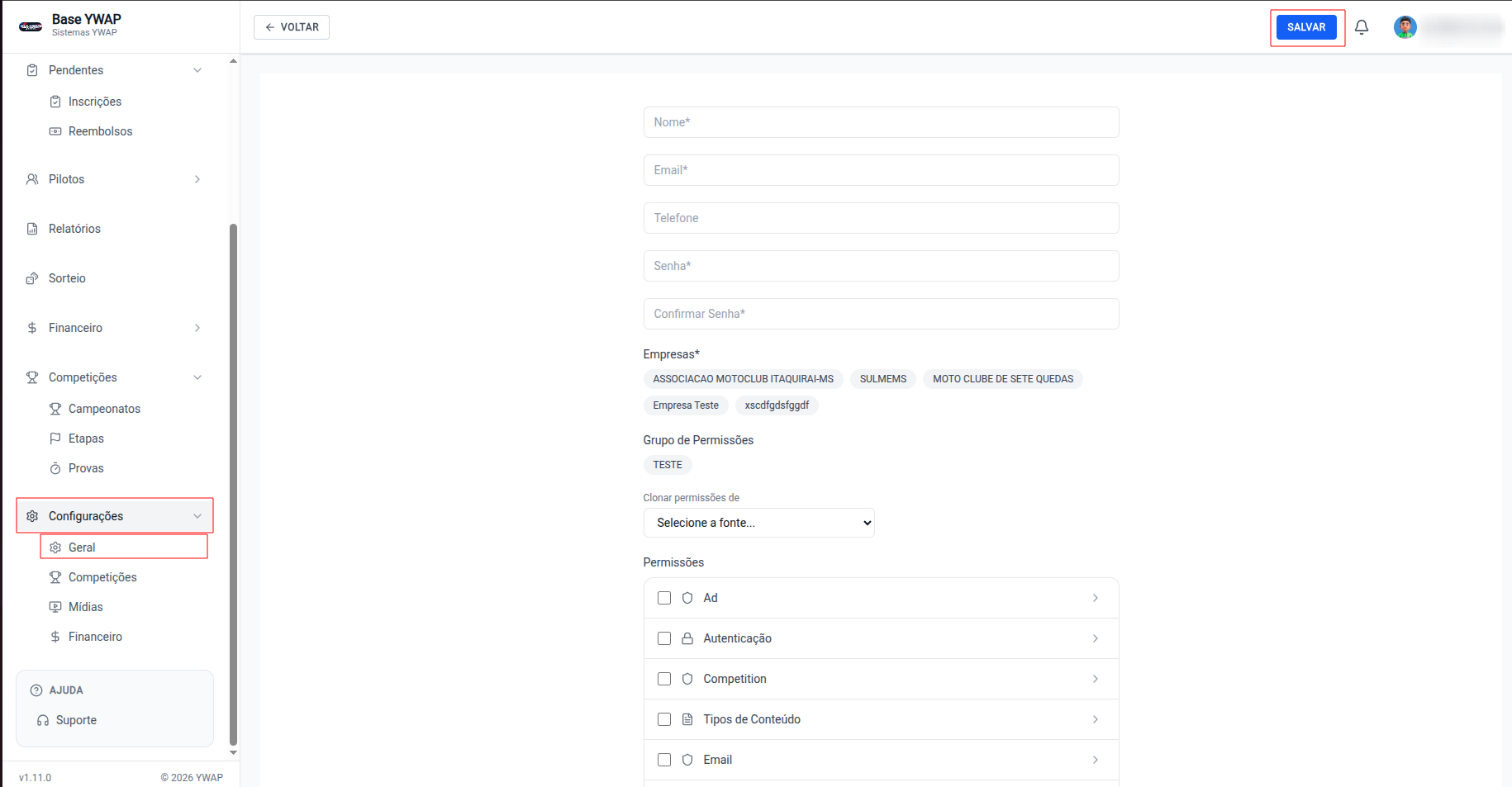
- Nome, Email e Senha (com confirmação) — obrigatórios.
- Telefone — opcional.
- Empresas — a quais empresas/motoclubes esse funcionário terá acesso. Pelo menos uma é obrigatória.
- Grupo de Permissões — escolha um grupo já cadastrado para aplicar de uma vez o conjunto de permissões dele (veja mais abaixo). É opcional, e você só pode escolher um grupo por vez.
- Clonar permissões de — atalho para copiar as permissões de outro grupo ou de outro funcionário já existente, caso queira usar como ponto de partida.
- Permissões — lista de permissões individuais, organizadas por módulo do sistema. Além (ou no lugar) do grupo, você pode marcar permissões específicas direto aqui.
Um funcionário pode ter um grupo de permissões e permissões extras marcadas manualmente ao mesmo tempo — as duas coisas se somam.
Editando um funcionário
Na lista, clique em Ver para abrir a ficha. Ali você encontra o botão Editar, que libera os campos:
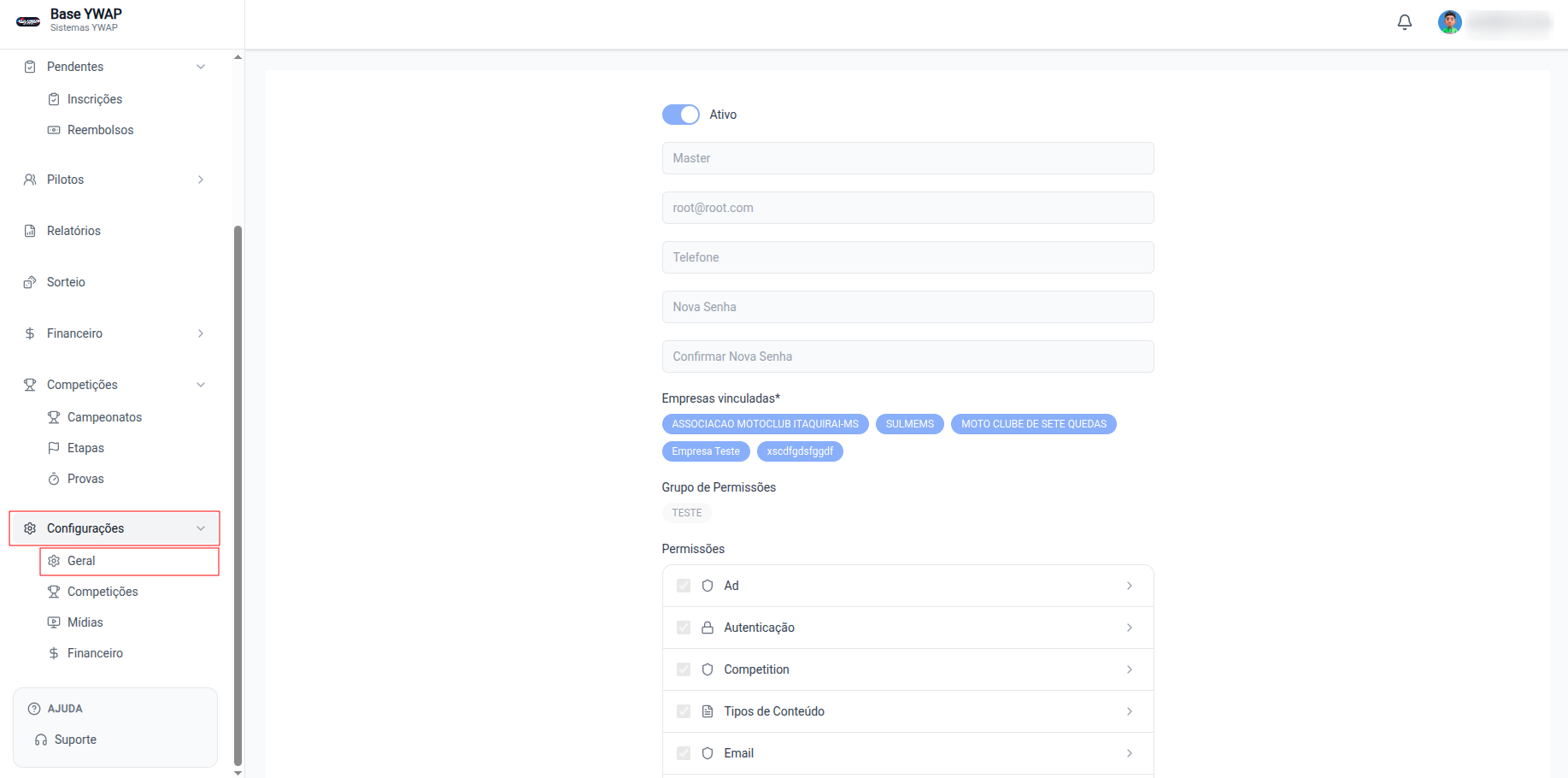
- Ativo / Inativo — desative um funcionário para bloquear o acesso dele sem precisar excluir o cadastro.
- Nome, e-mail, telefone.
- Nova Senha — deixe em branco para manter a senha atual; preencha só se quiser trocá-la.
- Empresas vinculadas, Grupo de Permissões e Permissões — os mesmos campos do cadastro, podendo ser alterados a qualquer momento.
Grupo de Permissões
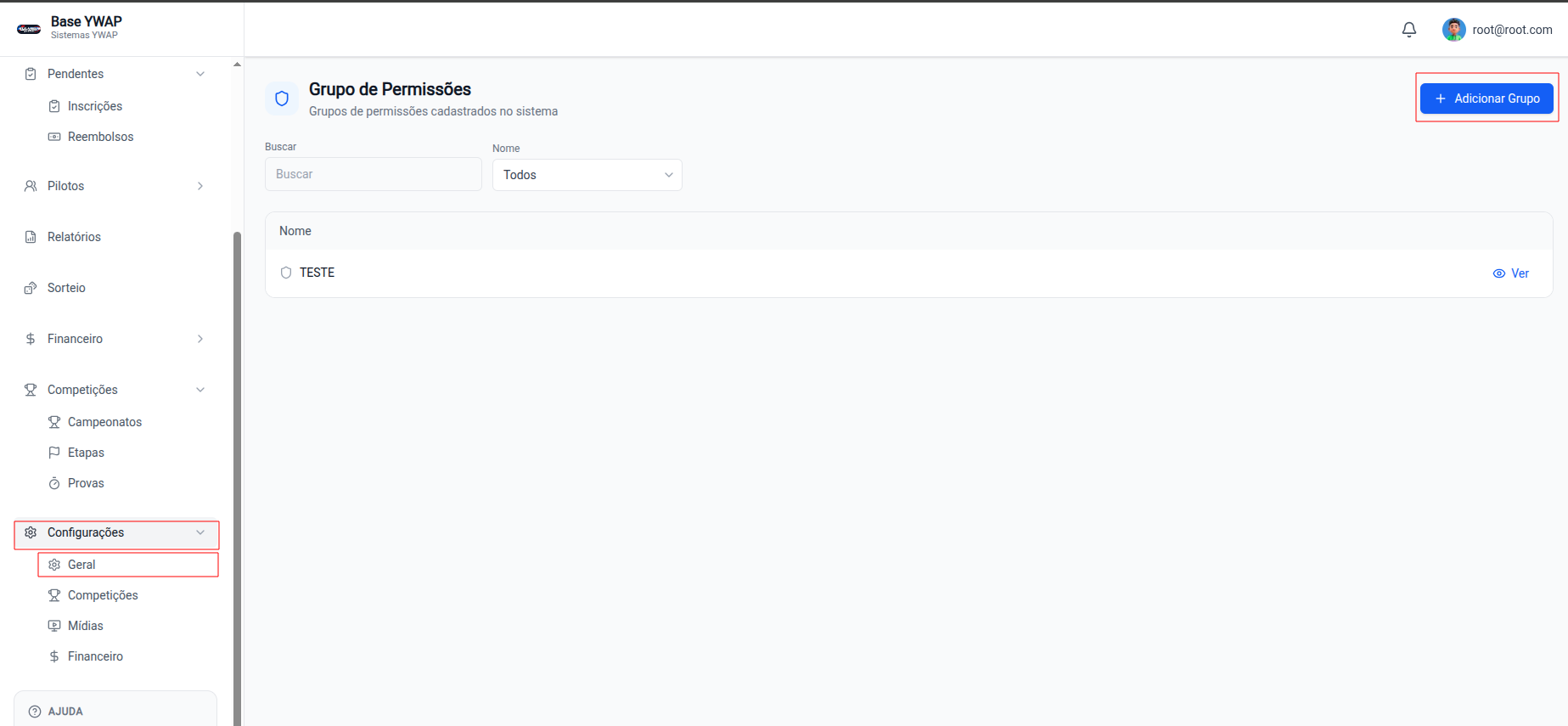
Um grupo de permissões é um "pacote" de permissões com um nome, para você aplicar de uma vez em vários funcionários — em vez de marcar as mesmas permissões manualmente, um por um.
Criando um grupo
Clique em Adicionar Grupo, dê um Nome para o grupo e marque as permissões desejadas.
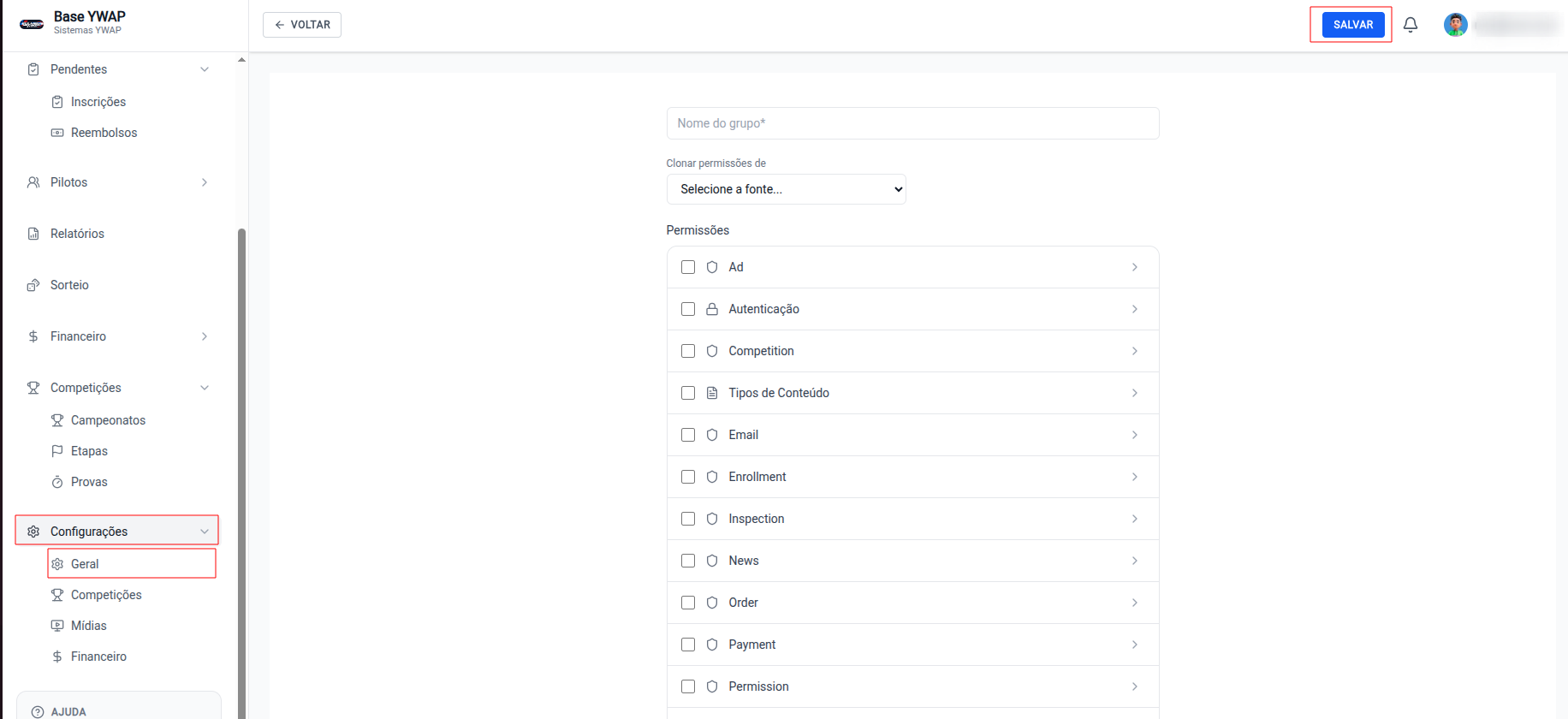
As permissões são organizadas por módulo do sistema (por exemplo, Competições, E-mail, Inscrições, Vistorias, Notícias, Pagamentos...). Marcando o checkbox de um módulo inteiro, todas as permissões daquele módulo são selecionadas de uma vez; você também pode abrir cada módulo e marcar só permissões específicas dentro dele.
Assim como no cadastro de funcionário, o campo Clonar permissões de deixa você copiar as permissões de um grupo ou funcionário já existente, para não montar tudo do zero.
Editando um grupo
Clique em Ver na lista para abrir o grupo e depois em Editar para alterar o nome ou ajustar as permissões marcadas.
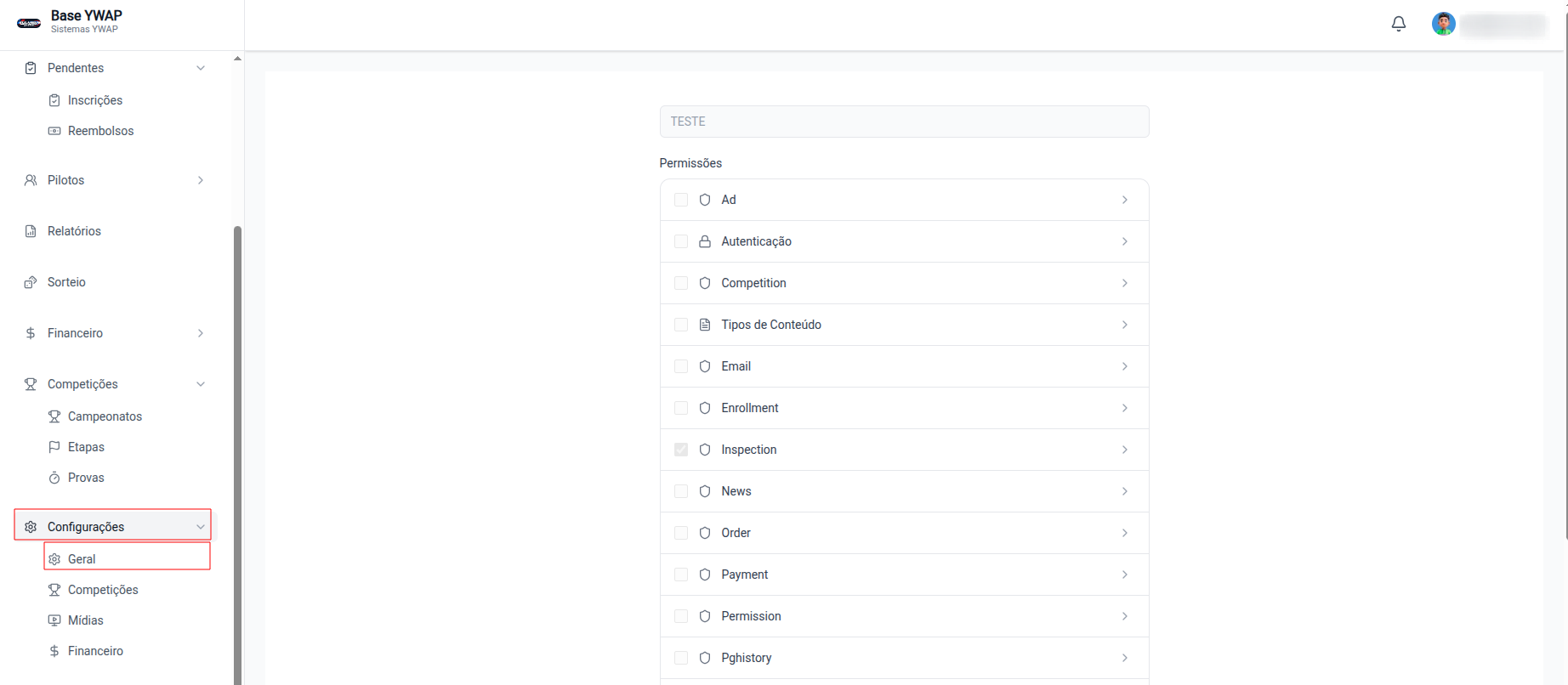
Alterar as permissões de um grupo afeta todos os funcionários que estão nesse grupo, automaticamente — não é preciso editar cada um.
Perguntas frequentes sobre Usuários
Um funcionário pode estar em mais de um grupo de permissões? Não. Cada funcionário pode ter apenas um grupo por vez. Se precisar de uma combinação diferente, marque permissões extras diretamente na ficha dele, além do grupo.
Desativar um funcionário apaga o cadastro dele? Não. Desativar só bloqueia o acesso — os dados continuam salvos e podem ser reativados quando quiser.
Esqueci de anotar a senha de um funcionário, como faço? Não é possível ver a senha atual. Na edição do funcionário, use os campos Nova Senha e Confirmar Nova Senha para definir uma nova.
Para que serve o "Clonar permissões de"? É um atalho para começar um cadastro (de funcionário ou de grupo) já com as permissões de outro grupo ou funcionário, em vez de marcar tudo manualmente. Depois de clonado, você ainda pode ajustar as permissões antes de salvar.
Qual a diferença entre usar um grupo e marcar permissões direto no funcionário? O grupo é reutilizável — se você tem vários funcionários com o mesmo perfil de acesso, um grupo facilita manter todos atualizados juntos. Marcar permissões direto no funcionário é útil para um ajuste pontual, só daquela pessoa.
Veículos
É o catálogo de motos do sistema — a lista de tipos, marcas e modelos que ficam disponíveis para os pilotos escolherem quando cadastram a própria moto. Está organizado em três abas: Tipos, Marcas e Modelos.
Nenhum desses cadastros tem opção de ativar/desativar — só criar, editar ou excluir. Exclua com atenção, principalmente marcas e tipos já usados em modelos cadastrados.
Tipos
Categorias gerais de veículo (por exemplo, "offroad"). Um tipo precisa existir antes de você poder cadastrar um modelo, já que todo modelo pertence a um tipo.
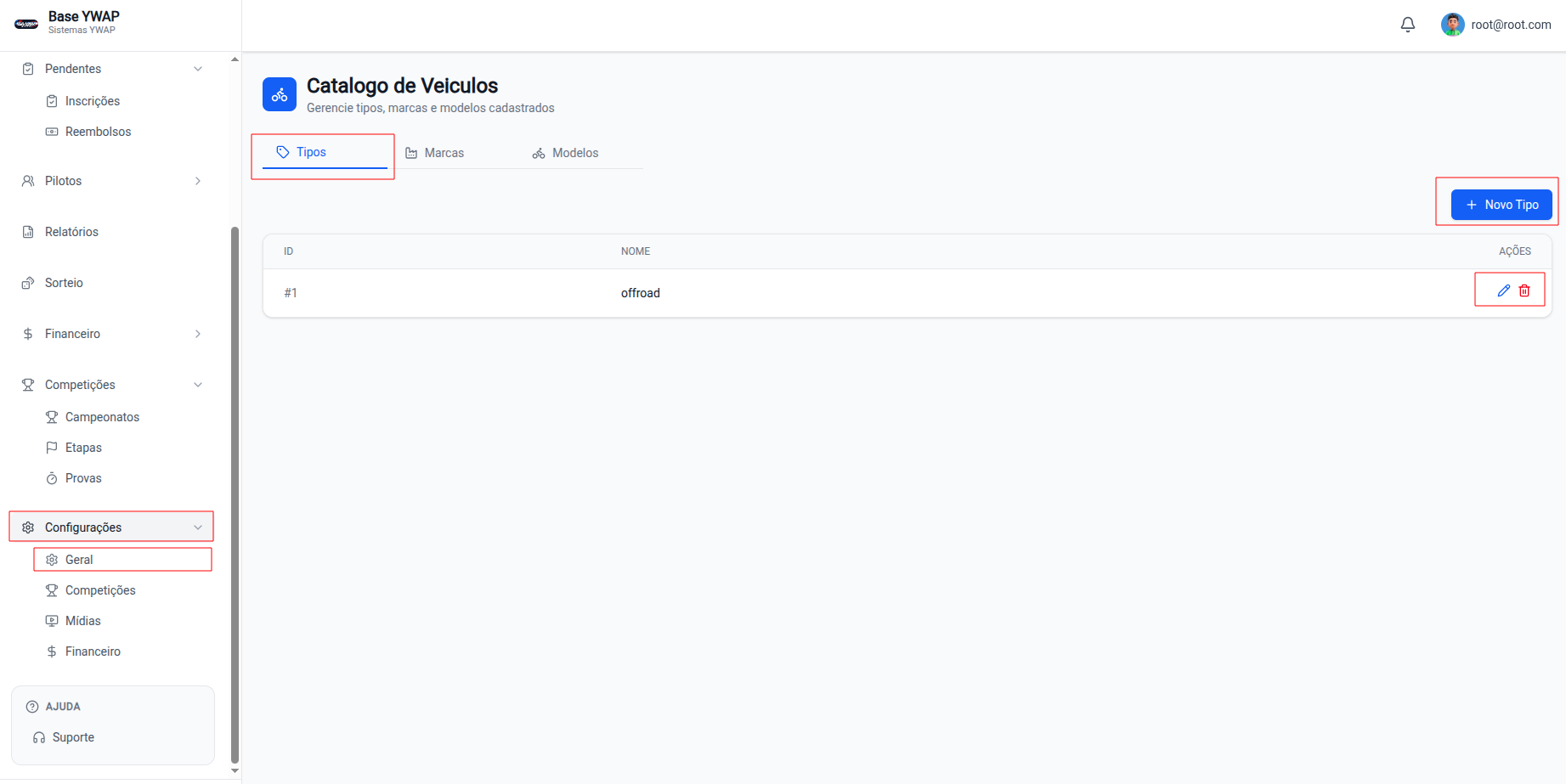
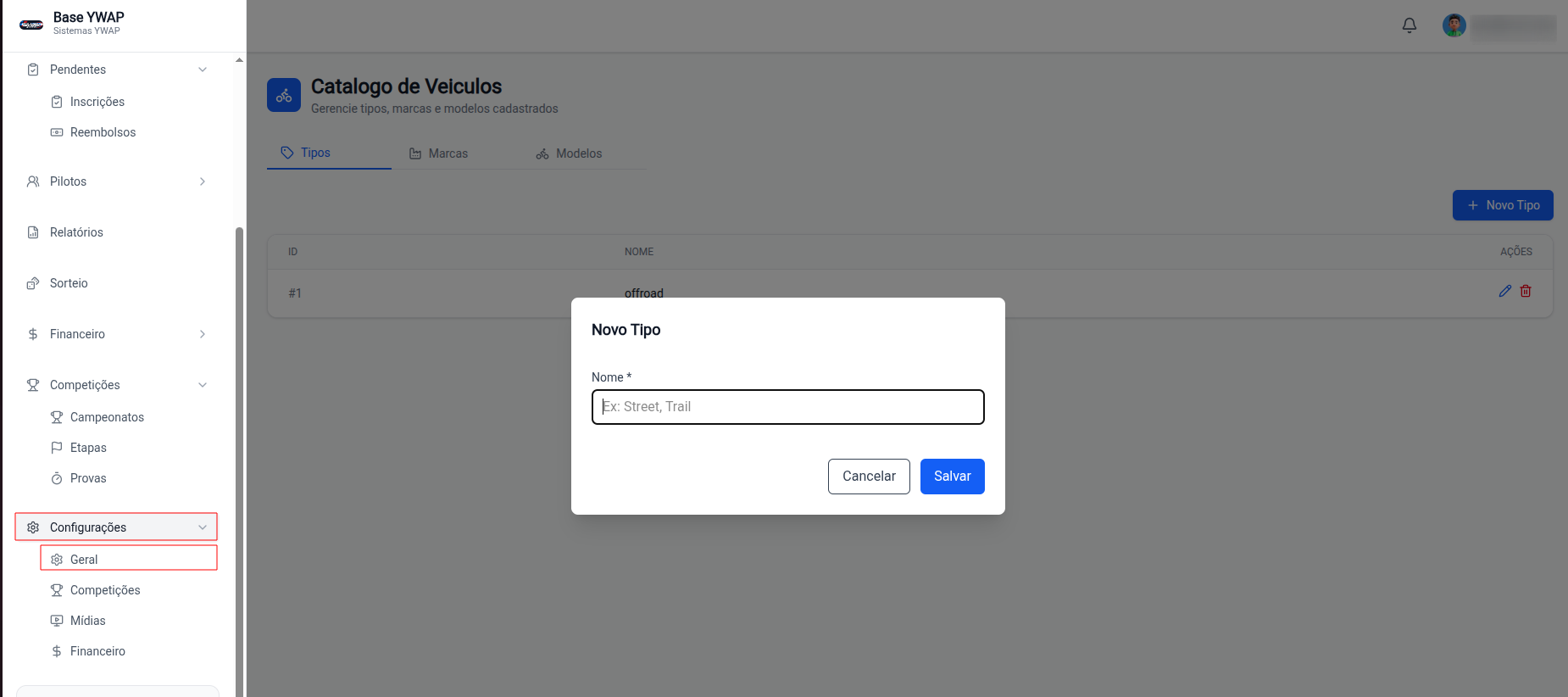
Clique em Novo Tipo e informe o Nome:
Marcas
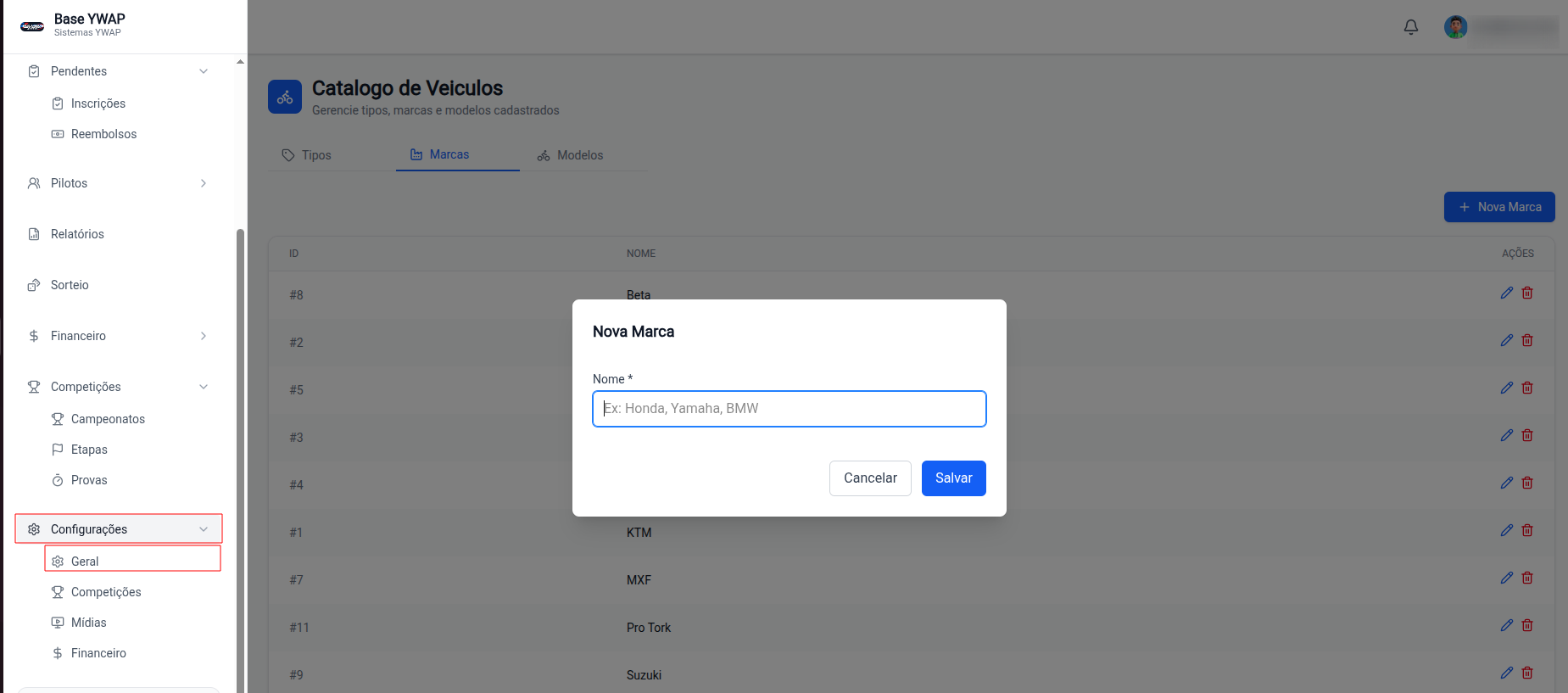
A lista de fabricantes disponíveis (Honda, Yamaha, KTM...). Assim como os tipos, uma marca precisa existir antes de você poder cadastrar um modelo dela.
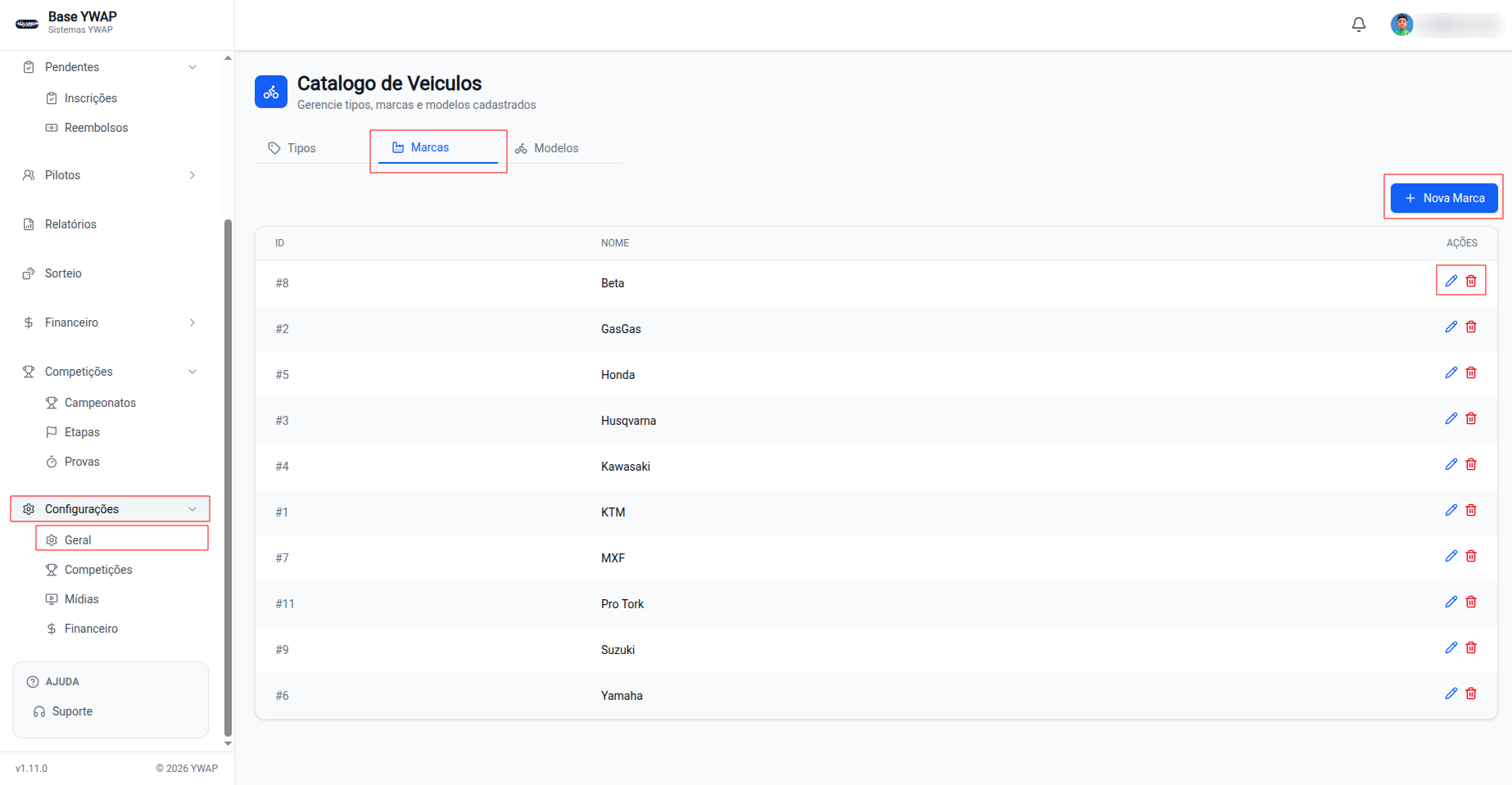
Clique em Nova Marca e informe o Nome:
Modelos
Os modelos são os veículos propriamente ditos do catálogo — por exemplo, "Honda CRF 250". Cada modelo reúne tipo, marca, cilindrada, motor e se é nacional ou importada.
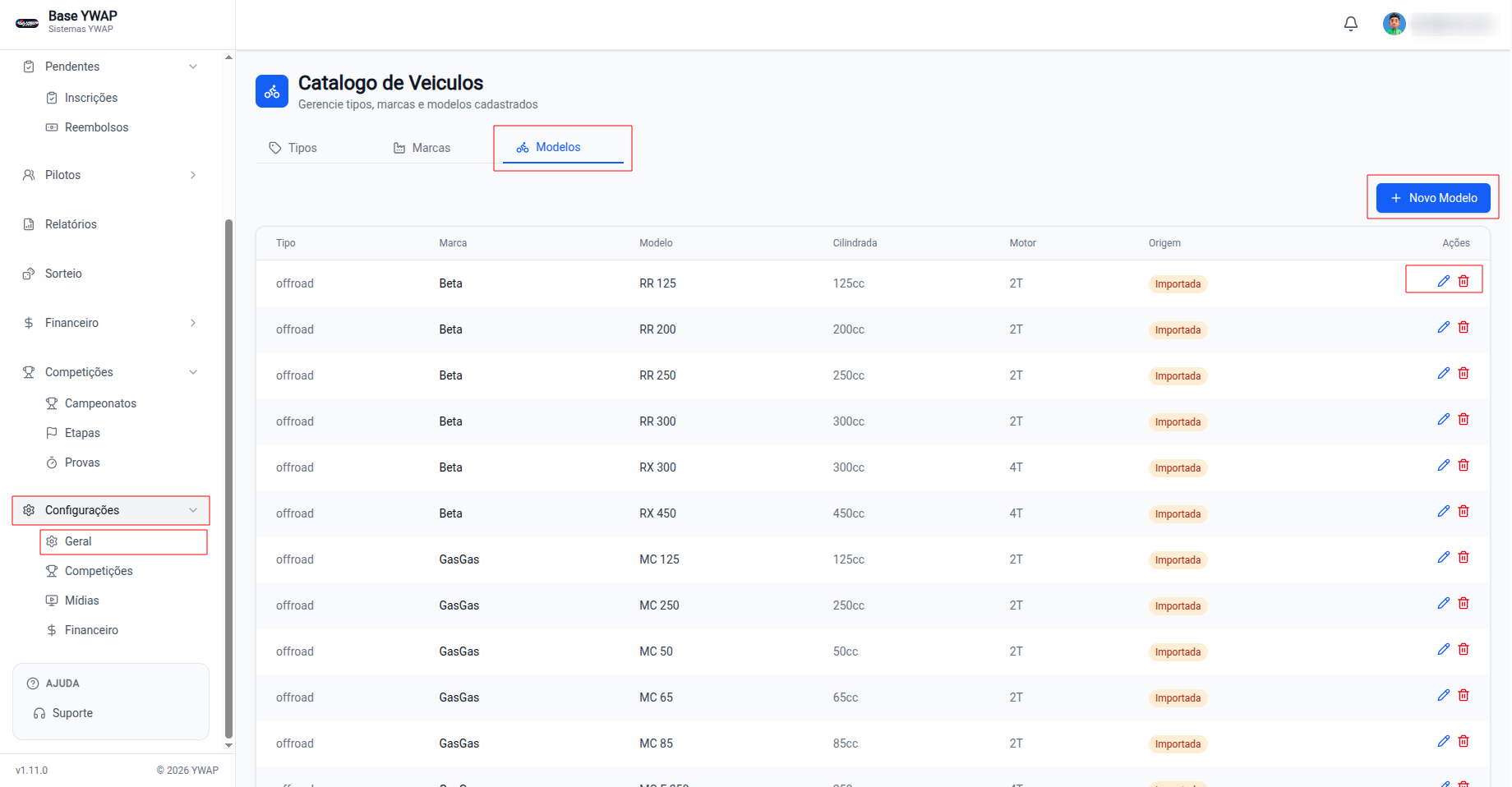
Clique em Novo Modelo e preencha:
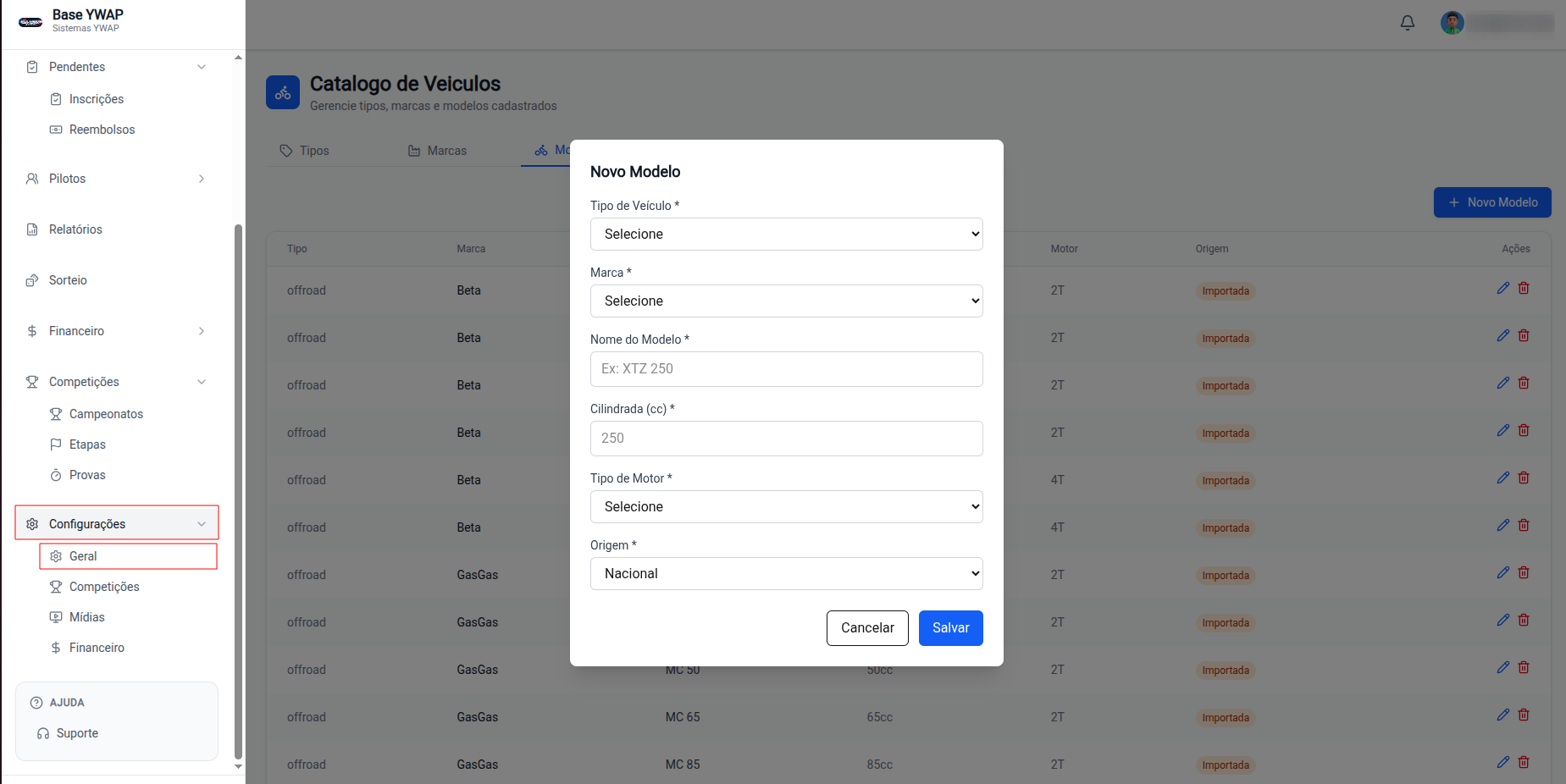
- Tipo de Veículo e Marca — escolhidos entre os já cadastrados nas abas anteriores.
- Nome do Modelo — por exemplo, "XTZ 250".
- Cilindrada (cc).
- Tipo de Motor — 2 Tempos ou 4 Tempos.
- Origem — Nacional ou Importada (vem marcado como Nacional por padrão).
Todos os campos são obrigatórios.
Perguntas frequentes sobre Veículos
Por que não consigo cadastrar um modelo? Confira se já existe pelo menos um Tipo e uma Marca cadastrados — o formulário de modelo depende dessas duas listas para funcionar.
Consigo desativar uma marca ou tipo sem excluir? Não, esse cadastro não tem opção de ativar/desativar. A única forma de remover é excluindo.
O que acontece se eu excluir uma marca ou tipo que já está sendo usado em algum modelo? Evite excluir marcas ou tipos que já têm modelos cadastrados — verifique antes na aba Modelos para não deixar cadastros inconsistentes.
Esse catálogo é a mesma coisa que o piloto vê ao cadastrar a moto dele? Sim. É daqui que vêm as opções de tipo, marca e modelo que aparecem para o piloto escolher no cadastro do veículo dele.
Aprovação de Motoclubes
Quando um motoclube se cadastra pelo site, o pedido cai aqui para sua análise antes de virar uma conta ativa no sistema. É aqui que você aprova ou recusa esses cadastros.
Esta tela só fica visível para o usuário master do sistema.
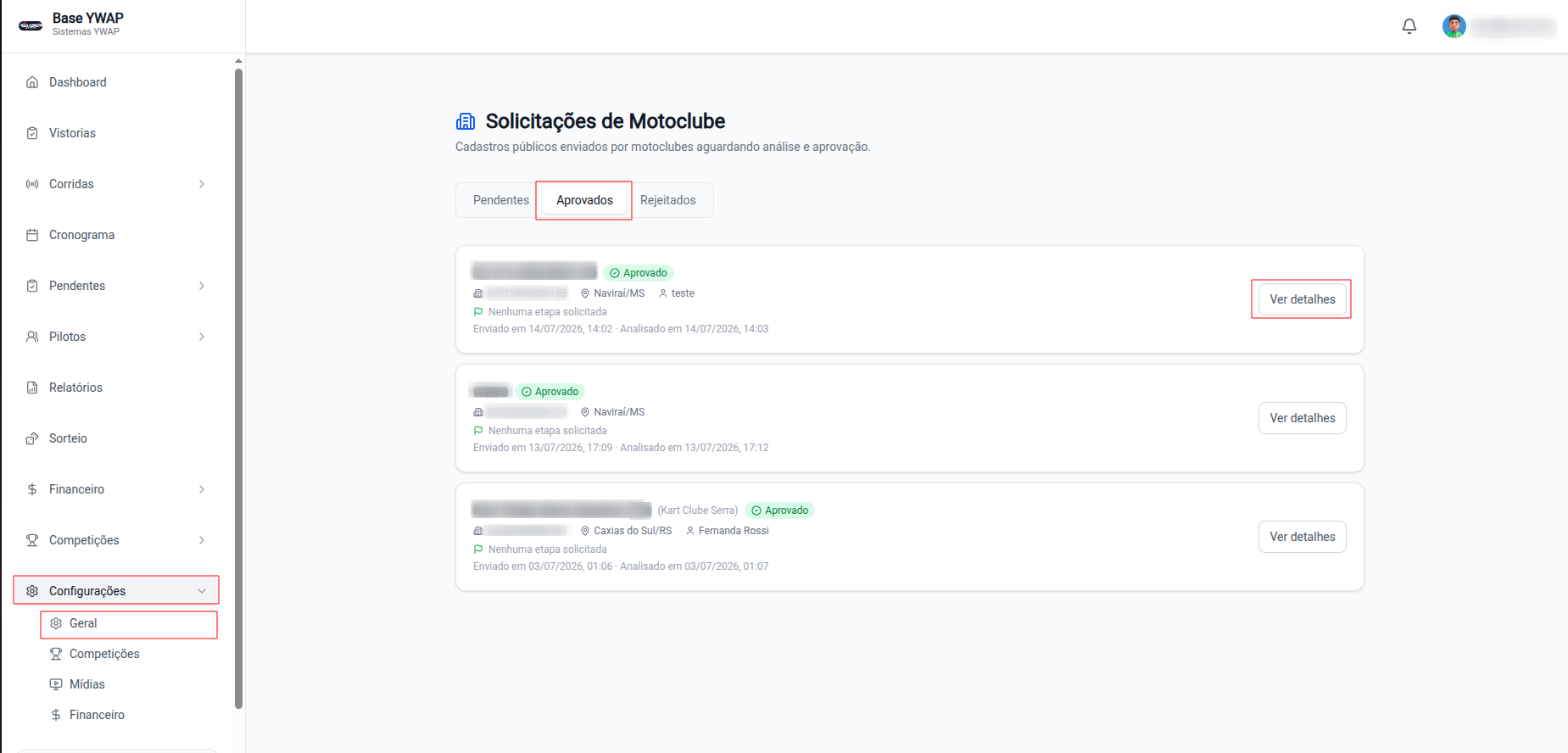
Passe o mouse (ou toque, no celular) sobre os números da imagem abaixo para entender cada parte da lista:
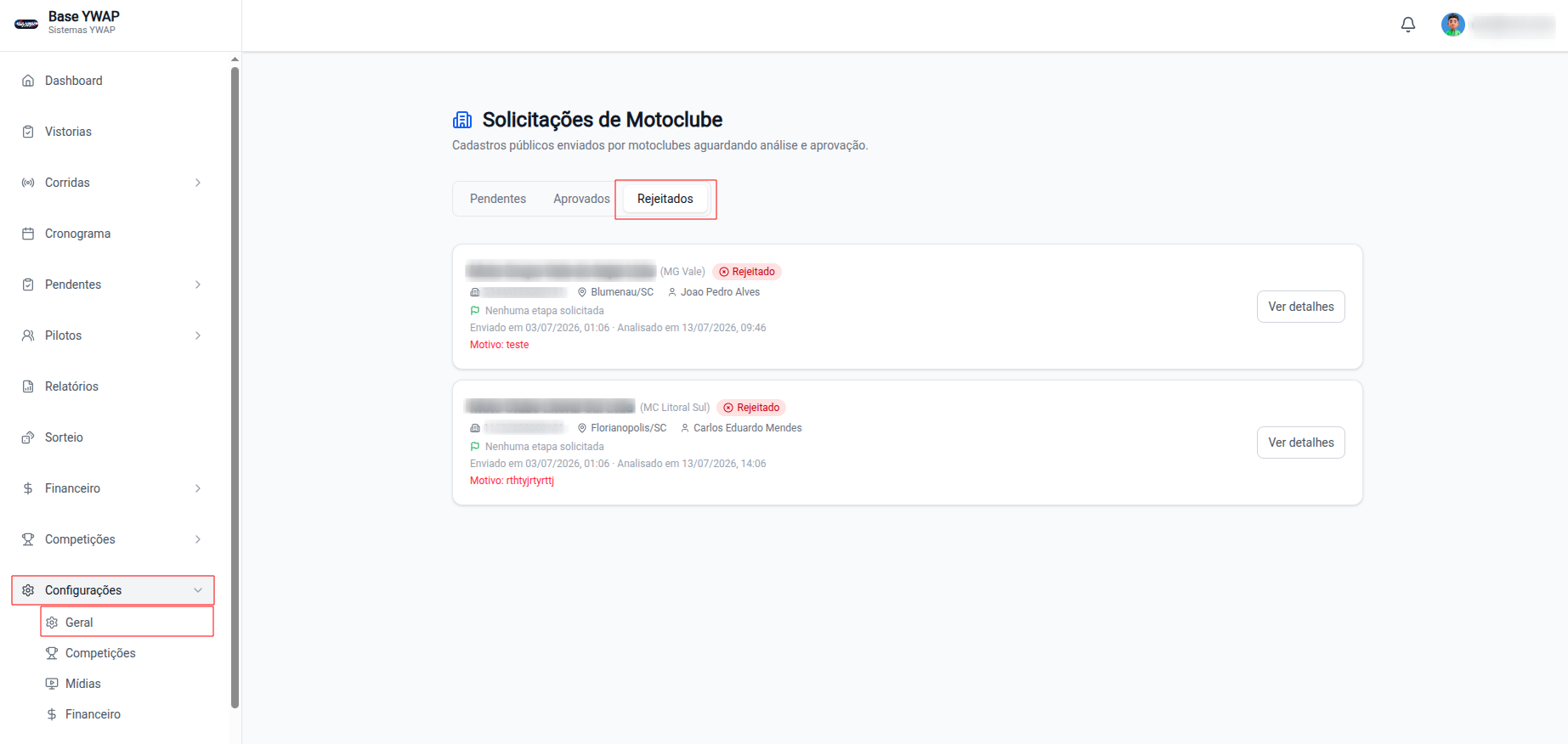
Alterne entre solicitações Pendentes, Aprovados e Rejeitados.
Abre todos os dados enviados pelo motoclube.
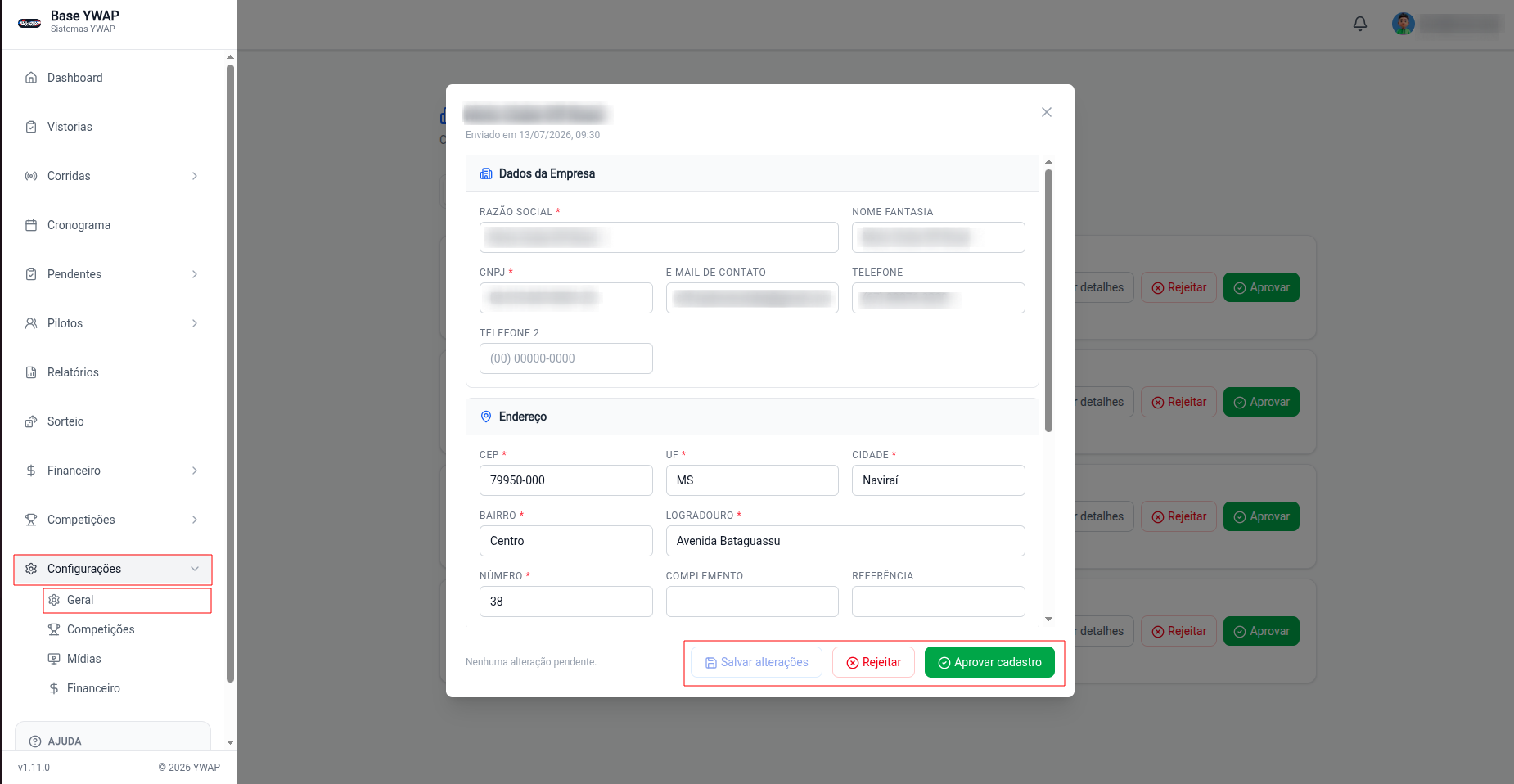
Recusa o cadastro, pedindo um motivo.
Aprova o cadastro e cria o acesso do motoclube ao sistema.
Cada solicitação mostra o nome da empresa, o documento (CNPJ/CPF), a cidade, quantas etapas o motoclube planeja, o nome do responsável e a data de envio.
Aprovados e Rejeitados
Nas abas Aprovados e Rejeitados, as solicitações já analisadas ficam disponíveis só para consulta (Ver detalhes), sem novas ações. Uma solicitação rejeitada mostra o motivo da recusa direto no card.
Analisando uma solicitação
Clique em Ver detalhes para abrir todos os dados enviados pelo motoclube: dados da empresa (razão social, nome fantasia, CNPJ, e-mail e telefones), endereço completo, os dados do responsável pelo motoclube e, se houver, as etapas que o motoclube já planeja realizar.
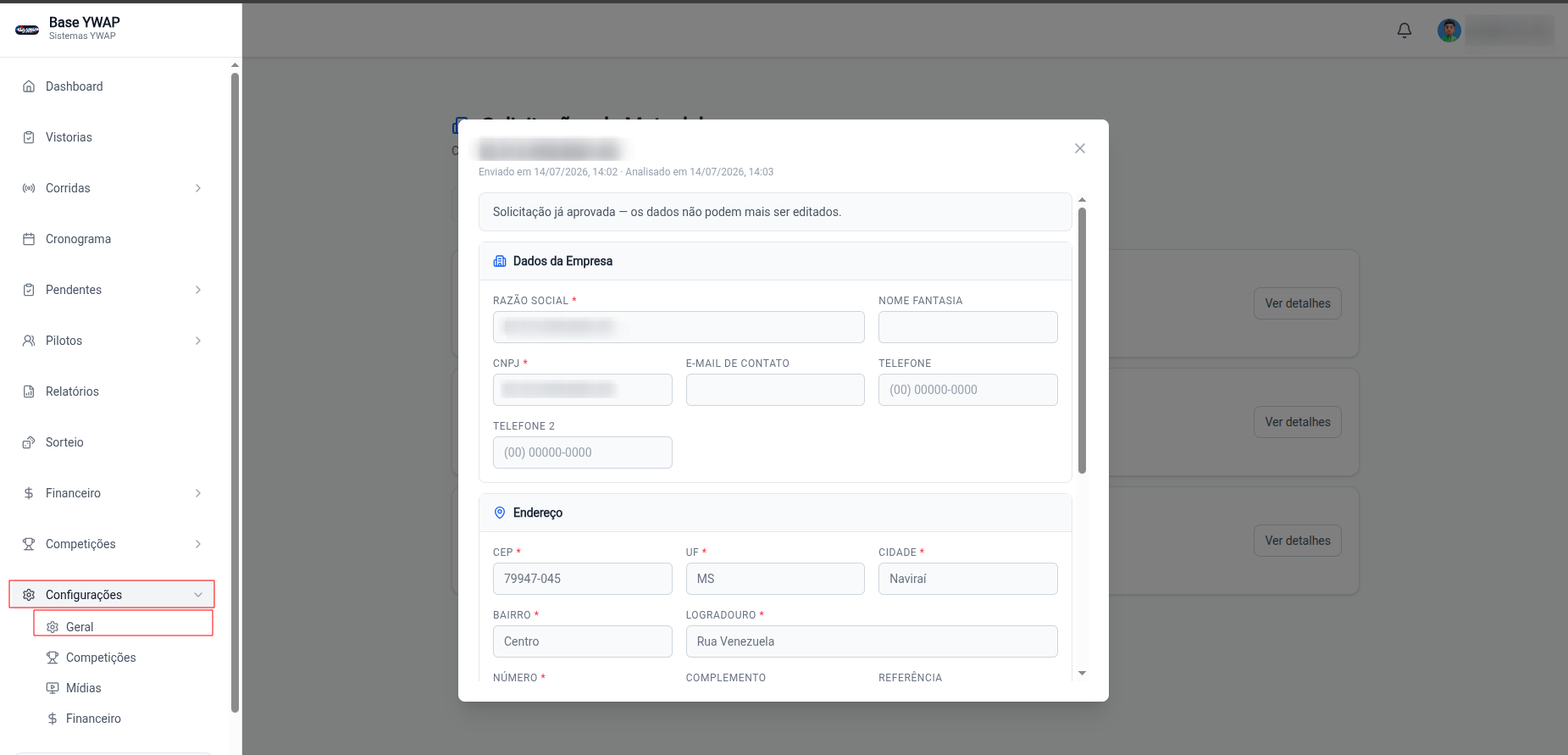
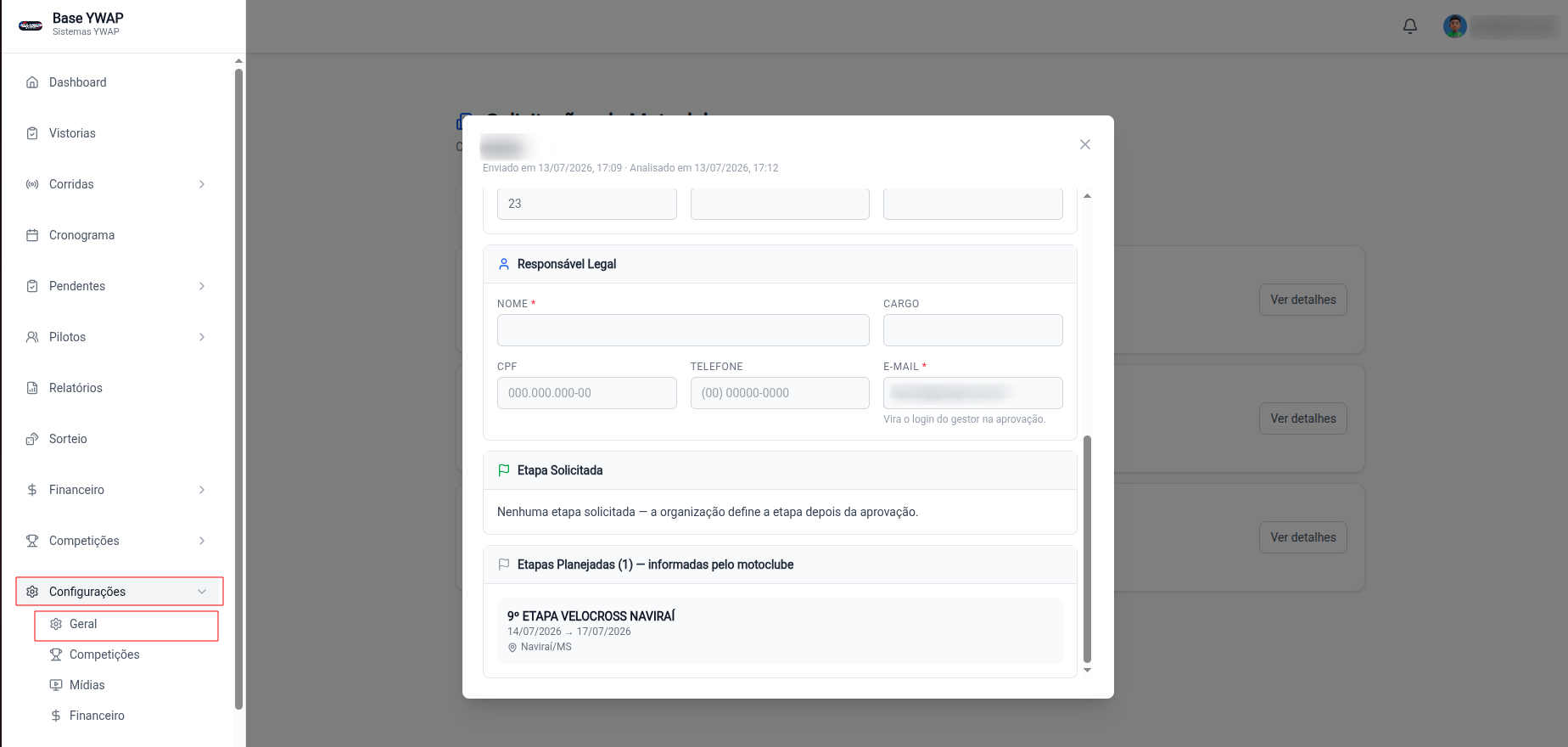
O e-mail do responsável cadastrado aqui vira o login dele para acessar o sistema assim que o cadastro for aprovado.
Enquanto a solicitação estiver Pendente, os campos ficam abertos para edição — então, se notar algum dado errado ou incompleto, você pode corrigir direto ali antes de aprovar. Depois de alterar algo, clique em Salvar alterações.
Depois que a solicitação é aprovada ou rejeitada, os campos passam a ser somente consulta — não dá mais para editar.
Aprovando um cadastro
Clique em Aprovar (na lista) ou Aprovar cadastro (dentro dos detalhes). A aprovação é imediata — não pede confirmação — e já libera o acesso do motoclube ao sistema, com o responsável cadastrado como gestor.
Rejeitando um cadastro
Clique em Rejeitar. O sistema pede um Motivo da recusa, que é obrigatório — o motoclube recebe esse motivo por e-mail, então escreva algo claro (por exemplo, "Documentação incompleta" ou "Área geográfica não atendida"). Confirme em Confirmar rejeição.
Perguntas frequentes sobre Aprovação de Motoclubes
Dá para editar os dados que o motoclube enviou? Sim, enquanto a solicitação estiver Pendente — abra Ver detalhes e corrija o que precisar antes de aprovar, salvando com Salvar alterações. Depois de aprovada ou rejeitada, os dados ficam travados e não podem mais ser alterados.
O motoclube fica sabendo se foi aprovado ou rejeitado? Sim. Ao rejeitar, ele recebe um e-mail com o motivo informado. Ao aprovar, o acesso é criado e o responsável passa a poder entrar no sistema.
Dá para aprovar ou rejeitar de novo depois de decidido? Não, a decisão é definitiva — depois de aprovado ou rejeitado, a solicitação só fica disponível para consulta.
As etapas que aparecem em "Etapas Planejadas" já ficam cadastradas no sistema? Não necessariamente — é só a informação que o motoclube enviou como planejamento. Se nenhuma etapa foi informada, aparece o aviso de que a organização define isso depois da aprovação.
Vouchers
É onde você gera e acompanha os vouchers de crédito para pilotos — um código que pode ser usado para pagar inscrições, afiliações ou outros valores dentro do sistema, sem precisar de cartão ou Pix.
Passe o mouse (ou toque, no celular) sobre os números da imagem abaixo para entender cada parte da lista:
Abre o formulário para gerar um novo voucher para um piloto.
Encontre um voucher pelo nome do piloto ou pelo código.
Filtra entre todos, disponíveis e utilizados.
Código, piloto, empresa/motoclube onde vale, valor, tipo, se é transferível, status e validade de cada voucher.
Cada voucher mostra: Código (gerado automaticamente), Piloto dono do voucher, Válido em (a empresa/motoclube onde ele pode ser usado), Valor, Tipo (por exemplo, Reembolso ou Administrativo — de acordo com a origem do crédito), Transferível (se o piloto pode repassar o voucher a outro piloto), Status (Disponível ou Utilizado) e Expira em (quando houver validade definida).
Criando um voucher
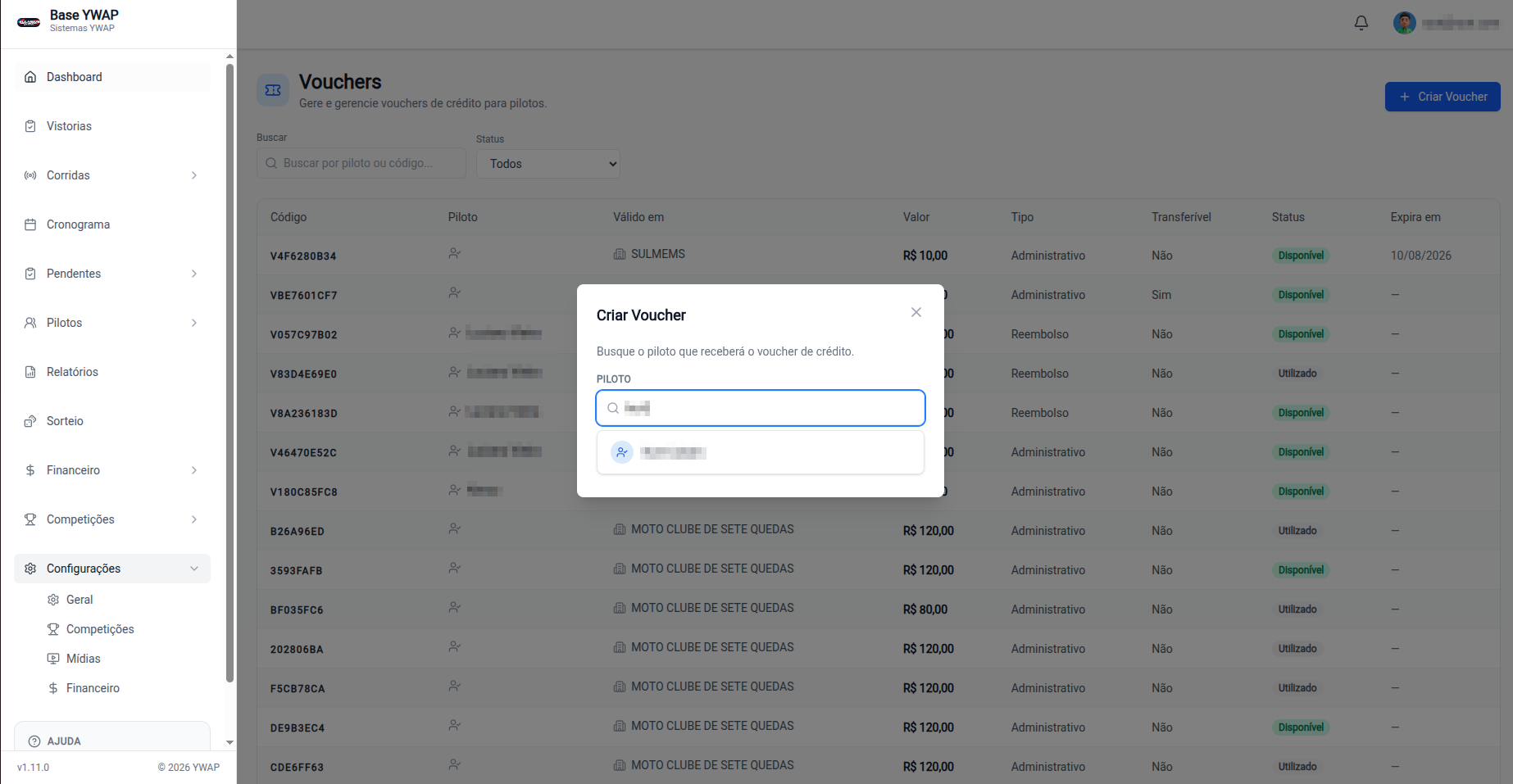
Clique em + Criar Voucher. O formulário abre em duas etapas: primeiro busque e selecione o Piloto que vai receber o voucher.
Depois, preencha os dados do voucher:
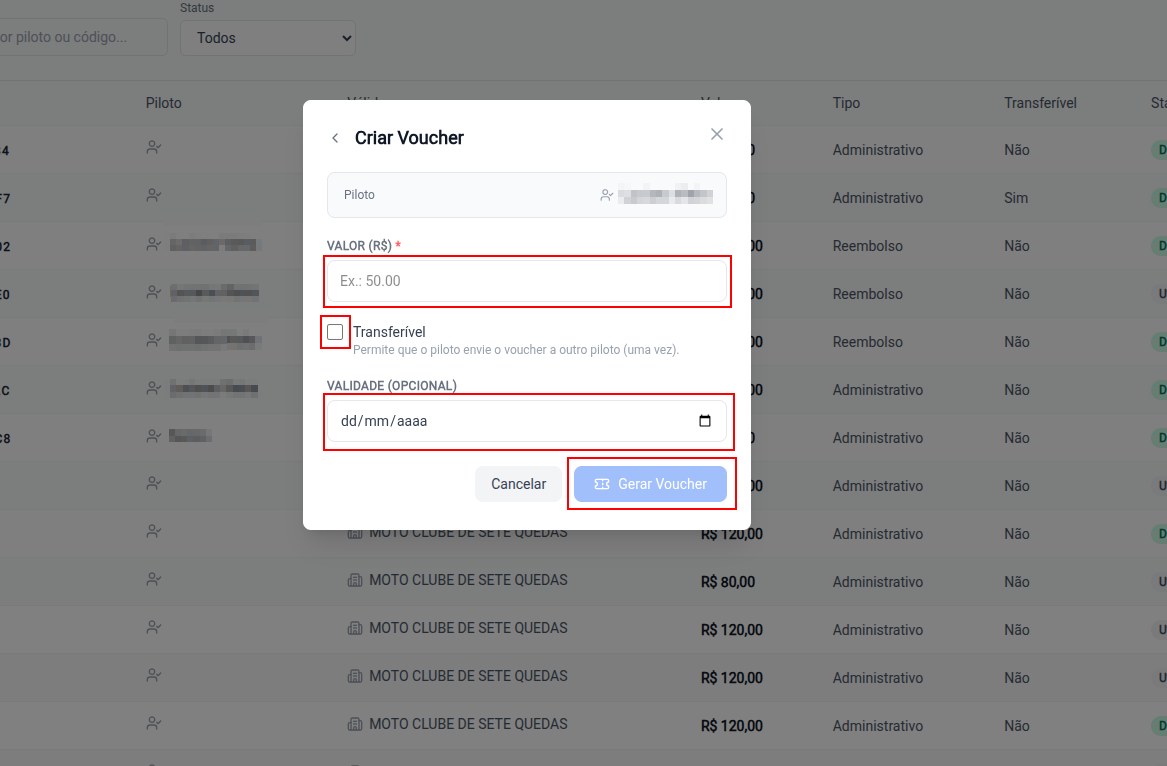
- Valor (R$) — obrigatório.
- Transferível — quando marcado, permite que o piloto envie o voucher a outro piloto (uma única vez).
- Validade — opcional; se não for preenchida, o voucher não expira.
Clique em Gerar Voucher para concluir. A confirmação mostra o Código gerado e um resumo do voucher (valor, se é transferível e a validade):
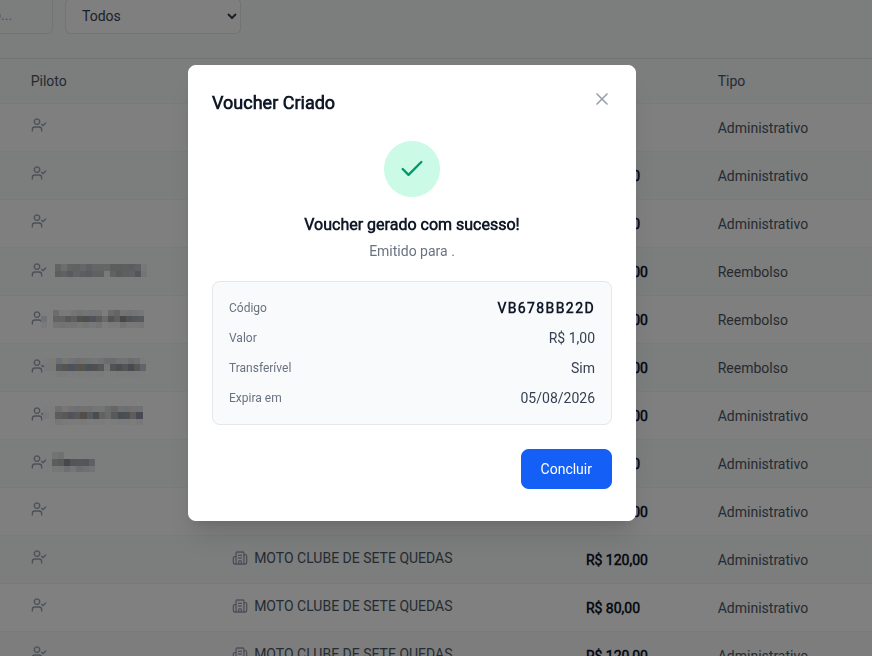
Clique em Concluir para fechar e voltar para a lista — o novo voucher já aparece nela, com status Disponível.
Use a seta ‹, no topo do formulário, para voltar e trocar o piloto escolhido antes de gerar o voucher.
Perguntas frequentes sobre Vouchers
Um voucher usado pode ser usado de novo? Não. Depois de utilizado, o status muda para Utilizado e ele não pode ser aplicado em outro pagamento.
O que significa um voucher ser "Transferível"? Significa que o piloto que recebeu o voucher pode repassá-lo a outro piloto, uma única vez. Se a opção não for marcada na criação, só quem recebeu o voucher pode usá-lo.
Todo voucher expira? Não. A validade é opcional — se você não definir uma data, o voucher fica disponível até ser utilizado.
Dá para gerar um voucher sem escolher o piloto primeiro? Não. A primeira etapa do formulário sempre pede para buscar e selecionar o piloto antes de liberar os campos de valor, transferibilidade e validade.