Mídias
O que é
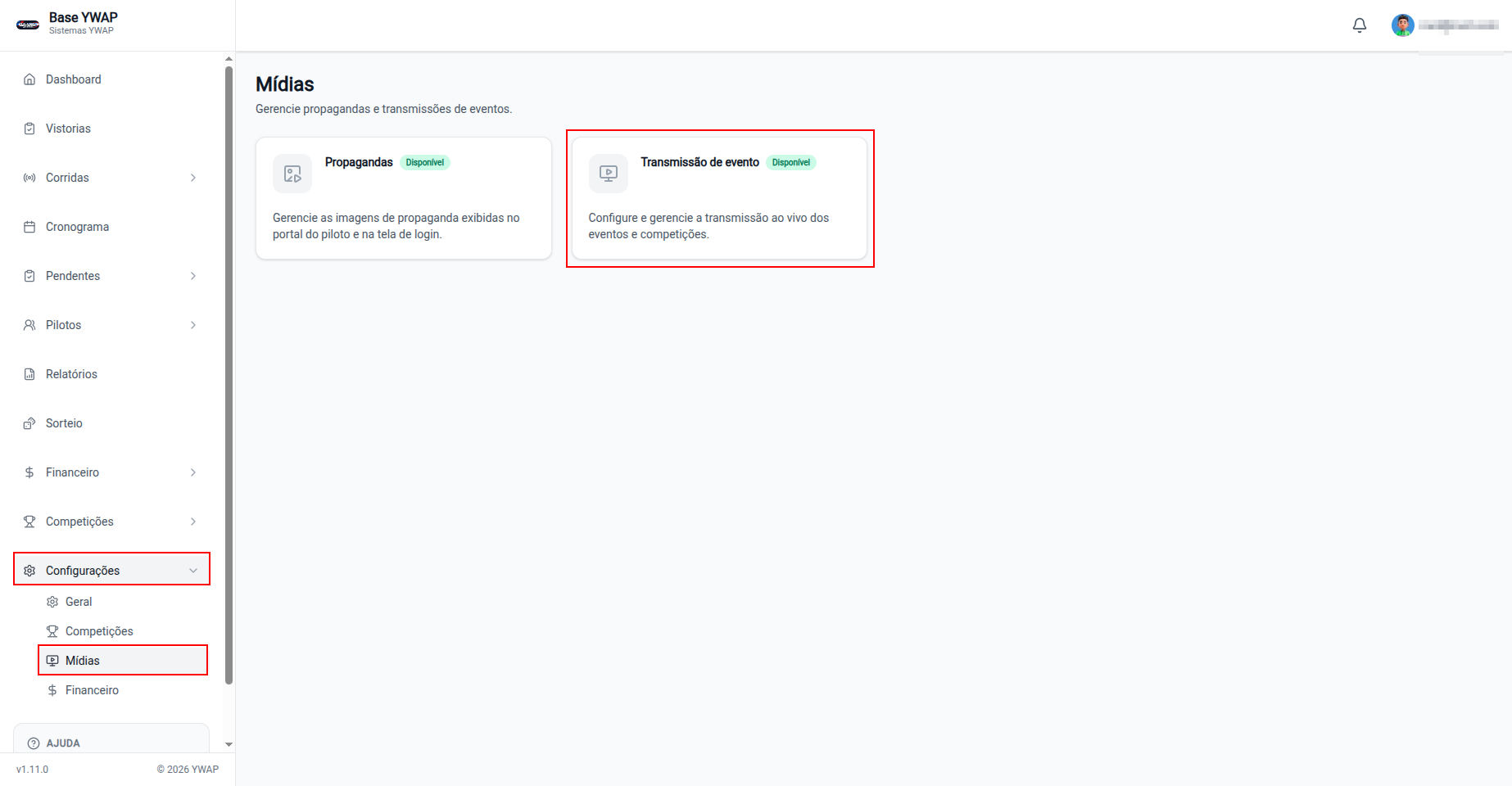
Em Configurações › Mídias ficam as configurações de conteúdo visual do sistema: as propagandas exibidas no Portal e na tela de login, e a transmissão (vídeos e live) de cada etapa.
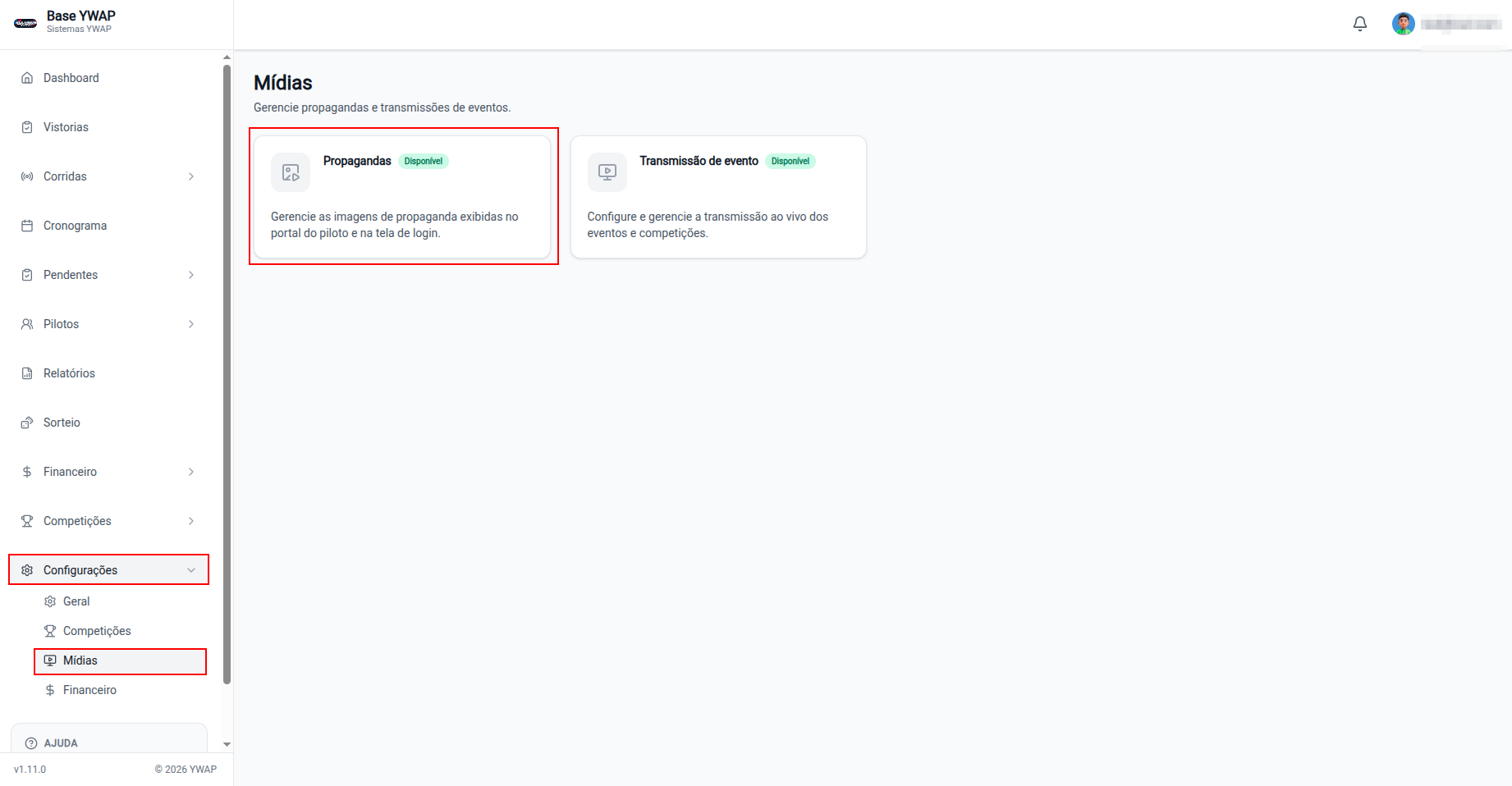
Clique em um dos cards abaixo para ir direto ao conteúdo daquela área:
Gerencie as imagens de propaganda exibidas no portal do piloto e na tela de login.
Configure e gerencie a transmissão ao vivo dos eventos e competições.
Propagandas
São as imagens de banner exibidas nas páginas do Portal e na tela de login — por exemplo, os anúncios de concessionárias que aparecem no final da Página Inicial do piloto. Elas são organizadas em grupos, cada um representando onde aquele conjunto de imagens aparece: por exemplo, login (só a tela de login) ou todas (todas as páginas do Portal).
Passe o mouse (ou toque, no celular) sobre os números da imagem abaixo para entender cada parte da tela:
Adiciona anúncios que aparecem só na tela de login.
Adiciona anúncios que aparecem em todas as páginas do Portal.
Miniatura e descrição de cada anúncio já adicionado ao grupo.
Adicionando anúncios
Clique em Adicionar imagens, no grupo desejado (login ou todas). Você pode escrever uma Descrição do grupo (opcional, usada como descrição padrão para todo o lote) e selecionar uma ou mais imagens de uma vez:
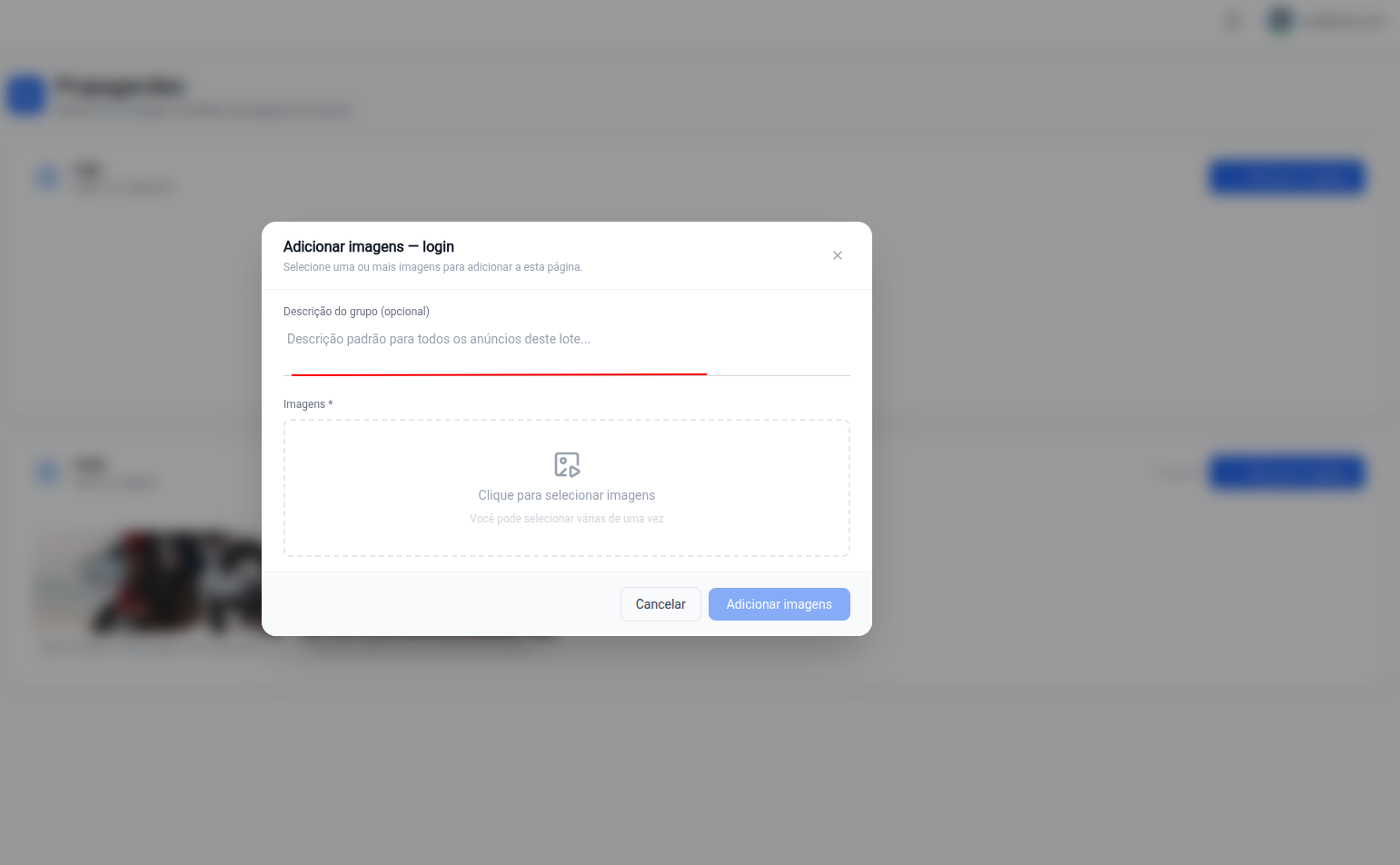
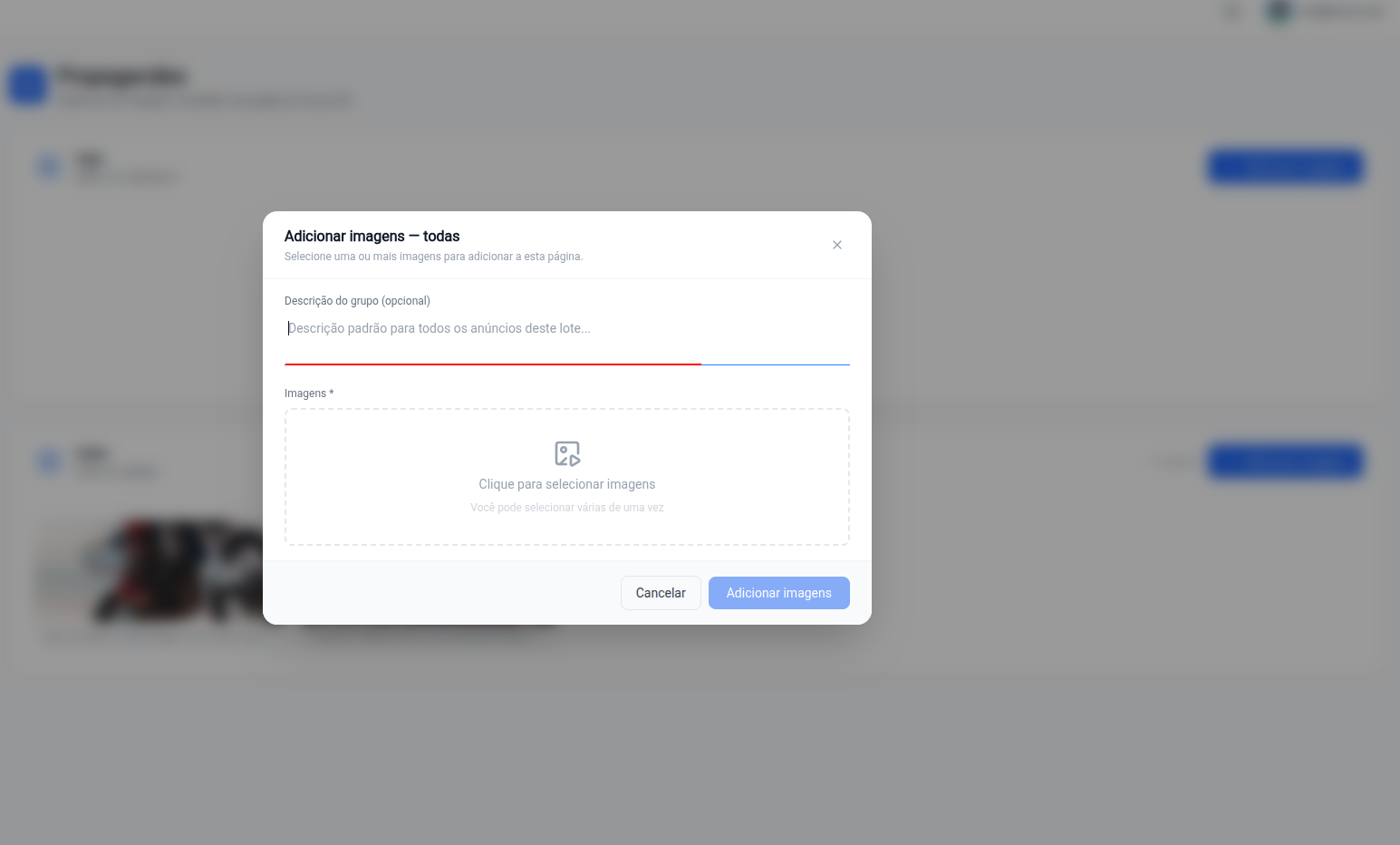
Ao selecionar várias imagens de uma vez, todas entram como anúncios separados, cada um usando a mesma Descrição do grupo — você pode ajustar a descrição de cada um individualmente depois, editando o anúncio.
Editando um anúncio
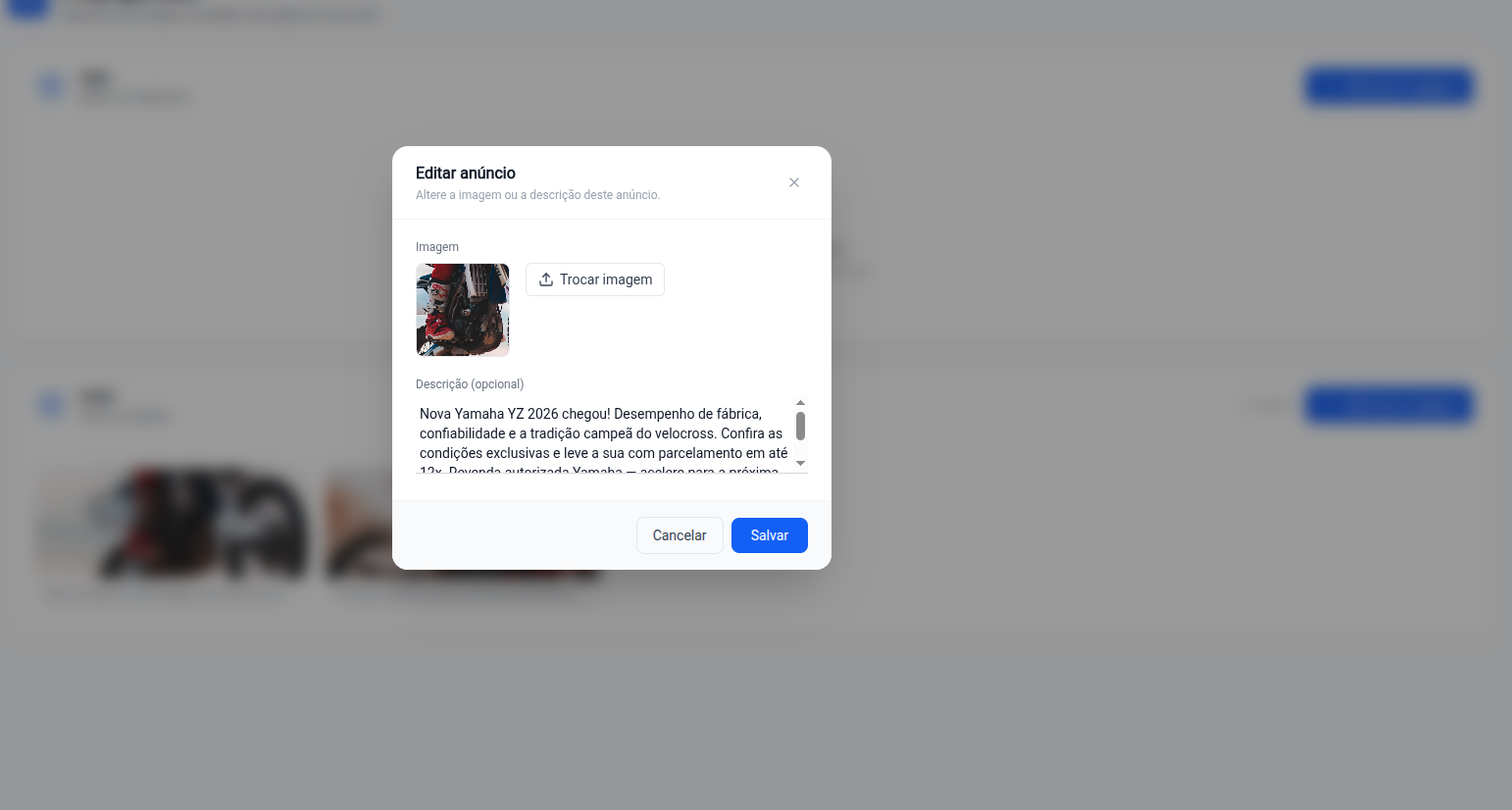
Clique em um anúncio já cadastrado para abrir Editar anúncio. Ali você pode Trocar imagem ou ajustar a Descrição:
Perguntas frequentes sobre Propagandas
Qual a diferença entre os grupos "login" e "todas"? O grupo define onde a imagem aparece: login mostra o anúncio só na tela de login; todas mostra em todas as páginas do Portal do piloto.
Dá para adicionar mais de uma imagem de uma vez? Sim, o seletor de imagens aceita várias de uma vez — cada uma vira um anúncio separado.
A Descrição do anúncio aparece para o piloto? Sim, ela é o texto exibido junto com a imagem do anúncio.
Transmissão de Evento
É onde você cadastra os vídeos exibidos para os pilotos numa etapa e configura a URL da transmissão ao vivo (live no YouTube) daquela etapa.
Passe o mouse (ou toque, no celular) sobre os números da imagem abaixo para entender cada parte da tela:
Escolha a etapa para configurar os vídeos e a transmissão dela.
Inclui um novo bloco de vídeo para a etapa selecionada.
Configuração da URL da live daquela etapa.
Cole o link do YouTube da transmissão.
Mostra como o card Ao Vivo vai aparecer para o piloto.
Cadastrando vídeos da etapa
Clique em + Adicionar vídeo para incluir um bloco. Preencha Título (obrigatório) e URL do YouTube (obrigatório); Categoria e Descrição curta são opcionais:
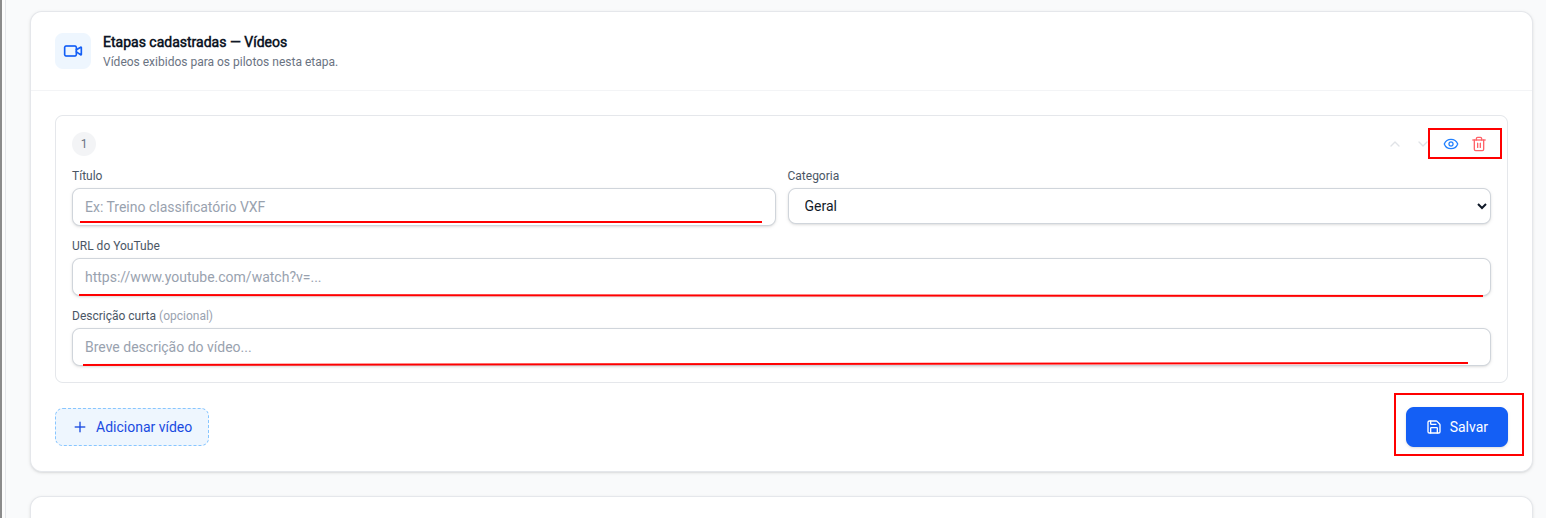
Você pode adicionar quantos vídeos quiser, um bloco por vez. Use as setas para cima/baixo, no canto de cada bloco, para reordenar; o ícone de olho pré-visualiza o vídeo, e o ícone de lixeira remove o bloco:
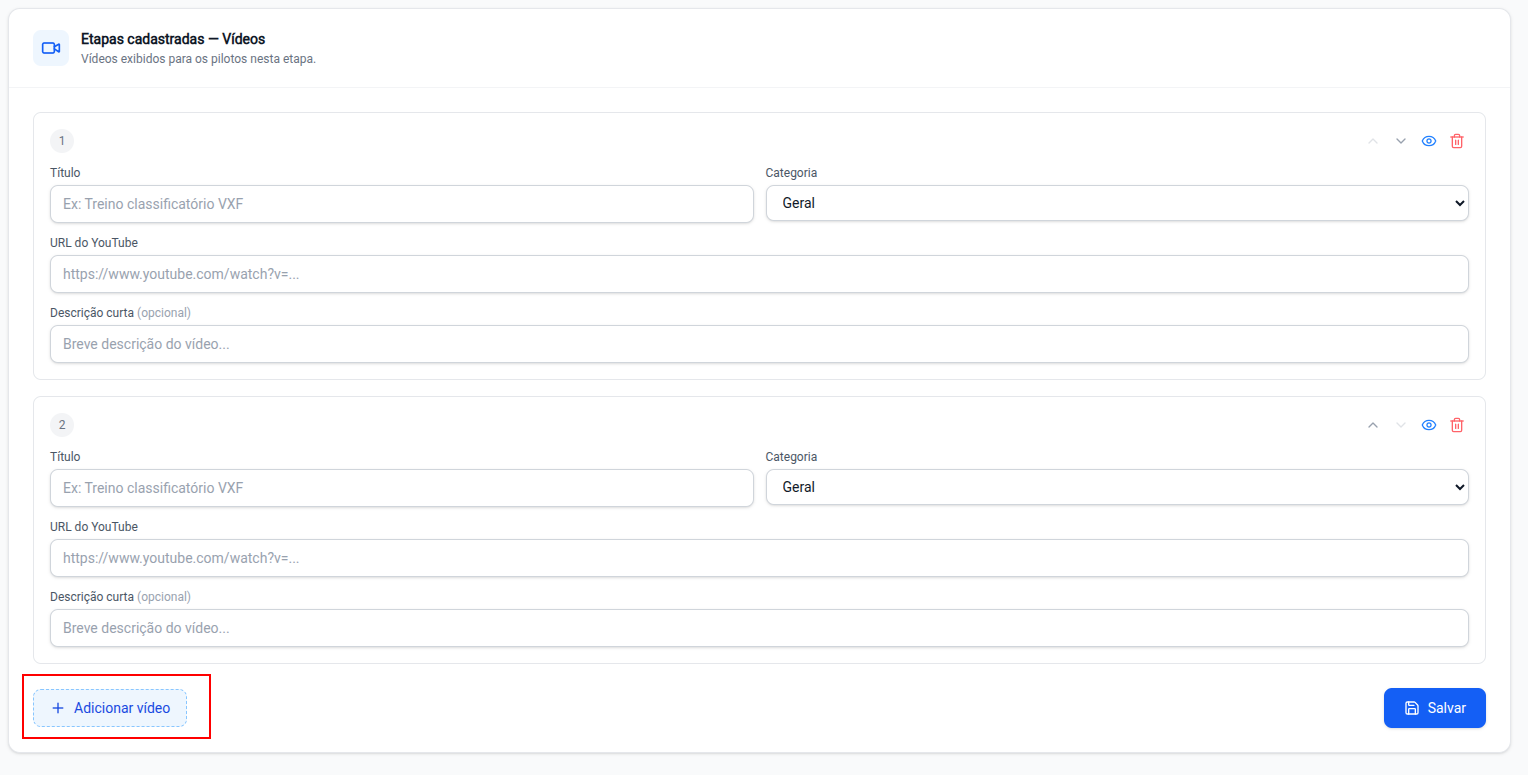
Clique em Salvar para confirmar os vídeos daquela etapa.
Configurando a transmissão ao vivo
No bloco Transmissão Ao Vivo, cole a URL da live (YouTube) — aceita links no formato
youtube.com/watch?v=..., youtu.be/... ou youtube.com/live/.... O Preview do card ao lado
mostra como o card Ao Vivo vai aparecer para o piloto. Clique em Salvar transmissão para
publicar:
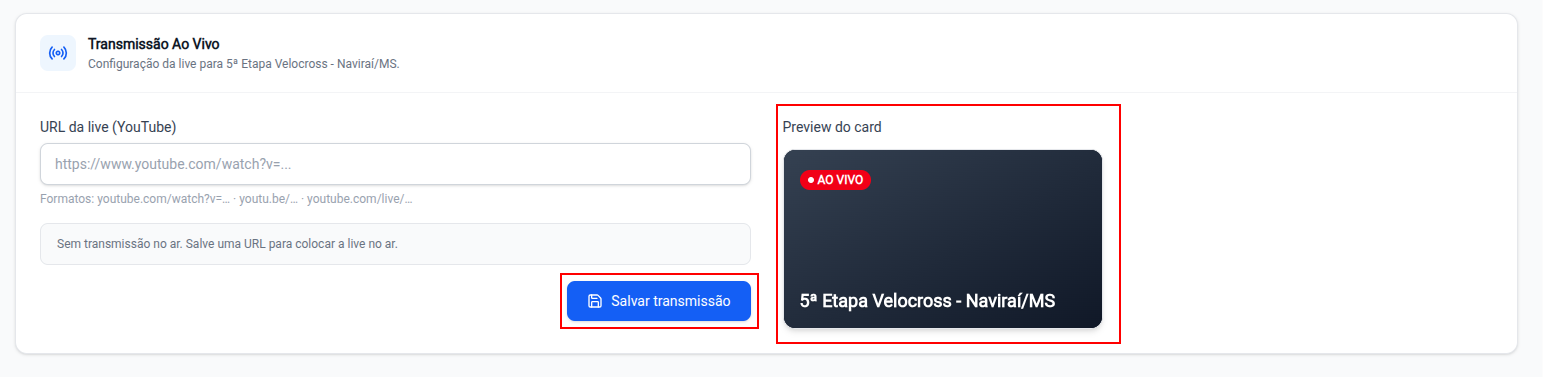
Enquanto nenhuma URL for salva, aparece o aviso "Sem transmissão no ar. Salve uma URL para colocar a live no ar." — o card Ao Vivo só fica disponível para o piloto depois de salvar uma URL válida.
Perguntas frequentes sobre Transmissão de Evento
Os vídeos e a transmissão ao vivo são configurados juntos? Ficam na mesma tela, mas são independentes — Vídeos tem seu próprio botão Salvar, e Transmissão Ao Vivo tem o botão Salvar transmissão. Salvar um não salva o outro.
Preciso cadastrar vídeos para poder configurar a live? Não, são recursos independentes. Uma etapa pode ter só vídeos, só transmissão ao vivo, ambos, ou nenhum dos dois.
Como eu tiro uma live do ar? Apague a URL do campo URL da live (YouTube) e clique em Salvar transmissão novamente.
Dá para reordenar os vídeos depois de cadastrados? Sim, use as setas para cima/baixo no canto de cada bloco de vídeo.