Sorteio
O que é
Aqui você organiza sorteios de prêmios entre os participantes de uma etapa — desde criar o sorteio e cadastrar os prêmios, até definir quem participa, realizar o sorteio e controlar a entrega dos prêmios aos ganhadores.
Passe o mouse (ou toque, no celular) sobre os números da imagem abaixo para entender cada parte da lista de sorteios:
Encontre um sorteio pelo nome.
Filtra por Agendado, Sorteado ou Cancelado.
Filtra pelos sorteios ativos ou inativos.
Abre o formulário para criar um sorteio.
Veja os ganhadores ou abra o menu com as demais opções do sorteio.
Criando um sorteio
Clique em Novo sorteio e preencha:
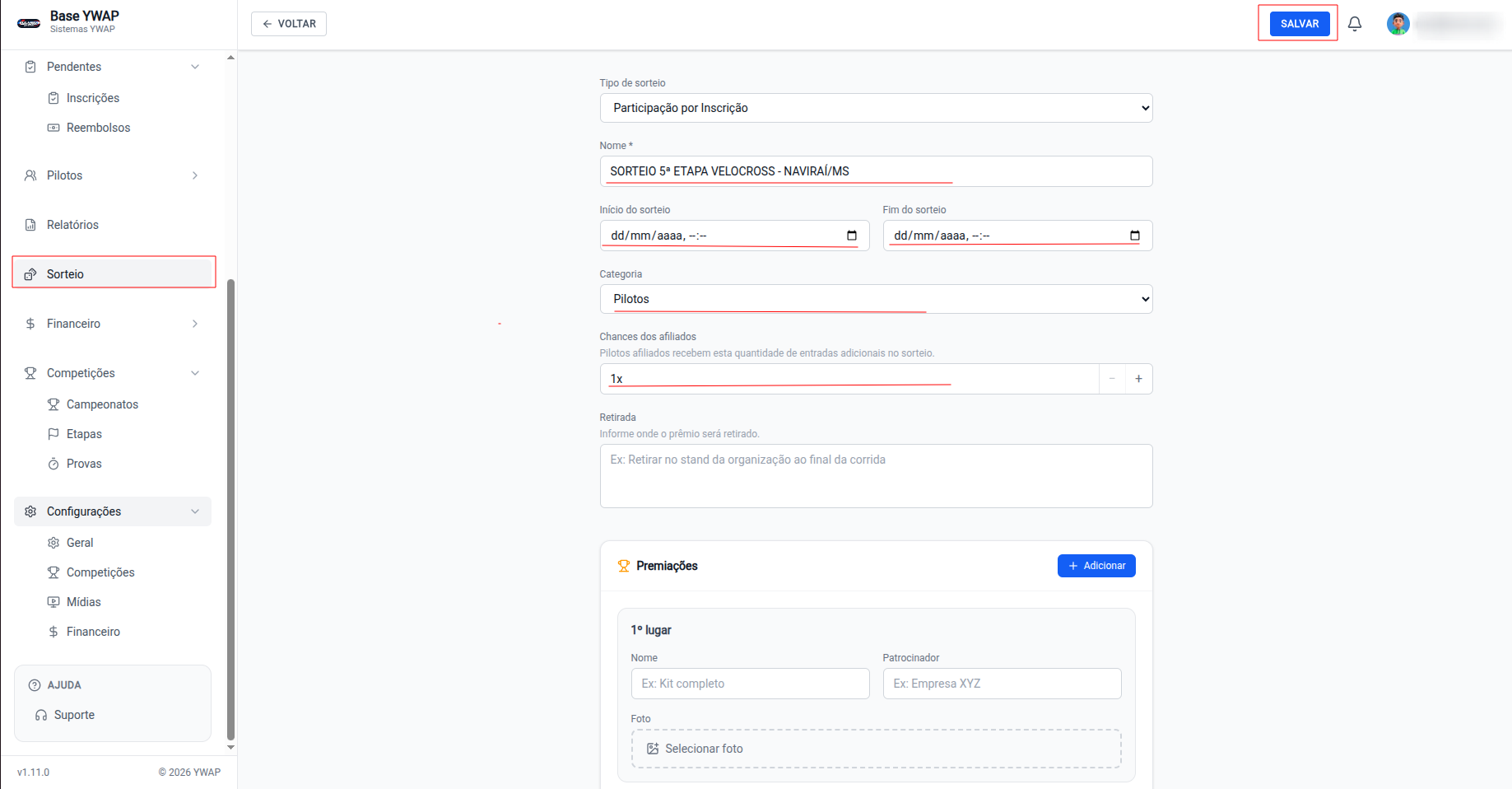
- Tipo de sorteio — define quem entra automaticamente na disputa:
- Participação por Inscrição — participam os pilotos que se inscreveram naquela data/etapa.
- Participação Automática — todos os pilotos já entram participando, sem precisar de uma inscrição específica.
- Nome — já vem preenchido automaticamente com o nome da etapa atual (por exemplo, "SORTEIO 5ª ETAPA VELOCROSS - NAVIRAÍ/MS"). Você pode alterar se quiser.
- Início do sorteio e Fim do sorteio — o período em que o sorteio fica disponível.
- Categoria — quem pode participar:
- Pilotos — todos os pilotos, afiliados e não afiliados.
- Pilotos afiliados — somente pilotos com afiliação ativa.
- Torcedores — o público que vai torcer (não pilotos).
- Pilotos e torcedores — todo mundo, geral.
- Chances dos afiliados — quantas entradas extras um piloto afiliado ganha no sorteio (ou seja, mais chances de ganhar). Por padrão é 1x.
- Retirada — onde o prêmio poderá ser retirado (por exemplo, "Retirar no stand da organização ao final da corrida").
Premiações do sorteio
Ainda no formulário de criação, você já pode cadastrar os prêmios (1º lugar, 2º lugar...): nome do prêmio, patrocinador e foto. Use Adicionar para incluir mais posições.
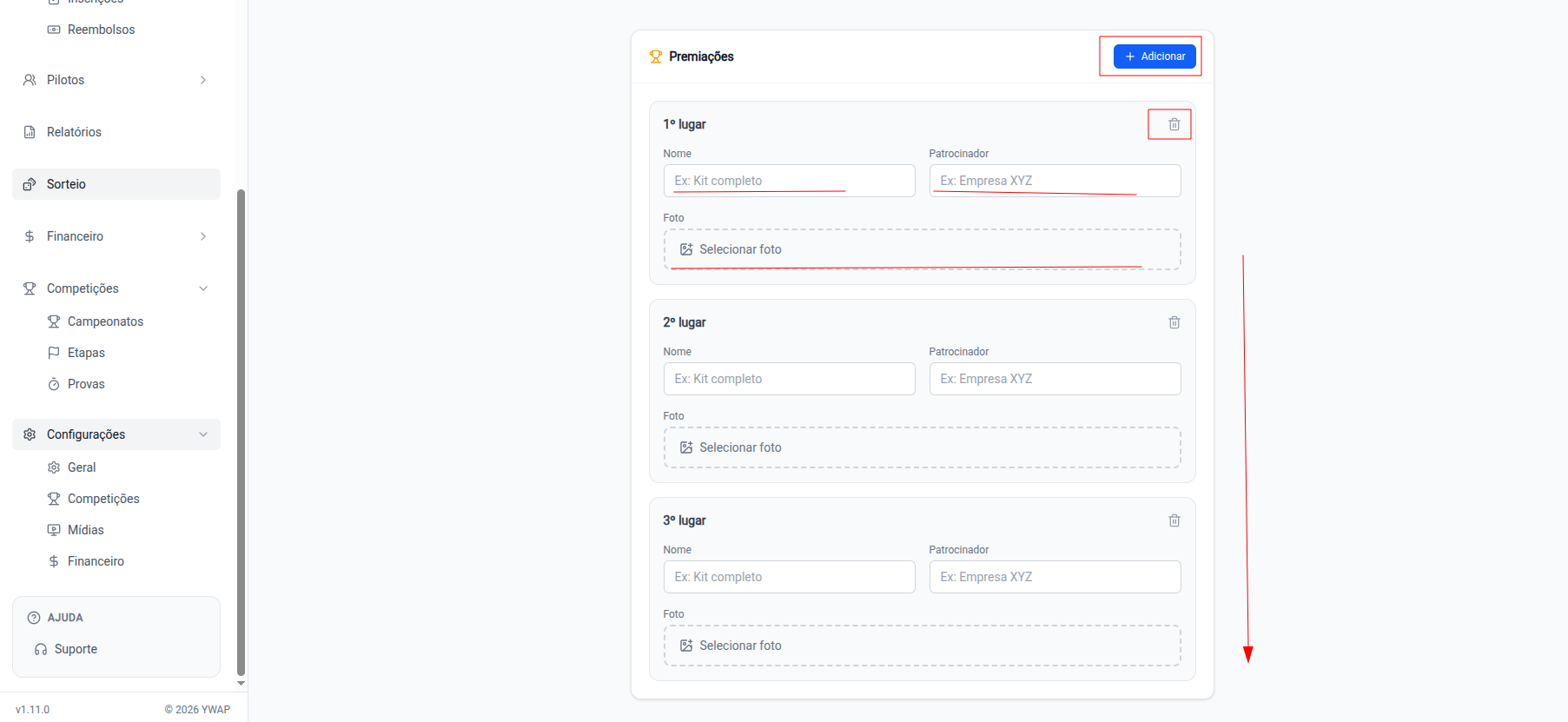
Você também pode cadastrar e ajustar os prêmios depois, com mais opções (como vincular itens do estoque), na tela de Premiações do sorteio — veja mais abaixo.
Realizando o sorteio
O sorteio é realizado automaticamente assim que chega a data e hora definidas em Fim do sorteio — o próprio sistema sorteia os ganhadores entre os participantes cadastrados e o status muda para Sorteado, sem precisar de nenhuma ação sua.
Se for necessário antecipar, também é possível realizar o sorteio manualmente antes desse prazo: volte à lista de sorteios e clique em Sortear (só aparece enquanto o sorteio está com status Agendado). O sistema pede confirmação, avisando que essa ação não pode ser desfeita.
Ganhadores
Depois de sorteado, clique em Ganhadores na lista para ver o resultado: a posição, o prêmio, o piloto ganhador (com número e telefone) e se o prêmio já foi entregue.
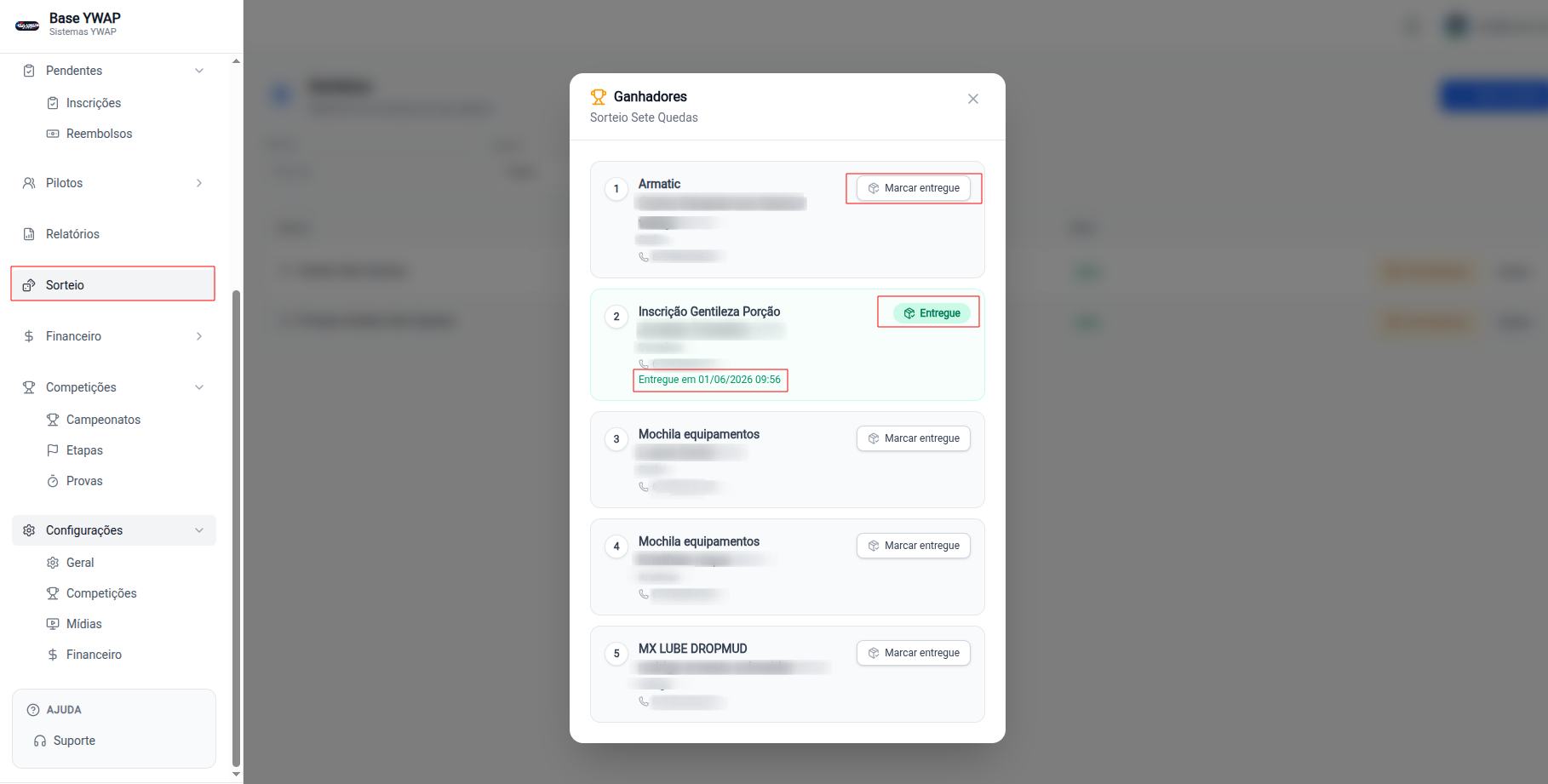
Use Marcar entregue para registrar que o prêmio foi retirado — a data e hora ficam salvas automaticamente.
Outras opções (menu Ações)
Na lista de sorteios, clique em Ações para ver mais opções:
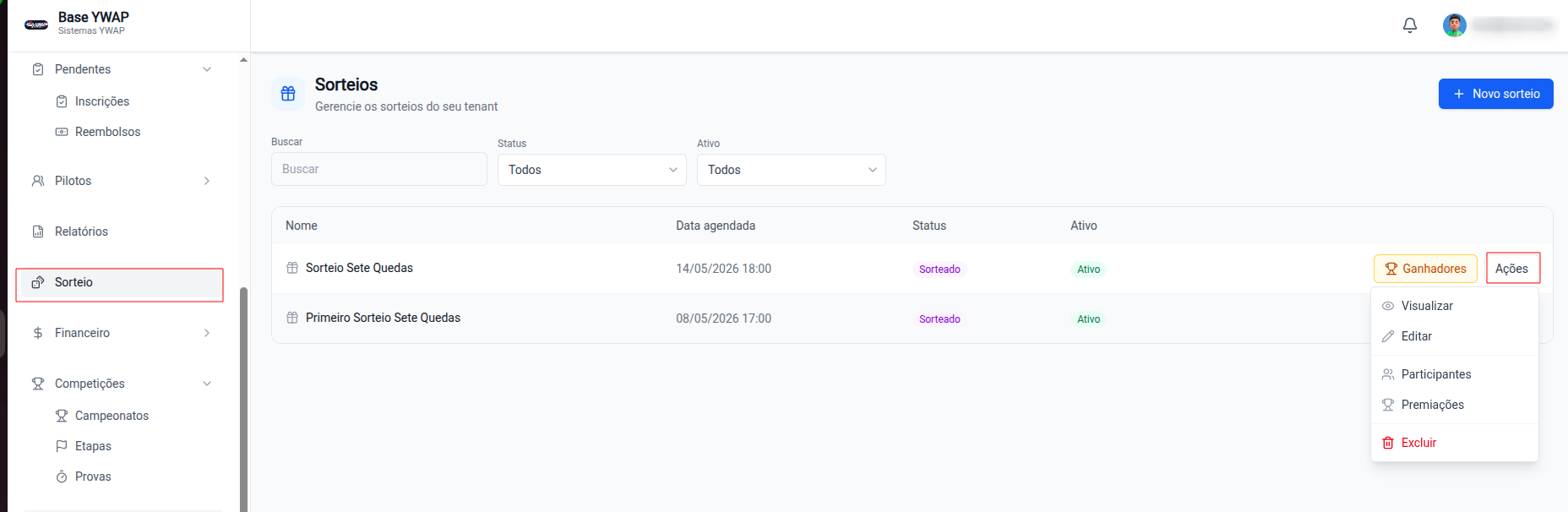
- Visualizar — mostra os dados do sorteio, sem poder alterar.
- Editar — abre os campos para alteração (veja a seção Editando um sorteio abaixo).
- Participantes — gerencia quem está concorrendo.
- Premiações — gerencia os prêmios em detalhe.
- Excluir — apaga o sorteio.
Participantes
Mostra todos os pilotos concorrendo no sorteio, se são filiados ou não, e quantas entradas (chances) cada um tem.
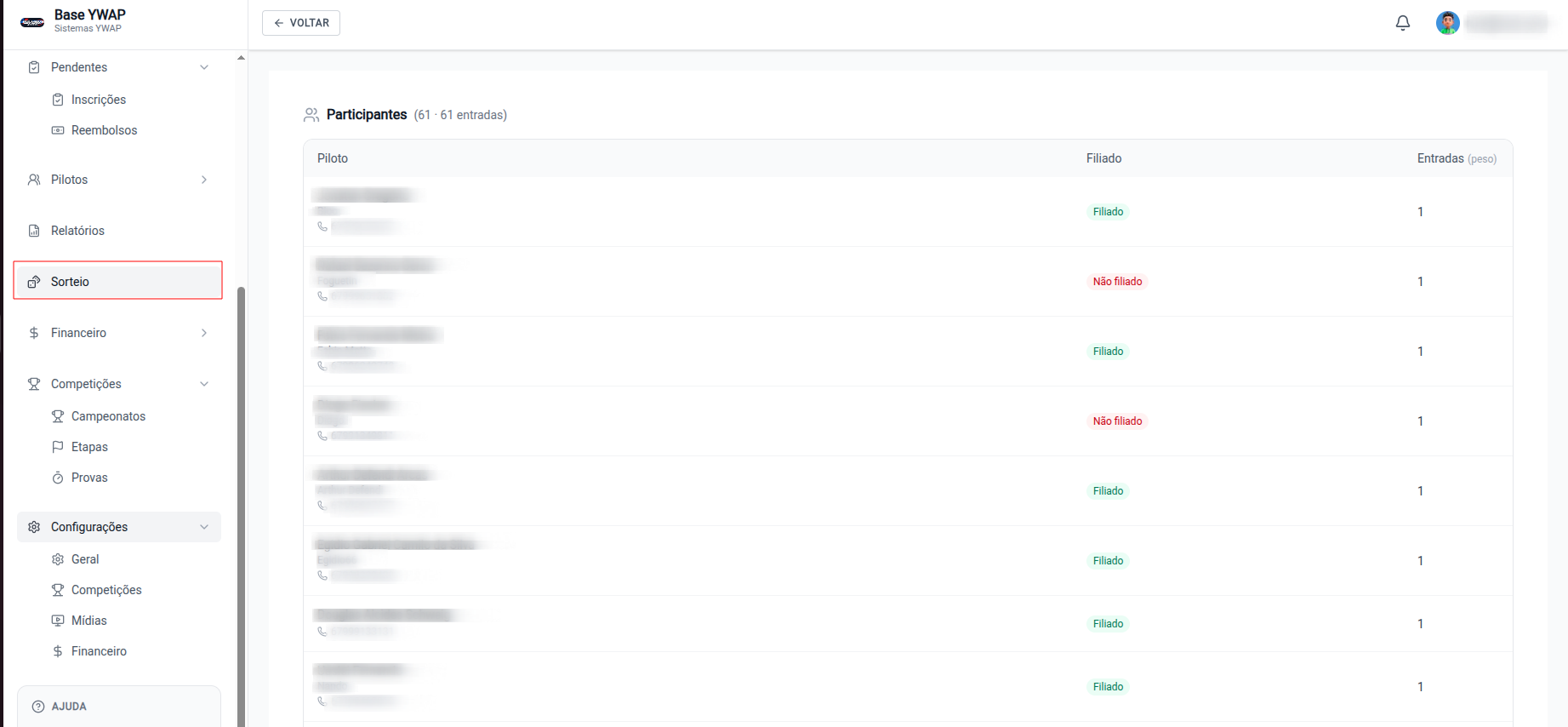
Enquanto o sorteio ainda estiver Agendado, você pode:
- Buscar e adicionar um piloto manualmente.
- Usar Importar da última etapa para trazer de uma vez os participantes que já correram na etapa anterior (pilotos repetidos são ignorados automaticamente).
- Editar o número de entradas de um piloto (mais entradas = mais chances de ganhar).
- Remover um participante.
Depois que o sorteio é realizado, essa lista fica só para consulta.
Premiações (gerenciar em detalhe)
Mostra todos os prêmios cadastrados, na ordem de colocação (1º lugar, 2º lugar...), com os itens de cada prêmio e, depois de sorteado, o nome do ganhador.
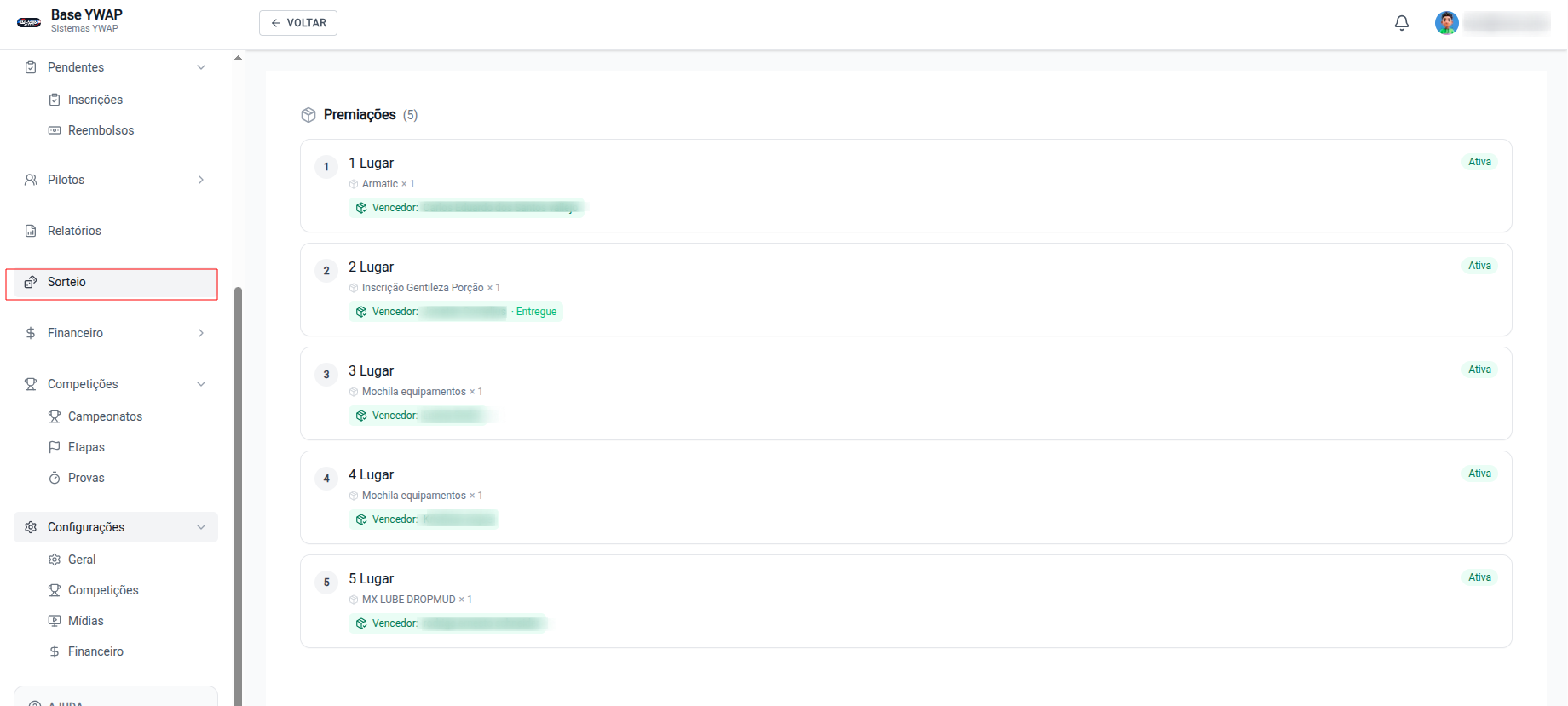
Enquanto o sorteio estiver Agendado, você pode adicionar, editar ou remover prêmios — cada um com uma posição (1º, 2º, 3º lugar...), descrição, elegibilidade (todos os pilotos ou só filiados) e os itens do prêmio, escolhidos do estoque cadastrado no sistema.
Cada prêmio pode ter mais de um item — por exemplo, o 1º lugar pode incluir um capacete e um kit de equipamento juntos.
Editando um sorteio
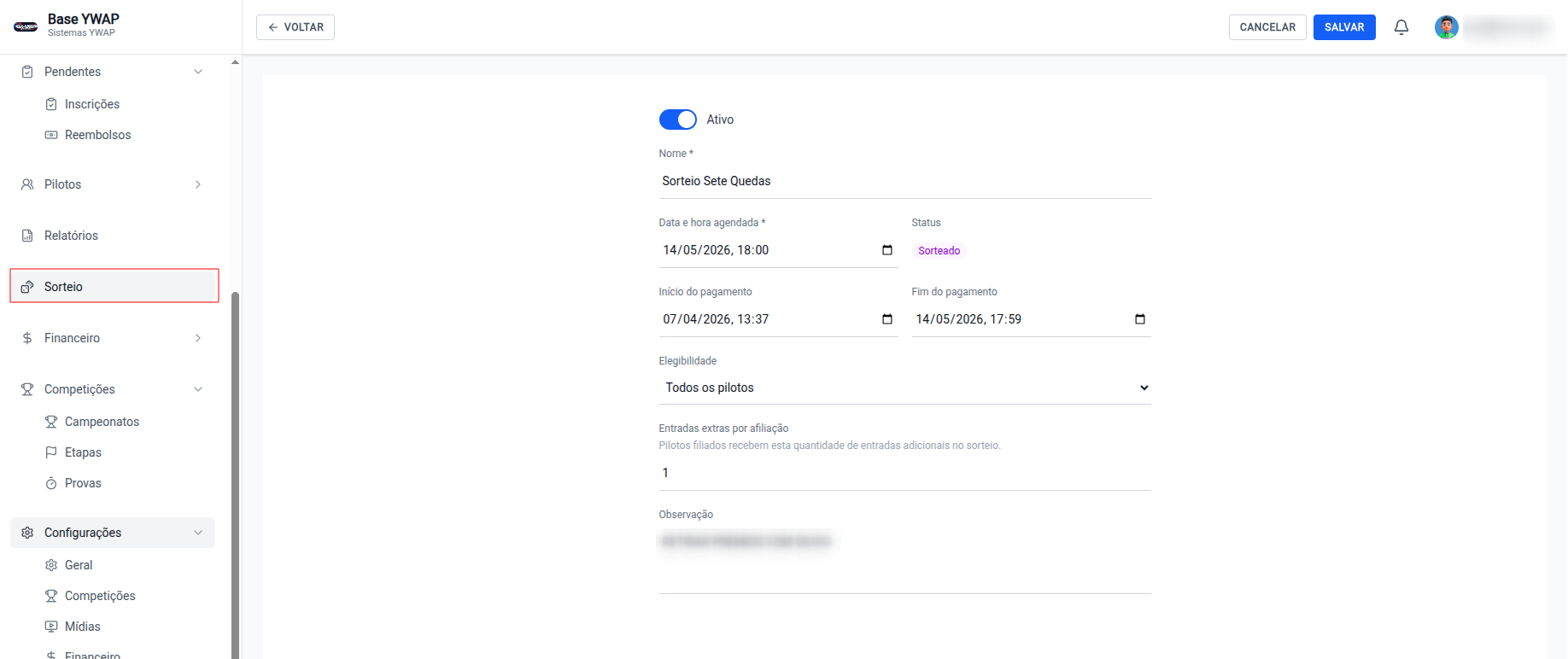
Ao clicar em Editar, você pode alterar: se o sorteio está Ativo, o Nome, a Data e hora agendada, o Status (Agendado, Concluído ou Cancelado — uma vez sorteado, o status não pode mais ser trocado manualmente), o período de pagamento, a Elegibilidade (Todos os pilotos ou Apenas filiados), as Entradas extras por afiliação e uma Observação livre.
Perguntas frequentes
Qual a diferença entre "Por Inscrição" e "Automática"? No sorteio "Por Inscrição", entram os pilotos que se inscreveram naquela data/etapa. No "Automático", todos os pilotos já participam, sem precisar de uma inscrição própria para o sorteio.
Preciso clicar em algum botão para o sorteio acontecer? Não. Assim que a data e hora do Fim do sorteio chegam, o sistema sorteia os ganhadores automaticamente. O botão Sortear só é necessário se você quiser antecipar o resultado antes desse prazo.
Consigo desfazer um sorteio depois de executado? Não. Por isso é importante revisar os participantes e os prêmios com calma antes do prazo final (ou antes de clicar em Sortear, se for antecipar).
Posso adicionar participantes depois de sortear? Não. A lista de participantes só pode ser alterada enquanto o sorteio está com status Agendado.
O que significa "entradas" de um participante? É o peso dele no sorteio — quanto mais entradas, maiores as chances de ser sorteado. Pilotos afiliados normalmente já recebem entradas extras automaticamente, conforme configurado no sorteio.
Consigo trocar a categoria de quem participa depois de criar o sorteio? Na edição, esse campo aparece como Elegibilidade, com as opções Todos os pilotos ou Apenas filiados.