Calendario
Qué es
La pestaña Calendario lista todas las etapas de la temporada, organizadas por mes, con la fecha, el lugar y el estado de cada una. Es la tercera pestaña fija de la barra inferior de la aplicación, entre Ver y Resultados.
Pase el mouse (o toque, en el celular) sobre los números de la imagen de abajo para entender cada parte de la pantalla:
Muestra el campeonato seleccionado (o "Todos"). Toque para abrir la lista de campeonatos y filtrar las etapas que se muestran debajo.
Una tarjeta por etapa, con bandera, período de fechas, número y nombre de la etapa, y la descripción completa (ej.: "1ª Etapa Velocross - Tacuru/MS").
Sello que cambia según el avance: Finalizado, En curso o A seguir.
Ícono de calendario en la barra inferior — abre esta pantalla desde cualquier lugar de la app.
Las etapas aparecen agrupadas por mes (Febrero, Marzo, Abril…), en orden cronológico de la temporada. Deslice la pantalla para ver las siguientes etapas.
Filtro por campeonato
Tocar el campo Campeonato, en la parte superior de la pantalla, abre una lista con todos los campeonatos disponibles:
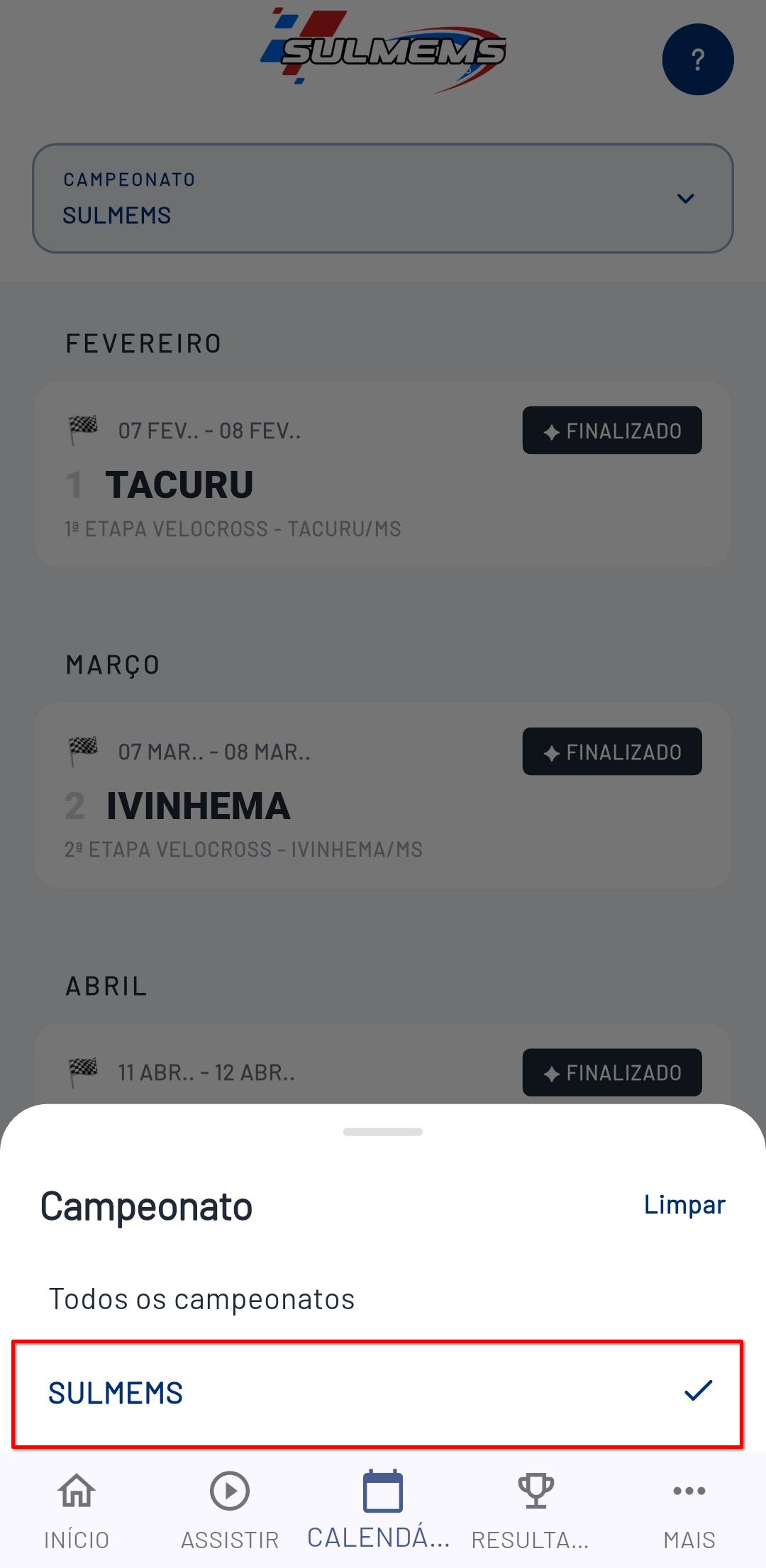
- Todos los campeonatos — muestra las etapas de todos los campeonatos juntas.
- Cada campeonato listado (por ejemplo, SULMEMS) filtra la lista para mostrar solo sus etapas.
Toque Limpiar, en la esquina superior derecha del modal, para volver a mostrar todos los campeonatos.
Estado de la etapa
Cada tarjeta de etapa trae un sello de color que indica la situación actual:
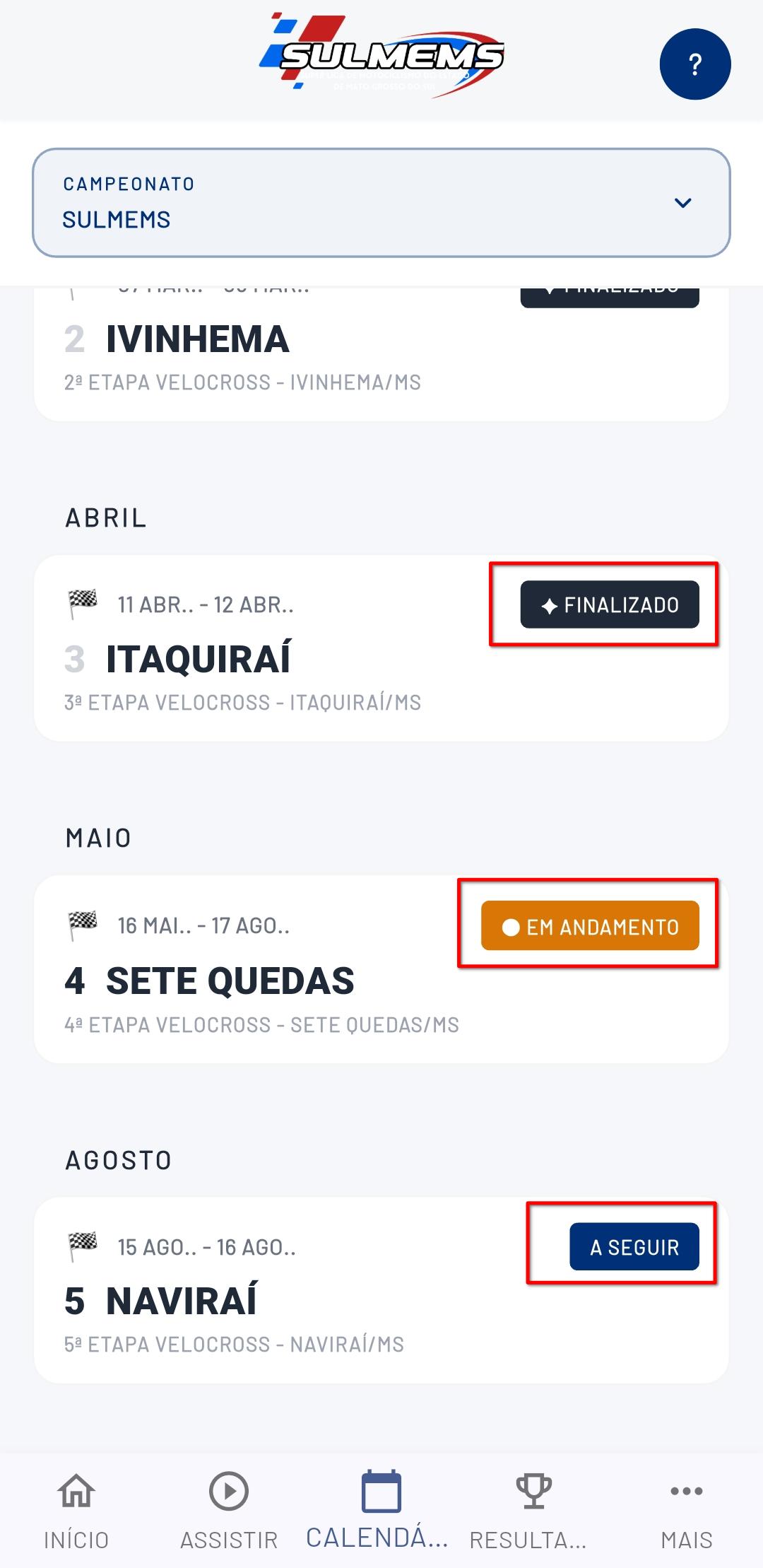
- Finalizado (oscuro) — la etapa ya ocurrió y fue cerrada.
- En curso (naranja) — la etapa está ocurriendo en este momento (dentro del período de fechas).
- A seguir (azul) — la etapa todavía va a ocurrir, es la próxima de la fila.
Cronograma de la etapa
Tocar una tarjeta de etapa abre la pantalla Cronograma, con la programación completa de la etapa dividida por día:
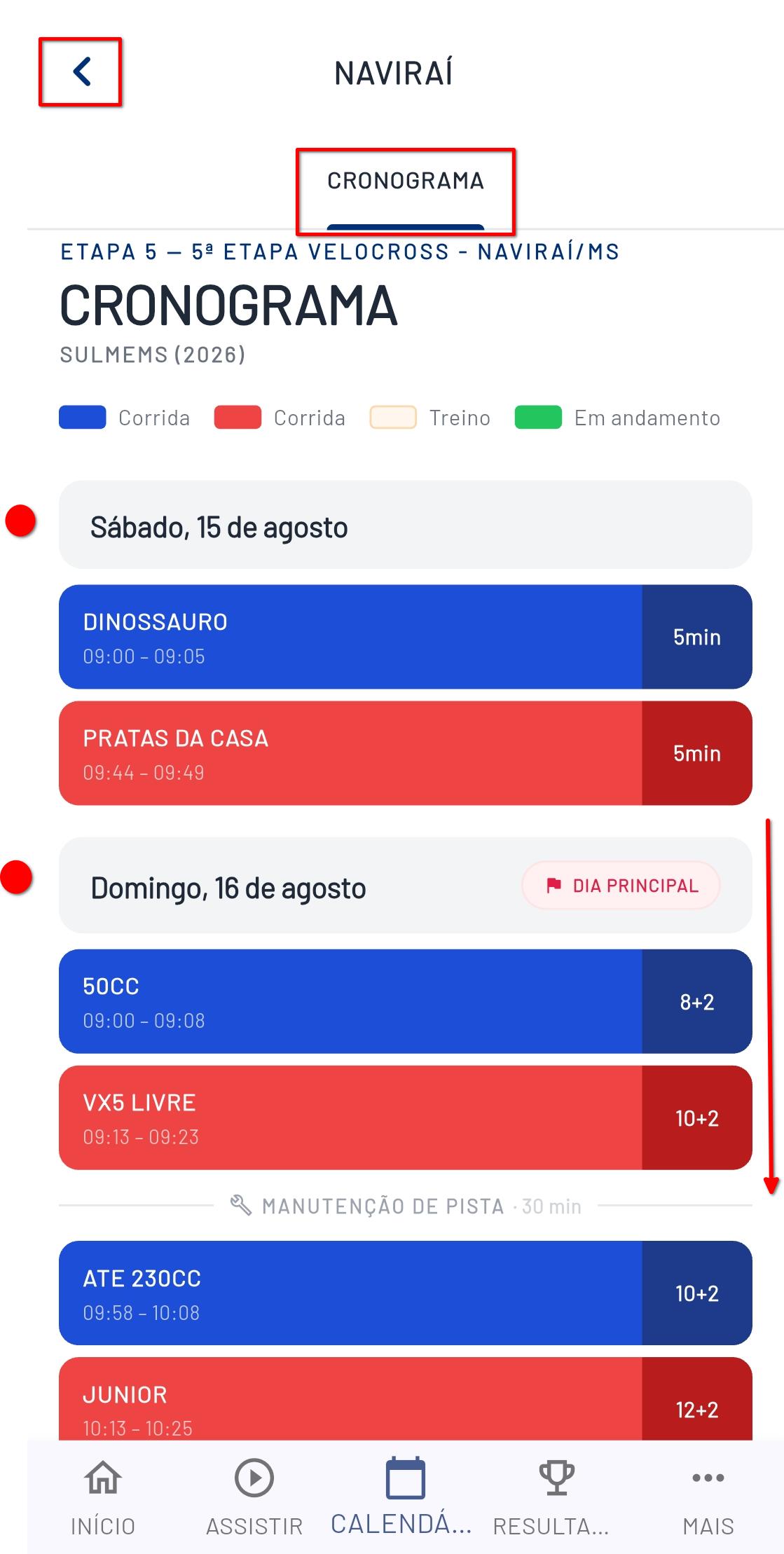
La leyenda en la parte superior explica los colores de las franjas horarias — Carrera (azul o rojo, alternando por categoría), Entrenamiento y En curso (verde, para la carrera que está sucediendo en ese momento). Cada día muestra la fecha y, cuando corresponde, el sello DÍA PRINCIPAL. Dentro del día, cada franja trae la categoría (ej.: "50CC", "VX5 LIVRE"), el horario de inicio y fin, y la duración total (ej.: "10+2"). Los intervalos de mantenimiento de la pista aparecen como una línea separadora entre las carreras.
El botón de volver, en la esquina superior izquierda, lleva de vuelta a la lista de etapas del Calendario.
Preguntas frecuentes
¿Por qué una etapa aparece con el sello "A seguir" en vez de una fecha específica de estado? "A seguir" indica que esa es la próxima etapa de la temporada en ocurrir — todavía no comenzó, pero ya está definida en el calendario.
¿El Cronograma del Calendario es el mismo que aparece en la pestaña Inicio? Sí. Es la misma pantalla de programación detallada de la etapa, accesible tanto desde la tarjeta de la próxima etapa en la pestaña Inicio como desde la lista completa en la pestaña Calendario.
¿Por qué no aparece ninguna etapa en la lista? Revise el filtro de Campeonato en la parte superior de la pantalla — si está filtrando por un campeonato específico, toque Limpiar para ver todas las etapas nuevamente.