Más
Qué es
La pestaña Más reúne el perfil del piloto, la afiliación, las inscripciones y el acceso a las demás pantallas de la app. Es la quinta y última pestaña fija de la barra inferior, después de Resultados.
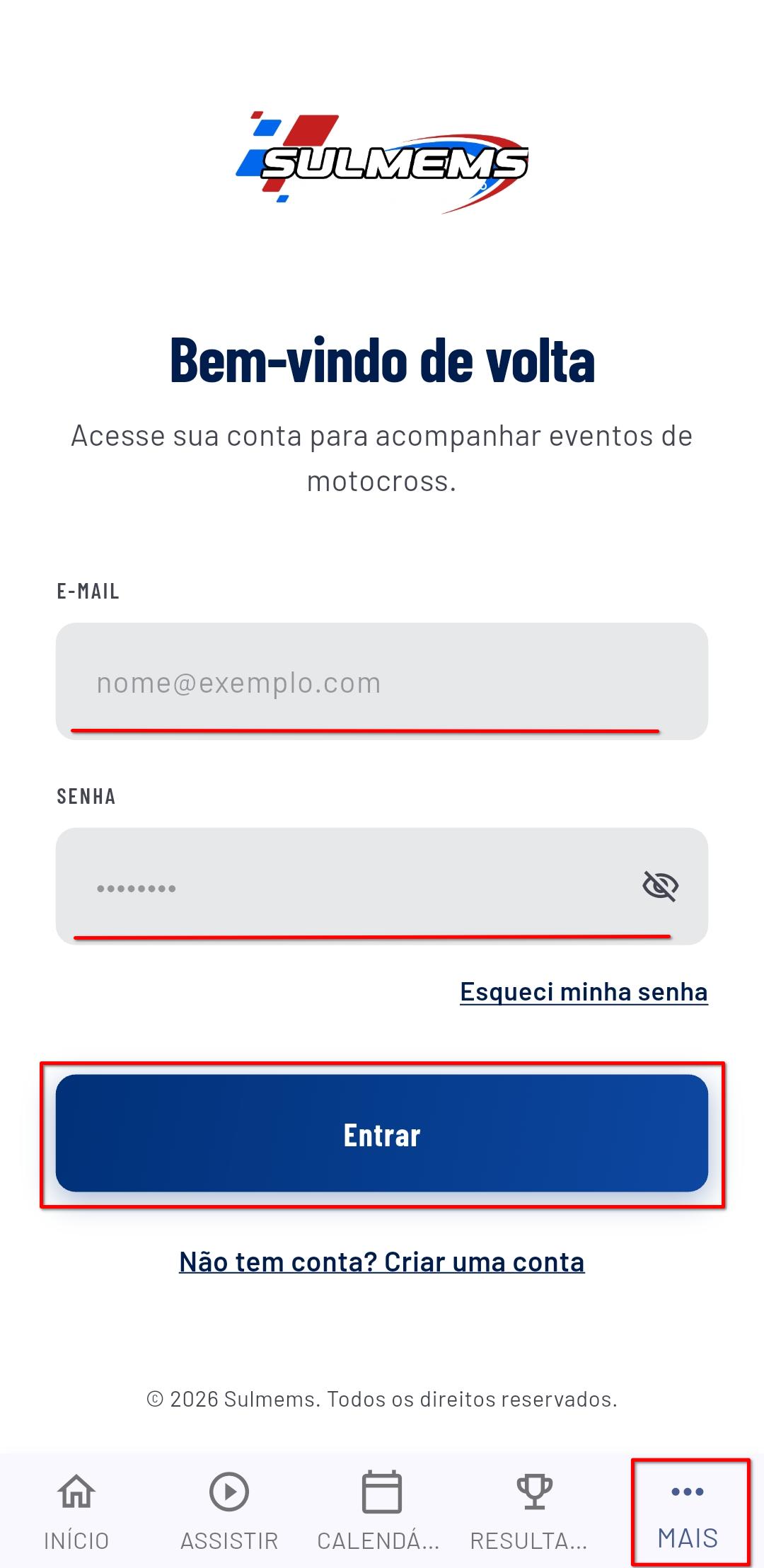
A diferencia de las otras pestañas, Más exige haber iniciado sesión — si todavía no lo hizo, tocar esta pestaña lleva directo a la pantalla de acceso:
Ya con la sesión iniciada, pase el mouse (o toque, en el celular) sobre los números de la imagen de abajo para entender cada parte de la pantalla:
Abre el menú lateral, con accesos a Afiliación, Inscripciones, Pagos y otras pantallas.
Foto (o inicial) del piloto. Toque para abrir la pantalla Mi perfil.
Aparece cuando el piloto no tiene afiliación activa en la temporada — mientras tanto, el puntaje en el campeonato queda bloqueado.
Ícono de menú (tres puntos) en la barra inferior — abre esta pantalla desde cualquier lugar de la app.
Perfil y afiliación
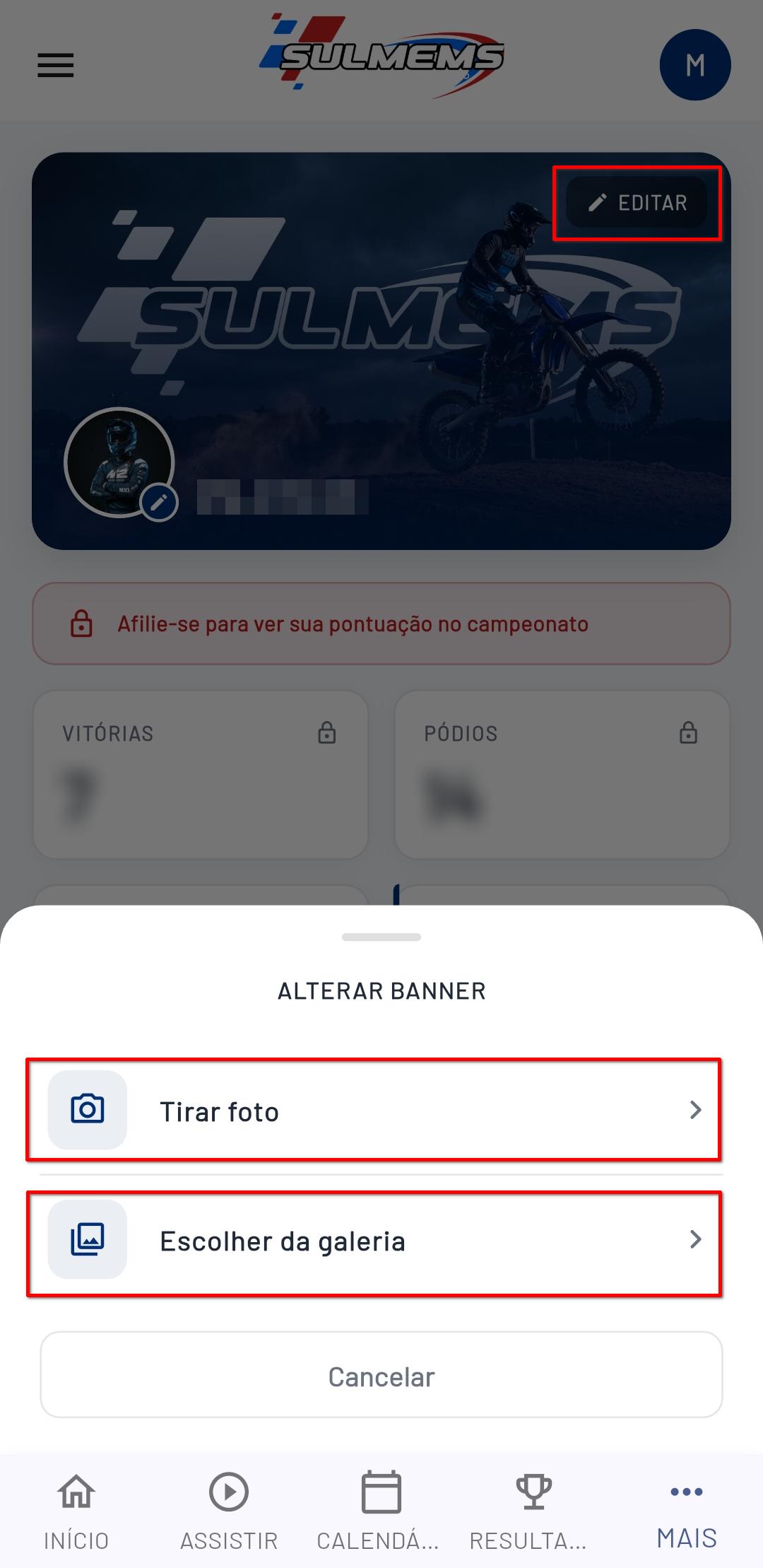
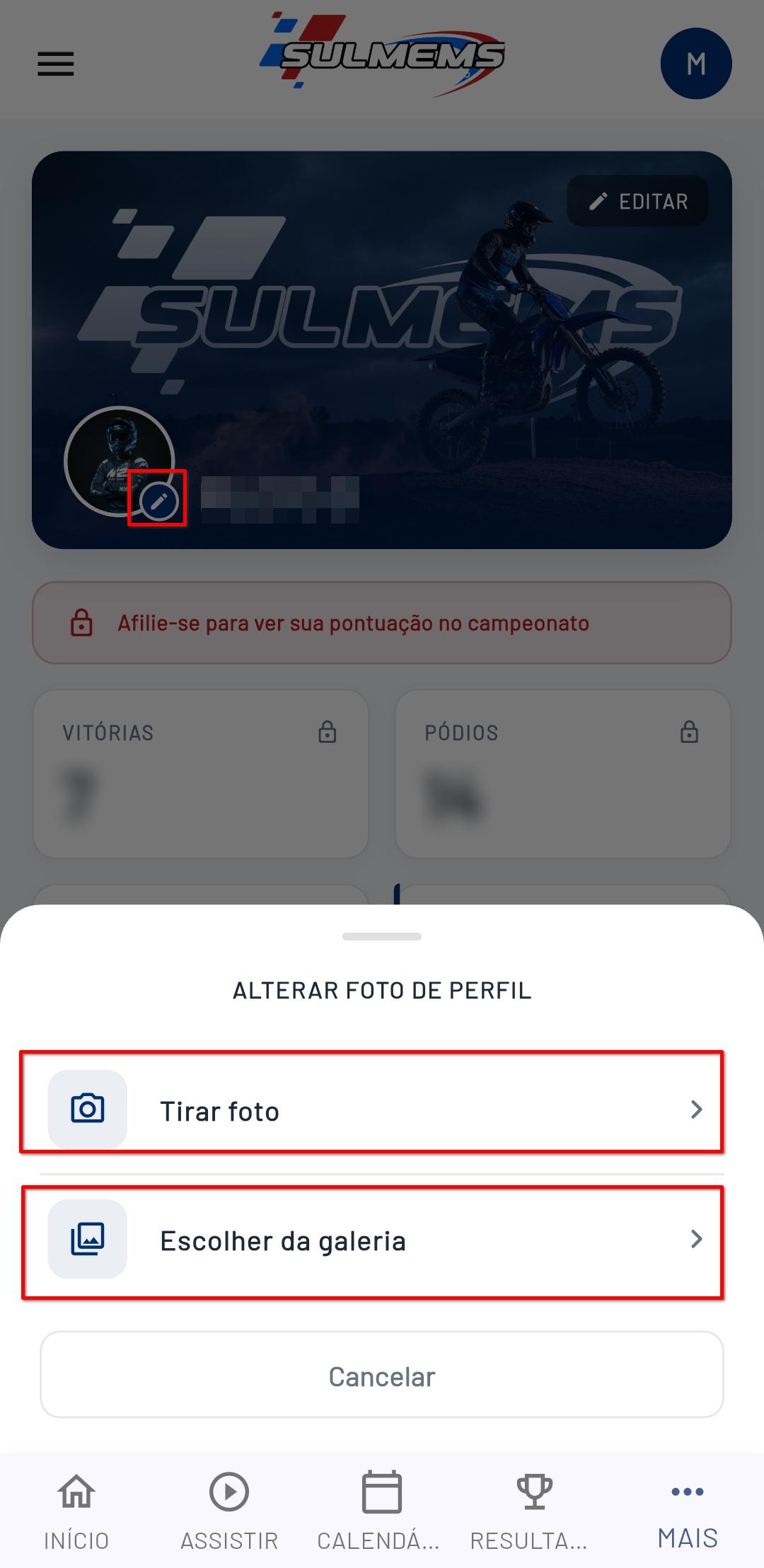
La parte superior de la pantalla muestra el banner y la foto del piloto. Toque Editar, en la esquina del banner, o el lápiz sobre la foto, para cambiar cada imagen — en ambos casos, la app ofrece Tomar foto o Elegir de la galería:
Debajo del banner están las estadísticas del piloto (Victorias, Podios, Competiciones y Puntos) y la tarjeta de Estado de afiliación. Lo que aparece aquí depende de la afiliación:
- Sin afiliación activa — las estadísticas quedan con un candado, el aviso "Afíliese para ver su puntaje en el campeonato" aparece en la parte superior, y la tarjeta de estado muestra el botón Afiliarse ahora.
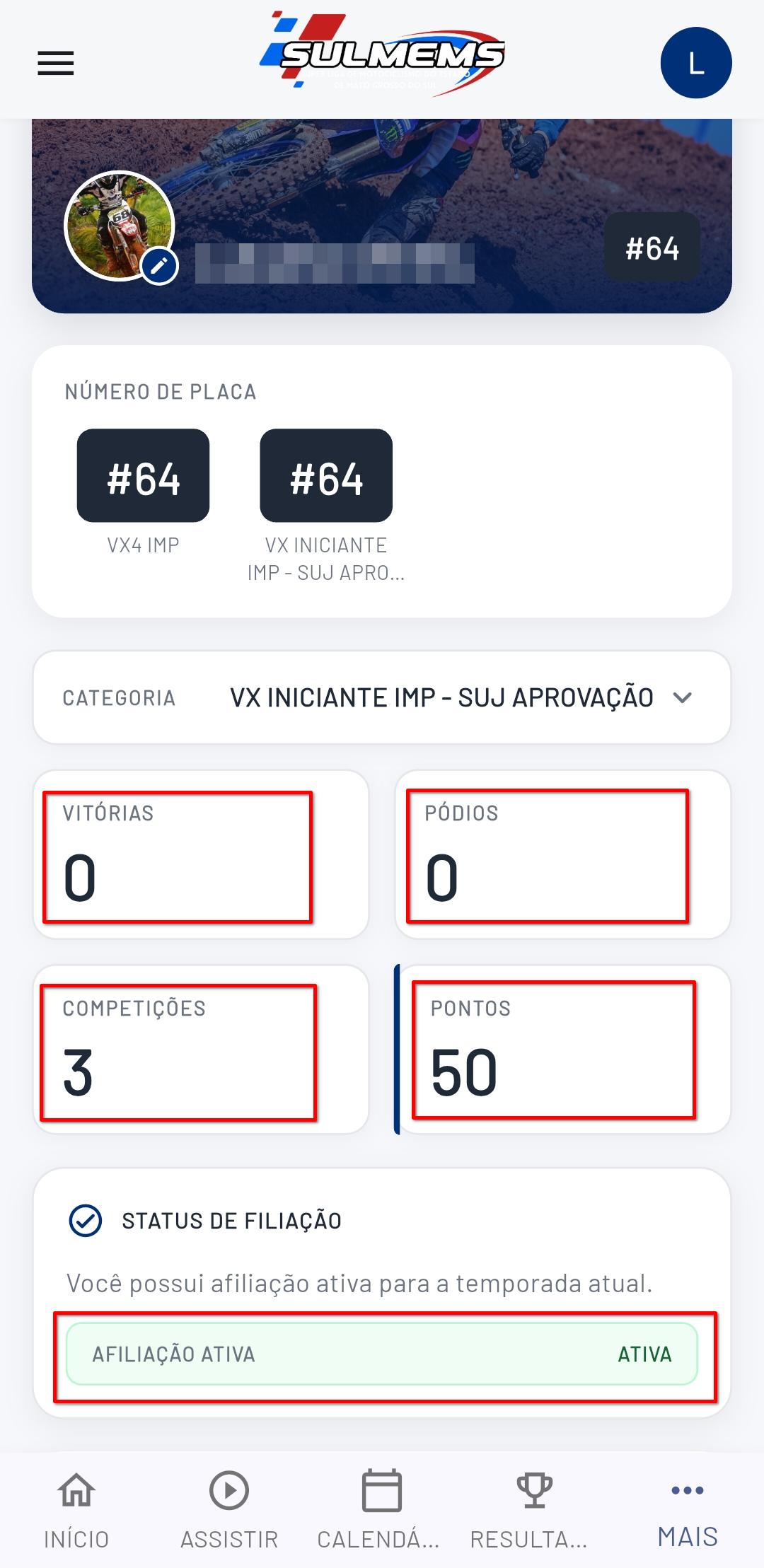
- Con afiliación activa — las estadísticas aparecen destacadas normalmente, una tarjeta de Número de placa lista la numberplate del piloto en cada categoría inscrita, un selector de Categoría filtra las estadísticas mostradas, y el estado cambia a Afiliación activa:
Mis inscripciones y próximas etapas
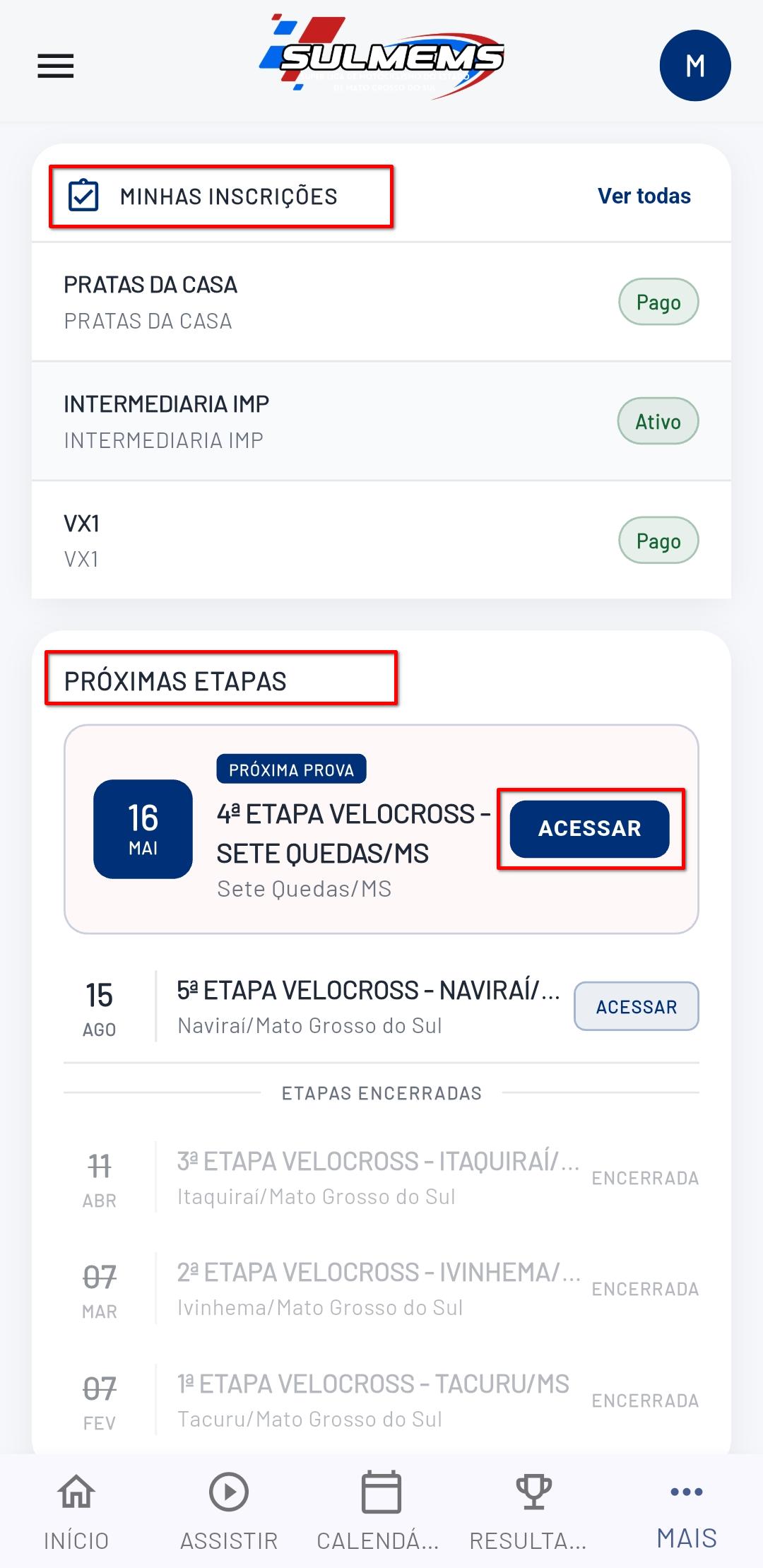
Más abajo, la tarjeta Mis inscripciones lista las categorías en las que el piloto está inscrito, con el estado de cada una (Pago, Activo). Luego, Próximas etapas muestra la próxima prueba destacada (con el botón Acceder), las etapas siguientes y, por último, las etapas finalizadas:
Menú lateral
Tocar el ícono de menú, en la esquina superior izquierda, abre el menú lateral con accesos a las demás pantallas de la app:
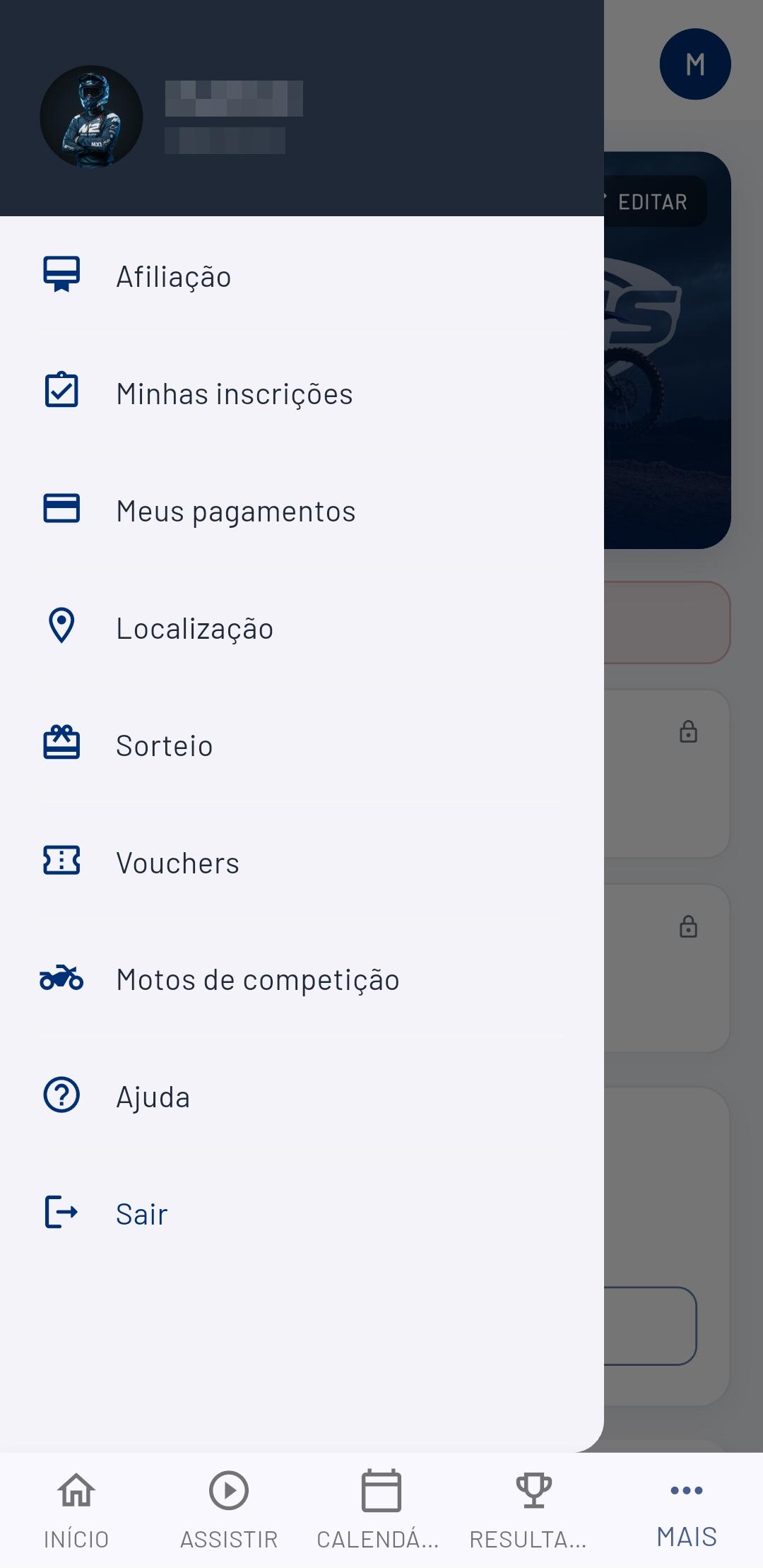
Toque una de las tarjetas abajo para ir directo al contenido de ese ítem:
Numberplate y puntaje de campeonato en una categoría, a lo largo de la temporada.
Lista completa de las categorías en las que el piloto está inscrito.
Historial de pedidos — inscripciones, afiliaciones y otros cobros.
Lugar de la próxima etapa, con acceso directo para abrir en el mapa.
Participación en sorteos de Sulmems.
Genere créditos a partir de inscripciones activas y transfiéralos a otros pilotos.
Garaje del piloto — motos registradas para competir.
Canal de soporte de Sulmems.
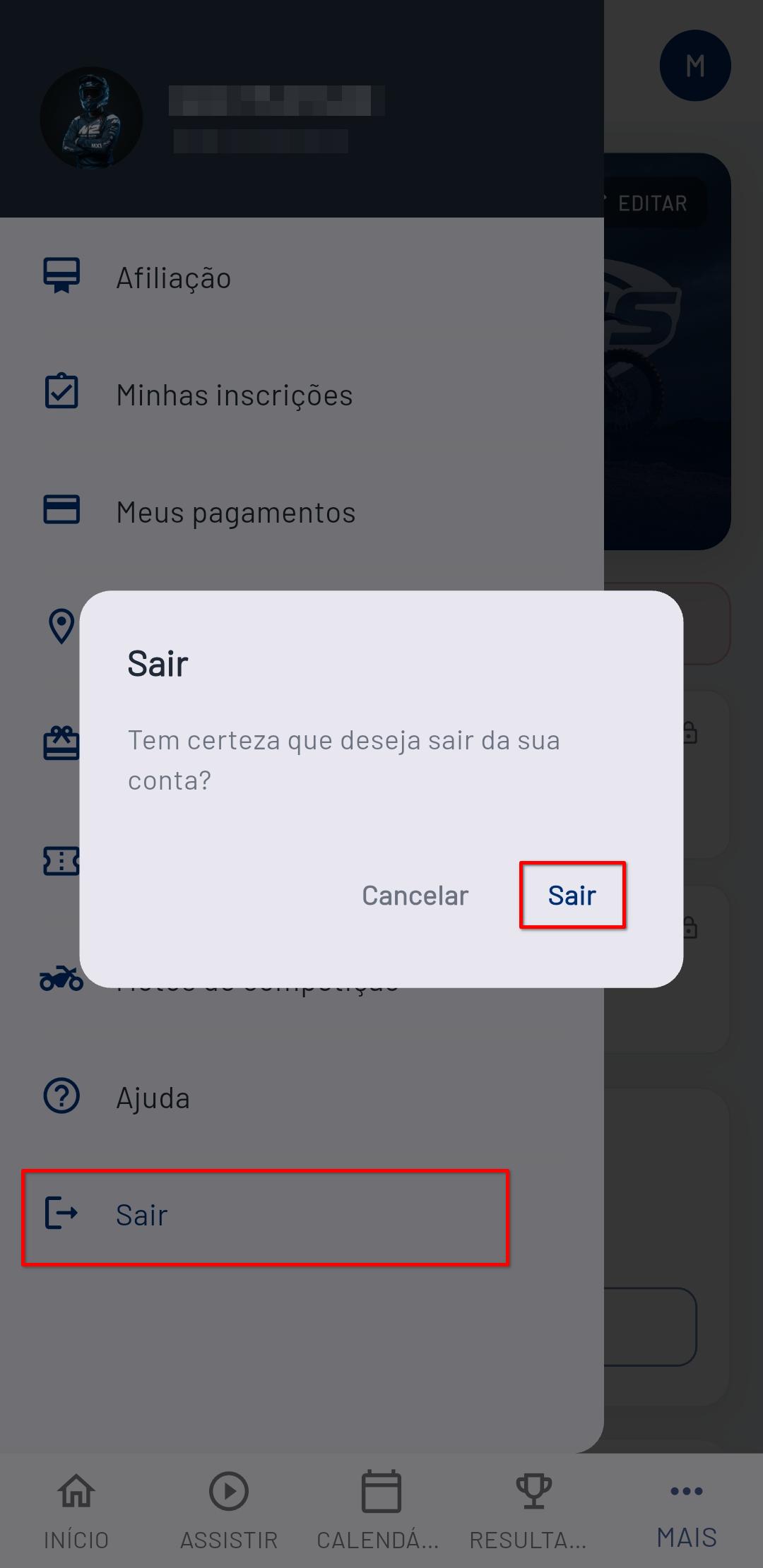
Por último, Salir cierra la sesión y vuelve a la pantalla de login, después de confirmar:
Afiliación
La Afiliación es lo que le da al piloto un número fijo (numberplate) y puntaje de campeonato en una categoría, a lo largo de toda la temporada — a diferencia de una inscripción suelta en una etapa. Es a partir de ella que esta pantalla libera los números de Victorias, Podios, Competiciones y Puntos en el perfil (vea Perfil y afiliación).
Esta pantalla se abre tanto con el botón Afiliarse ahora, en la tarjeta de Estado de afiliación, como con la tarjeta Afiliación de arriba.
Federación y modalidad
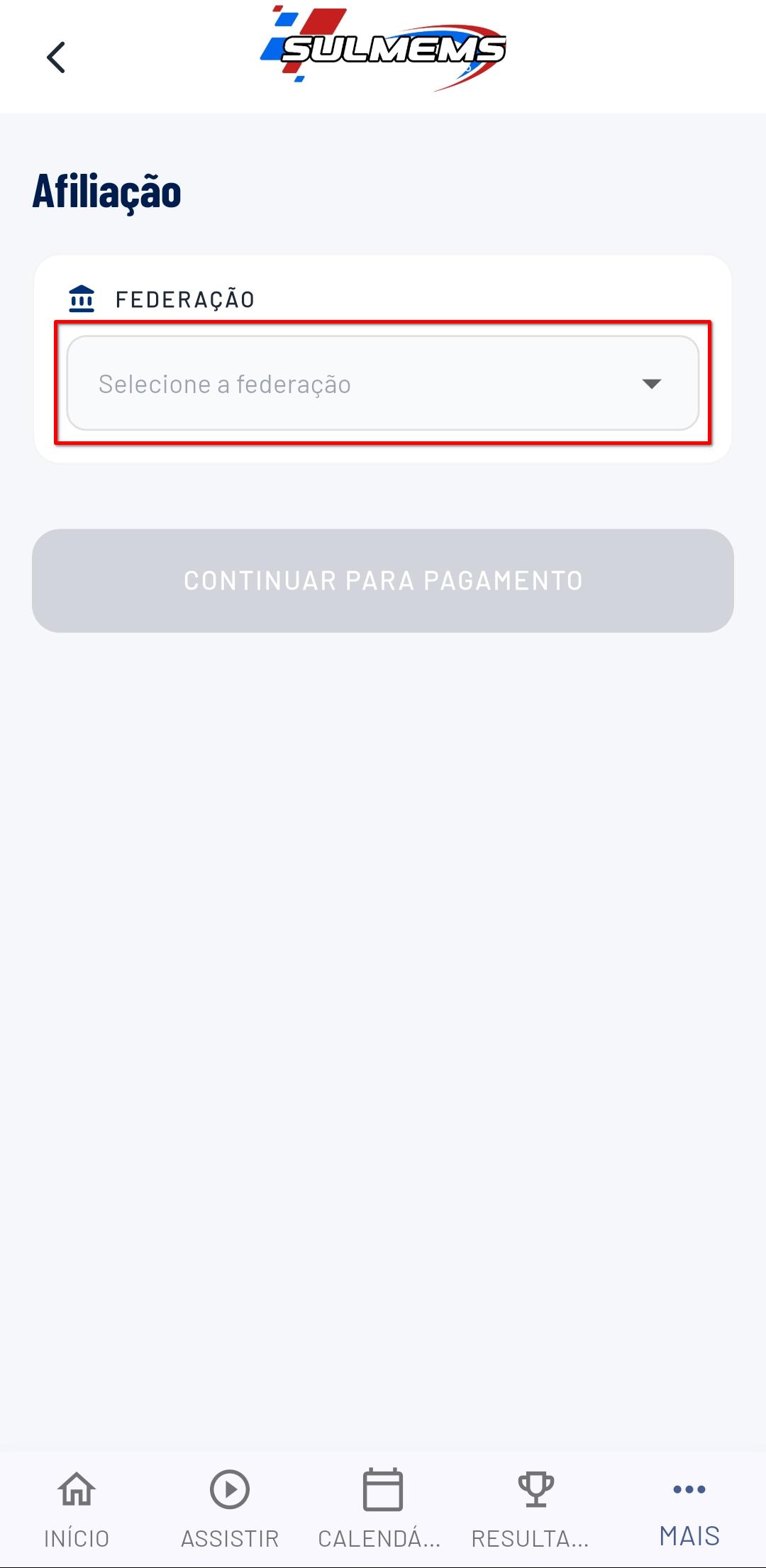
Primero, elija la Federación:
Después, elija la Modalidad (por ejemplo, Velocross):
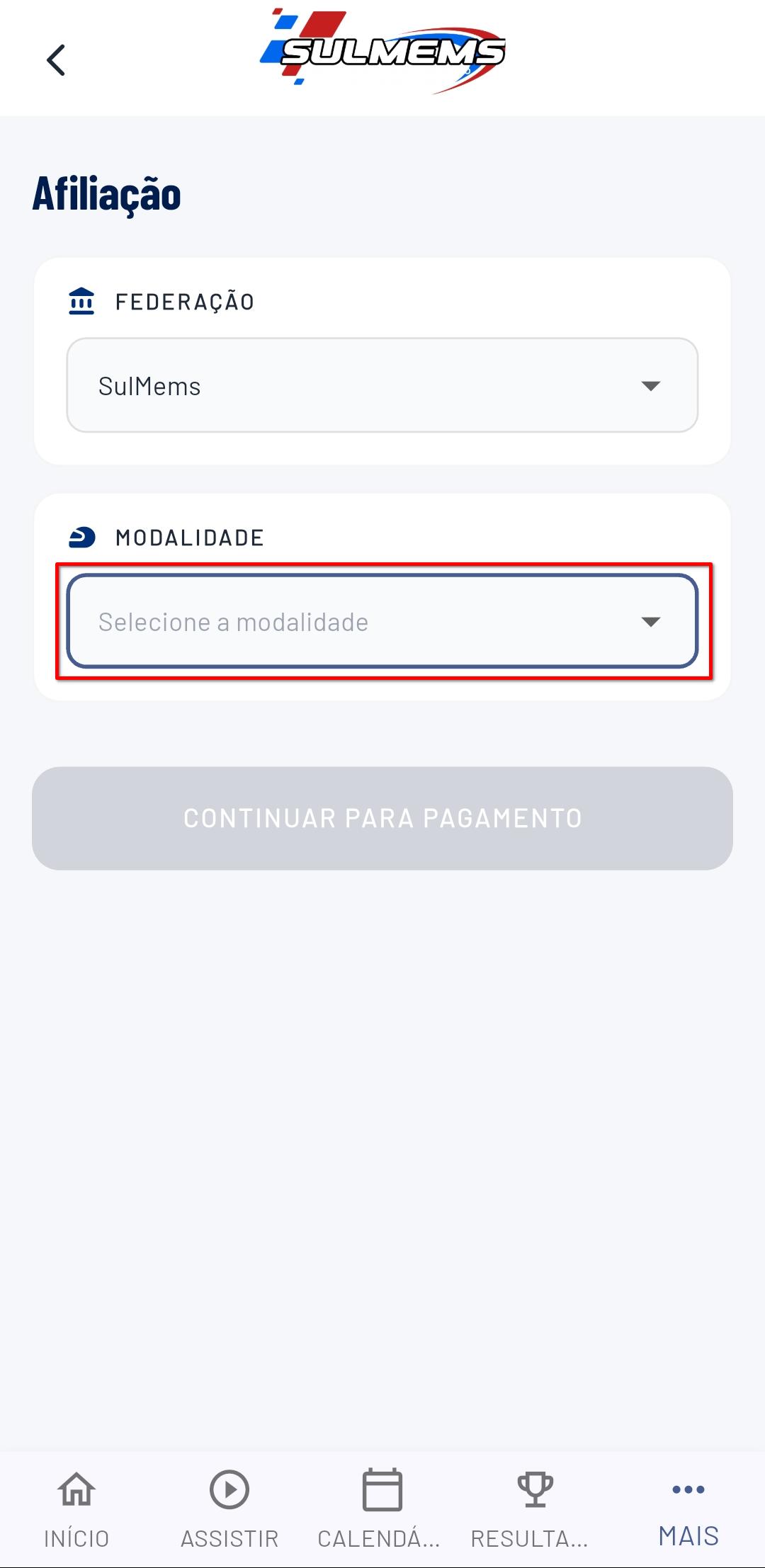
Moto y categoría
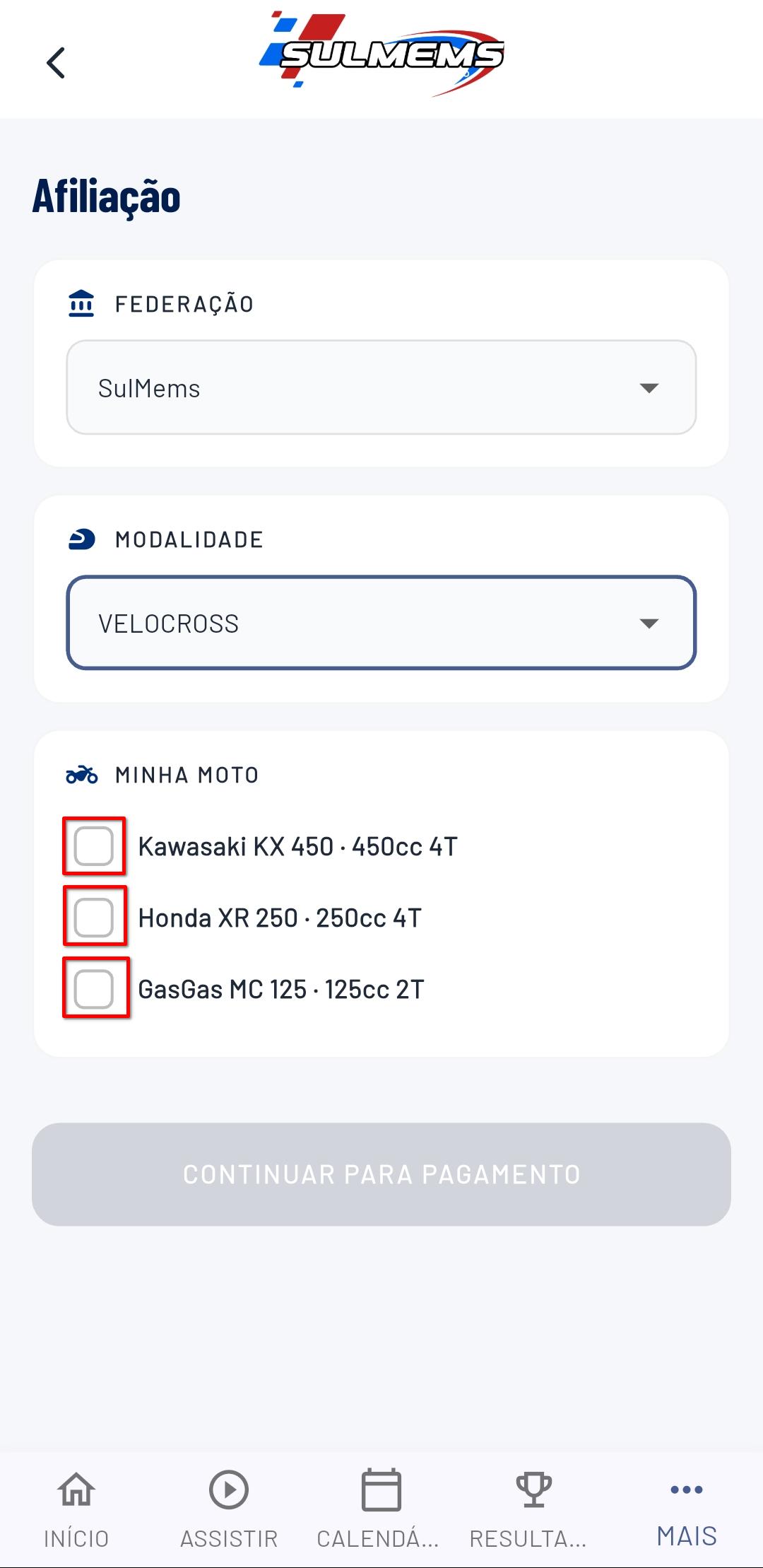
Con la modalidad elegida, aparece Mi Moto — marque cuál de sus motos registradas va a usar para competir:
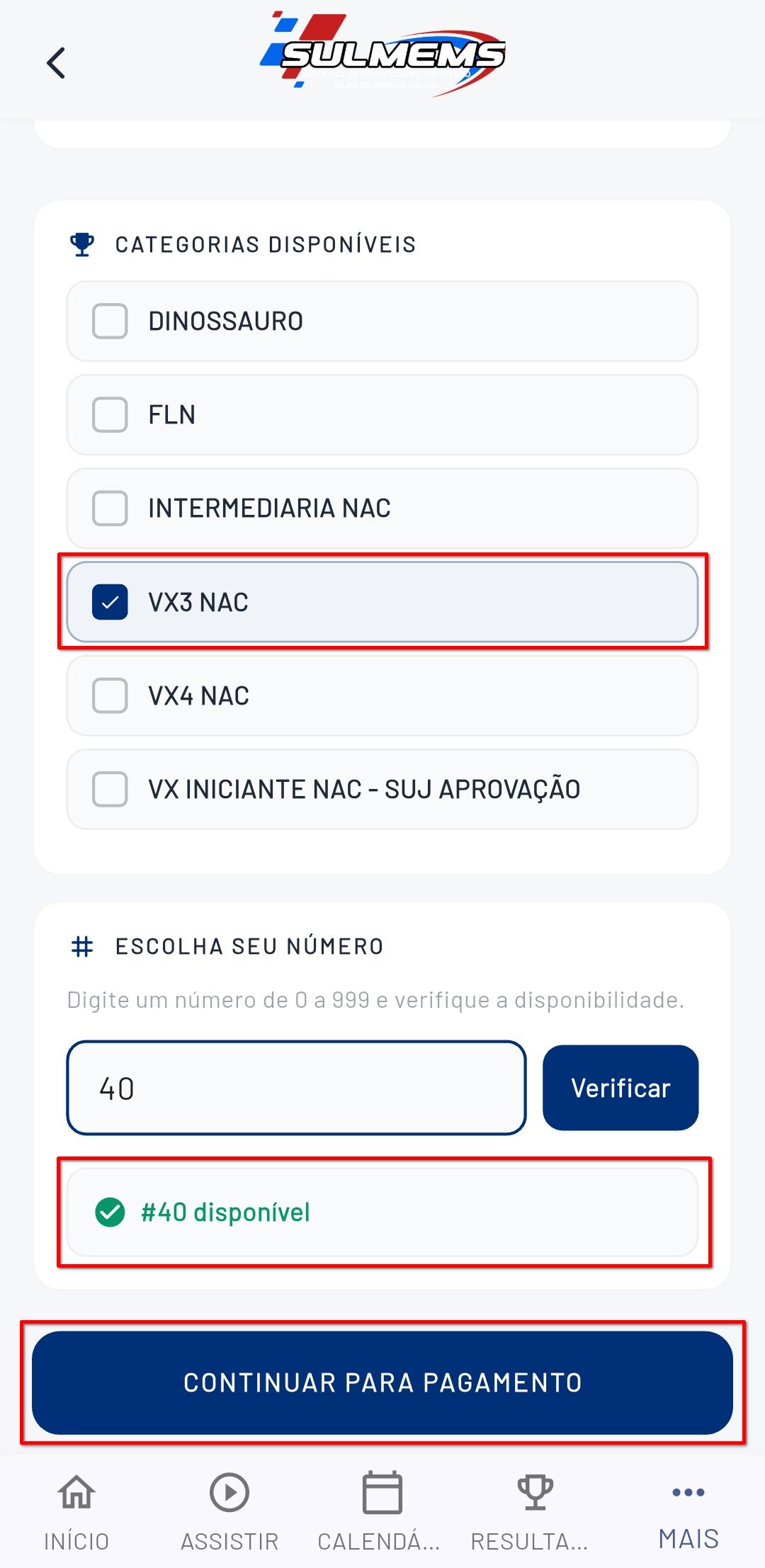
Deslice la pantalla para ver Categorías Disponibles y marque la categoría en la que quiere afiliarse. Justo debajo, en Elija su número, escriba el número que quiere usar (de 0 a 999) y toque Verificar:
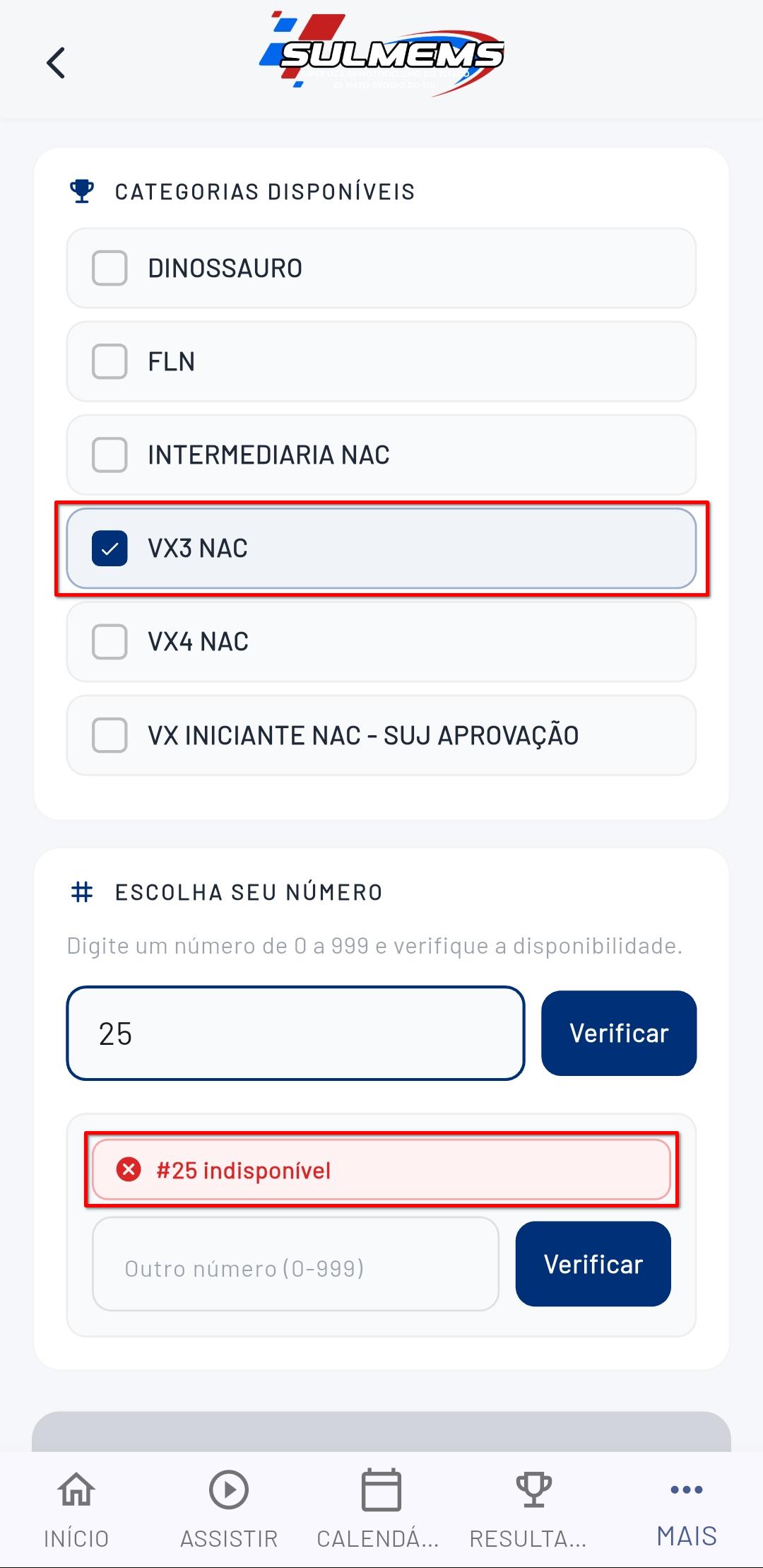
Si el número ya está reservado por otro piloto, la verificación avisa que está indisponible y abre un nuevo campo para intentar otro número:
Con un número disponible elegido, el botón Continuar para pagamento queda habilitado — abre la pantalla de Pago para completar la afiliación.
¿Todavía no tiene ninguna moto registrada? Registre una en Motos de competición antes de empezar la afiliación.
Preguntas frecuentes
¿El número elegido aquí vale para toda la temporada? Sí. A diferencia del número elegido en una inscripción suelta, el numberplate de la afiliación es fijo en esa categoría mientras la afiliación esté activa.
¿Puedo afiliarme en más de una categoría? Sí. Repita el proceso eligiendo otra categoría — puede que necesite un nuevo número si el elegido antes no está disponible en ella.
¿El flujo de afiliación de la app es diferente del Portal Web? No — son los mismos pasos (federación, modalidad, vehículo, categoría y número), solo cambia la pantalla, adaptada para celular.
Mis inscripciones completas
Esta pantalla lista, en pantalla completa, las categorías en las que el piloto está inscrito — la misma lista que también aparece de forma resumida en Mis inscripciones y próximas etapas, más arriba.
Cuando no hay ninguna inscripción activa, la pantalla muestra solo el aviso "Ninguna inscripción activa":
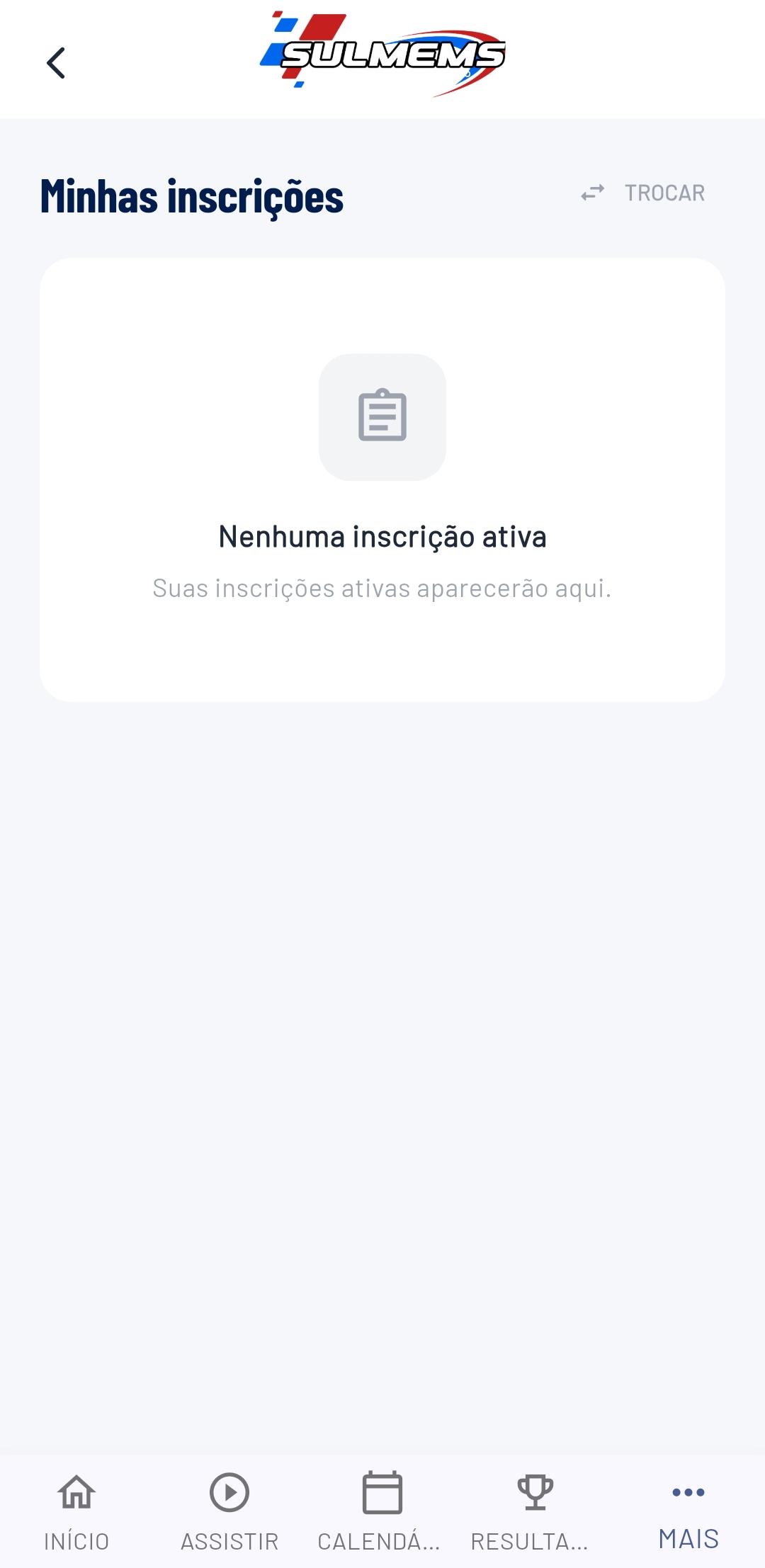
El botón Trocar (Cambiar), en la esquina superior derecha, alterna lo que se muestra en esta lista.
Preguntas frecuentes
¿Por qué la lista aparece vacía? Porque no hay ninguna inscripción activa en este momento. En cuanto una inscripción sea pagada y confirmada, aparece aquí automáticamente.
Mis pagos
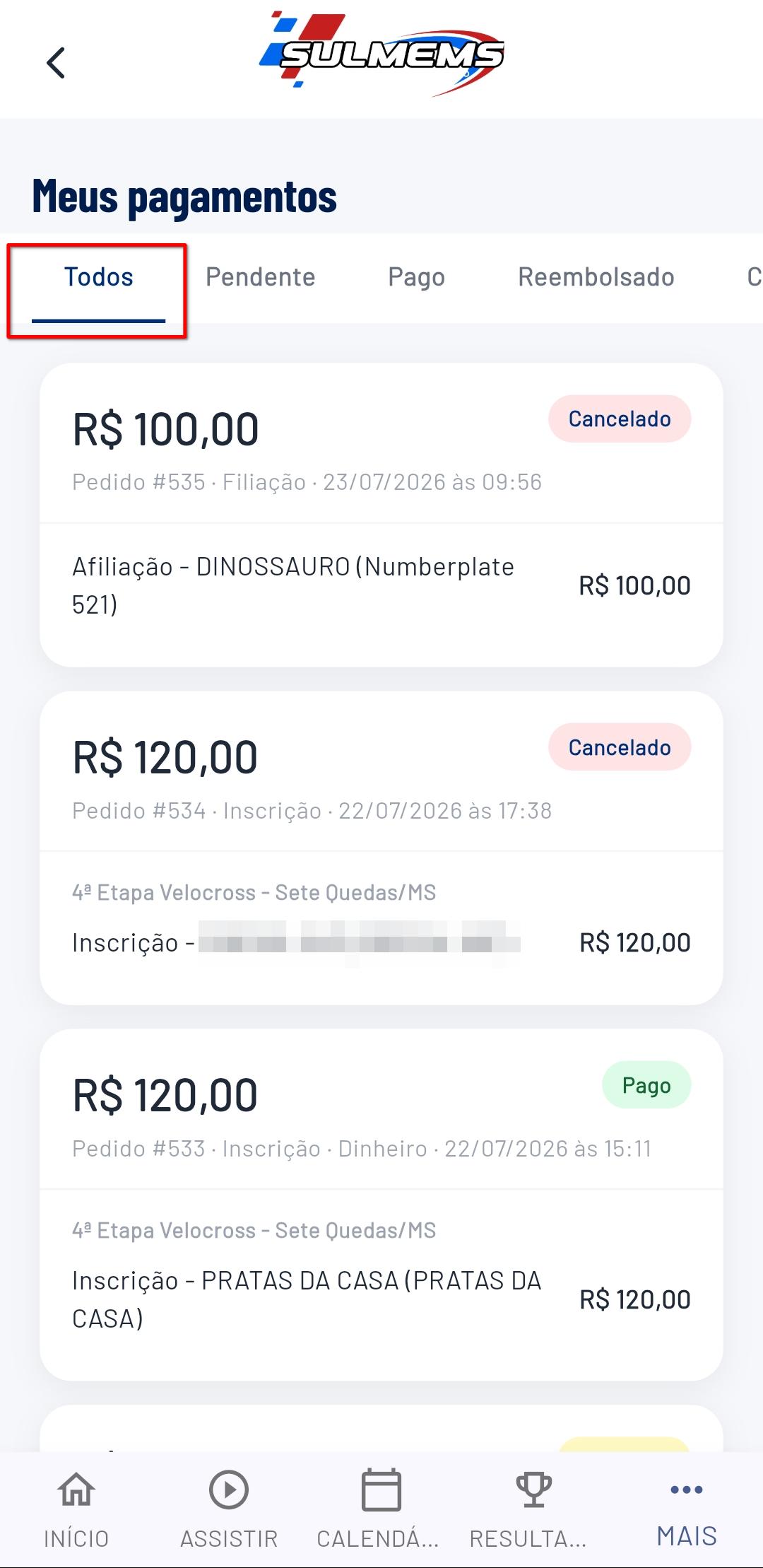
Mis pagos es el historial de pedidos del piloto — inscripciones, afiliaciones y otros cobros hechos por la app. La pantalla organiza todo en pestañas, por estado: Todos, Pendiente, Pago, Reembolsado y Cancelado.
Todos
Muestra los pedidos de cualquier estado juntos, con el valor, el número del pedido, el tipo (Afiliación, Inscripción…) y la fecha:
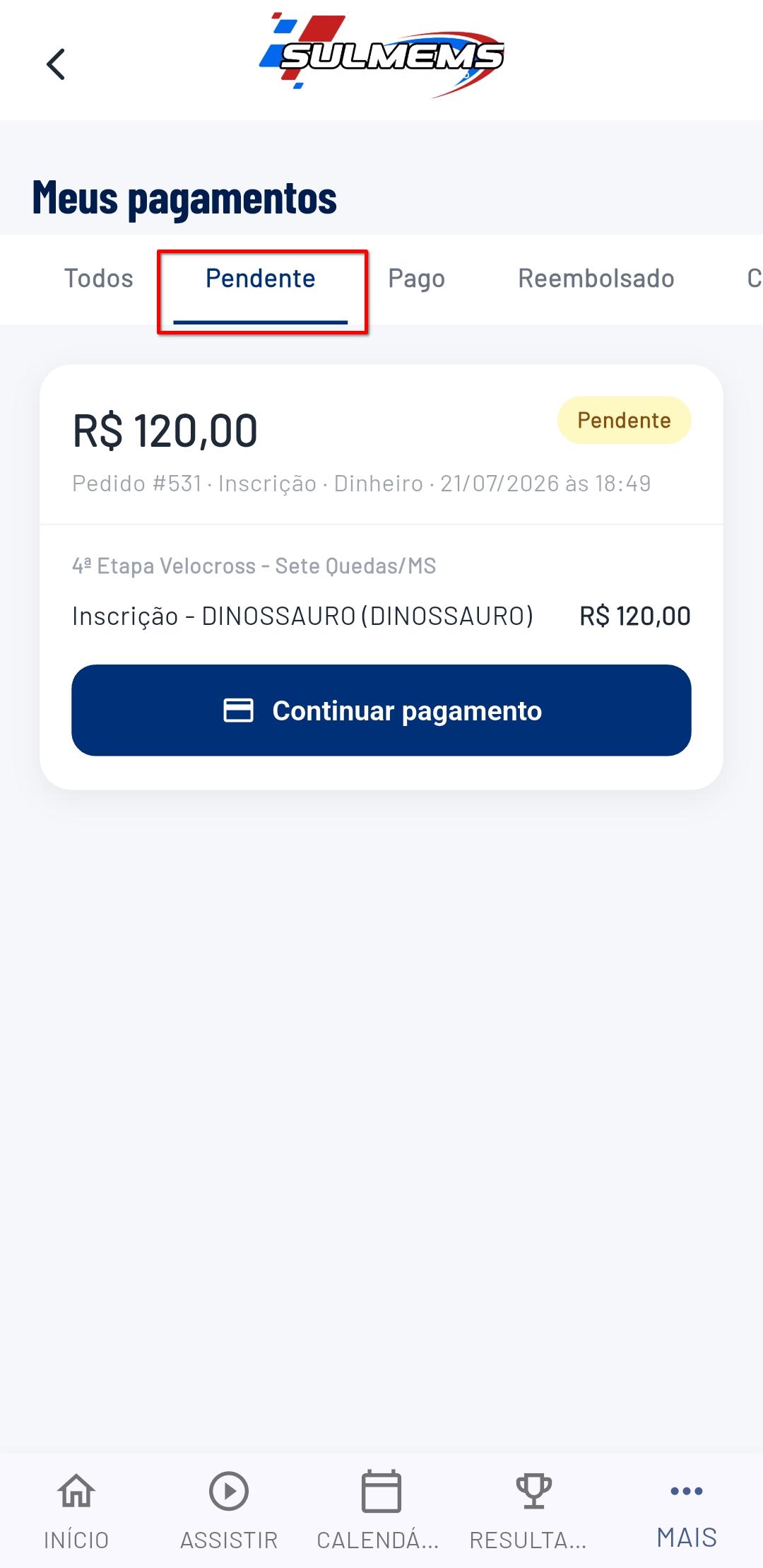
Pendiente
Pedidos creados pero todavía no pagados. Cada uno muestra el botón Continuar pago, que retoma el pago desde donde quedó:
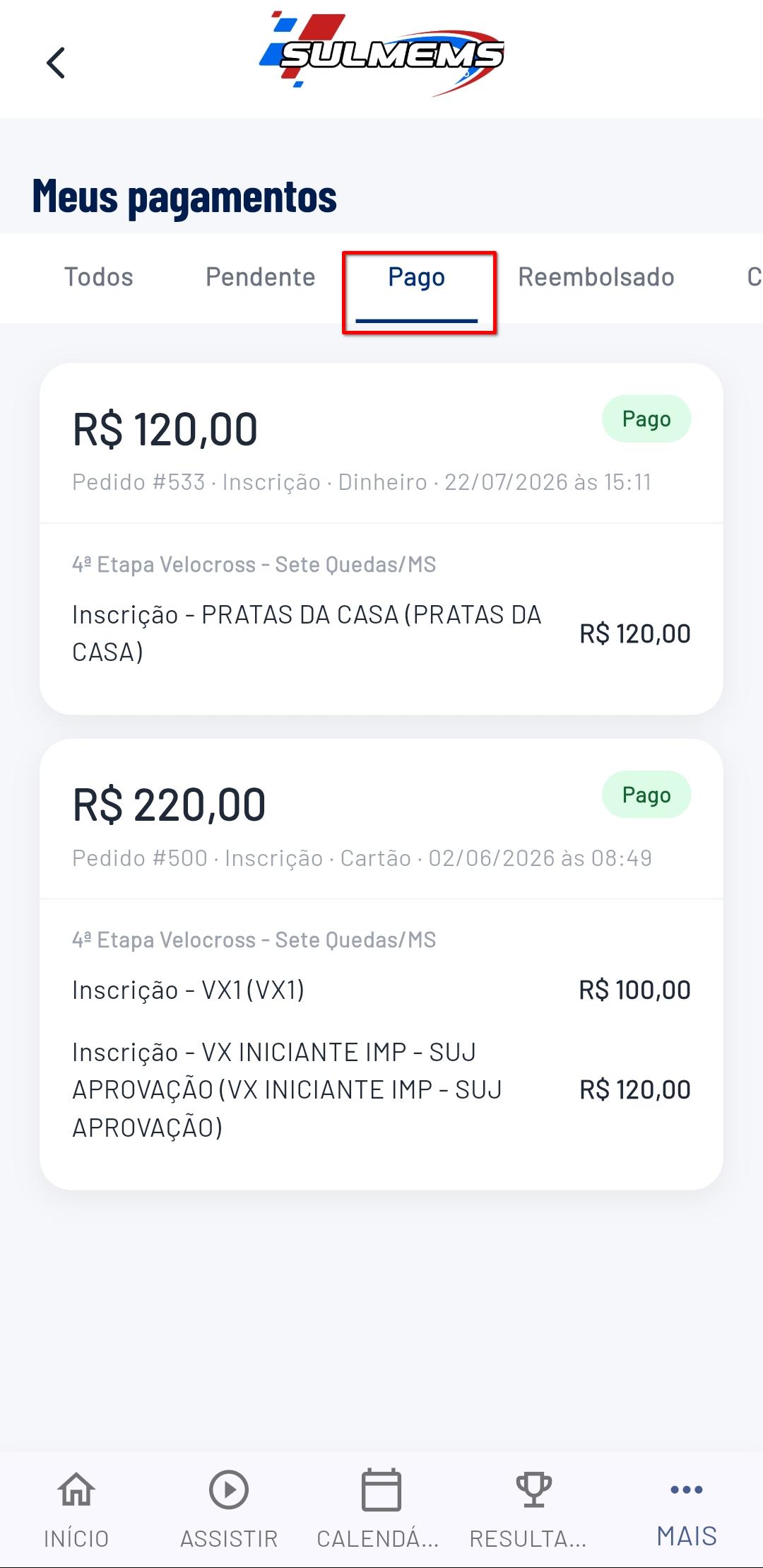
Pago
Pedidos ya confirmados. Un pedido puede tener más de un ítem — por ejemplo, dos inscripciones hechas juntas en la misma etapa:
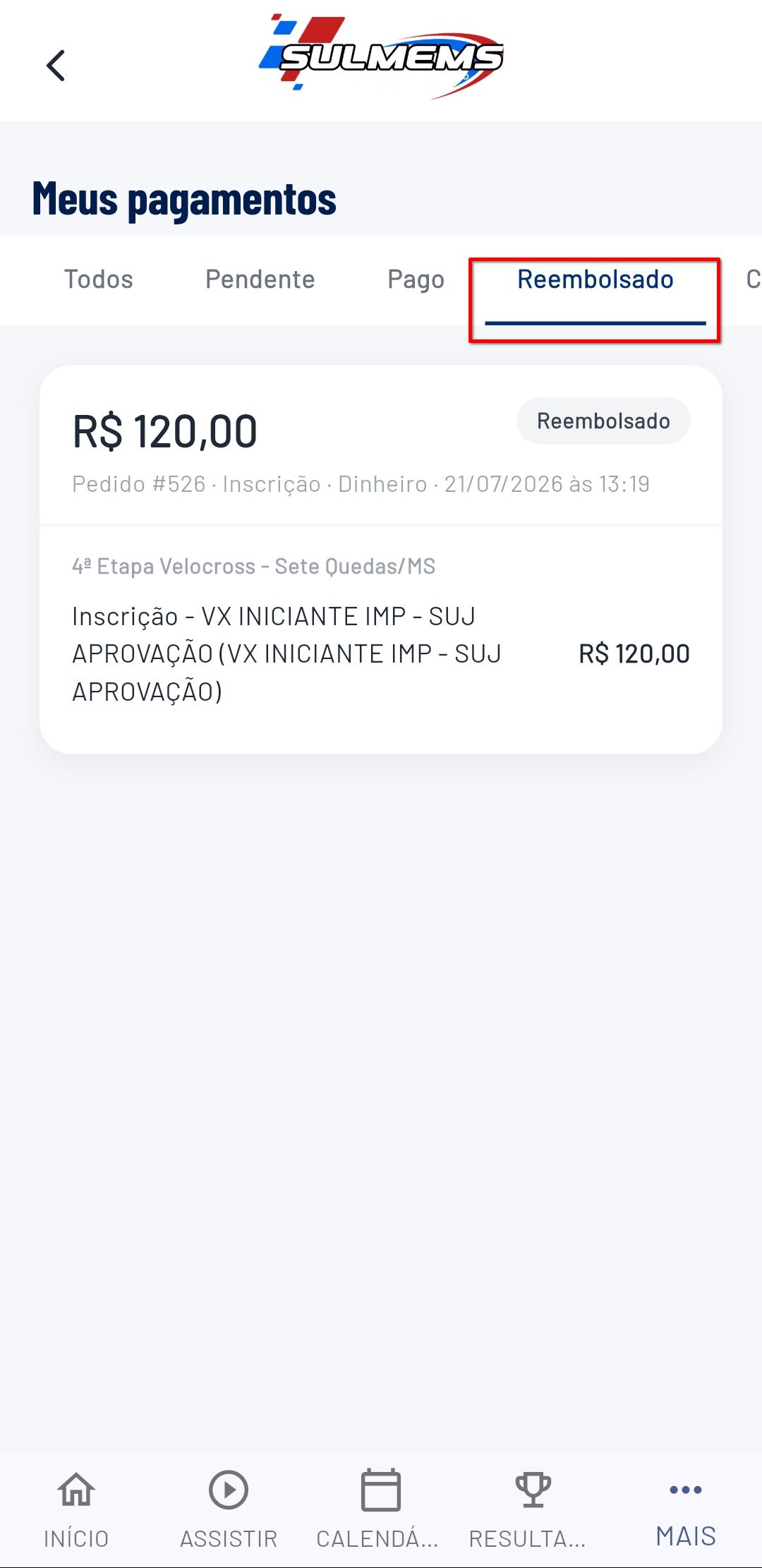
Reembolsado
Pedidos que fueron pagados y luego devueltos al piloto:
El Portal Web tiene este mismo historial, solo que sin la pestaña Todos — allí las cuatro pestañas (Pendiente, Pago, Reembolsado y Cancelado) ya cubren todo por separado.
Preguntas frecuentes
¿Un pedido pendiente vence? Si el pago no se completa dentro del plazo, el pedido tiende a quedar Cancelado.
¿Puedo tener más de un ítem en el mismo pedido? Sí, cuando dos o más cobros se hacen juntos, aparecen sumados en el mismo pedido, con el valor de cada ítem listado por separado.
Ubicación
La pantalla de Ubicación ayuda al piloto a llegar hasta el lugar de la próxima etapa — se abre directo, sin tener que elegir entre varias etapas.
Toque la tarjeta Ubicación para abrir la Ubicación de la próxima etapa, con el nombre, la ciudad y la fecha de la etapa:
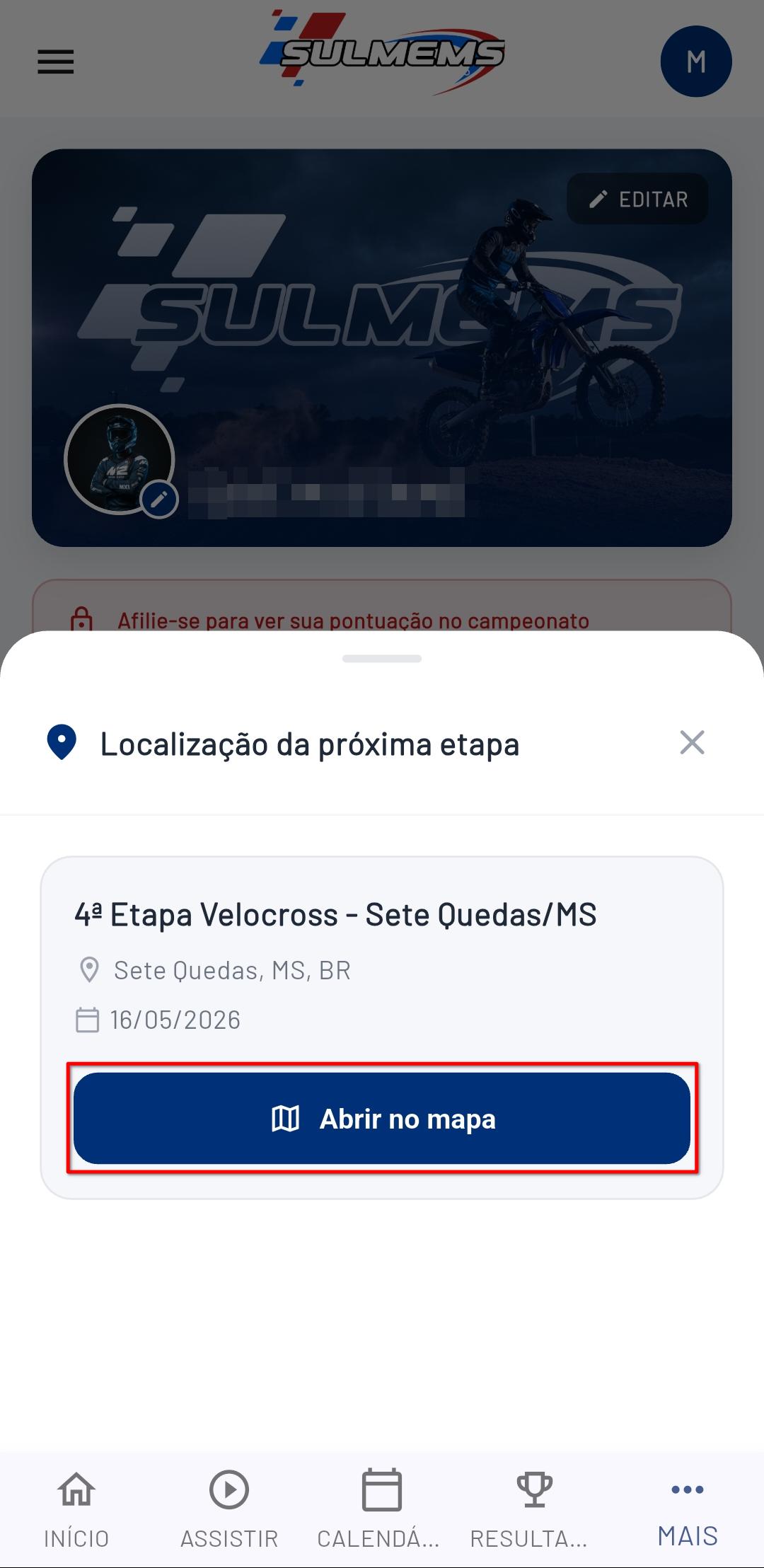
Toque Abrir en el mapa — Android pregunta con qué app quiere abrir la dirección (por ejemplo, Maps o Uber):
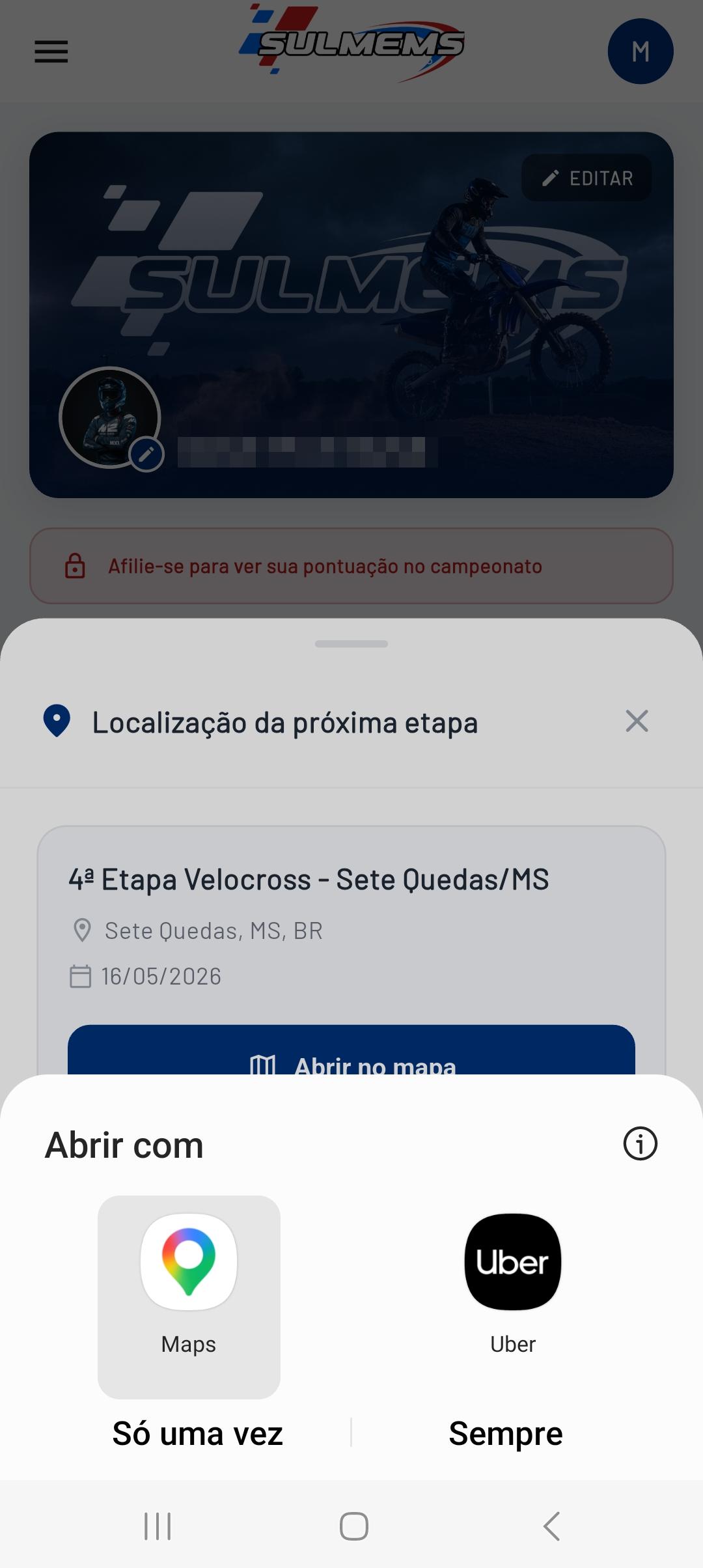
Elija Solo una vez para decidir de nuevo la próxima vez, o Siempre para fijar esa app como predeterminada para enlaces de ubicación.
Preguntas frecuentes
¿La pantalla muestra una lista de etapas, como en el Portal Web? No. En la app, Ubicación abre directo la dirección de la próxima etapa — sin lista para elegir.
¿Por qué aparece la opción Uber, además de Maps? Es el selector predeterminado de Android para abrir direcciones — lista cualquier app instalada en el celular capaz de abrir una ubicación, lo que suele incluir apps de transporte como Uber.
Vouchers
Vouchers permite generar créditos a partir de inscripciones activas y transferirlos a otros pilotos.
La tarjeta Voucher de reembolso genera crédito a partir de inscripciones activas; debajo, Vouchers disponibles lista los vouchers que ya tiene (vacío, si no hay ninguno):
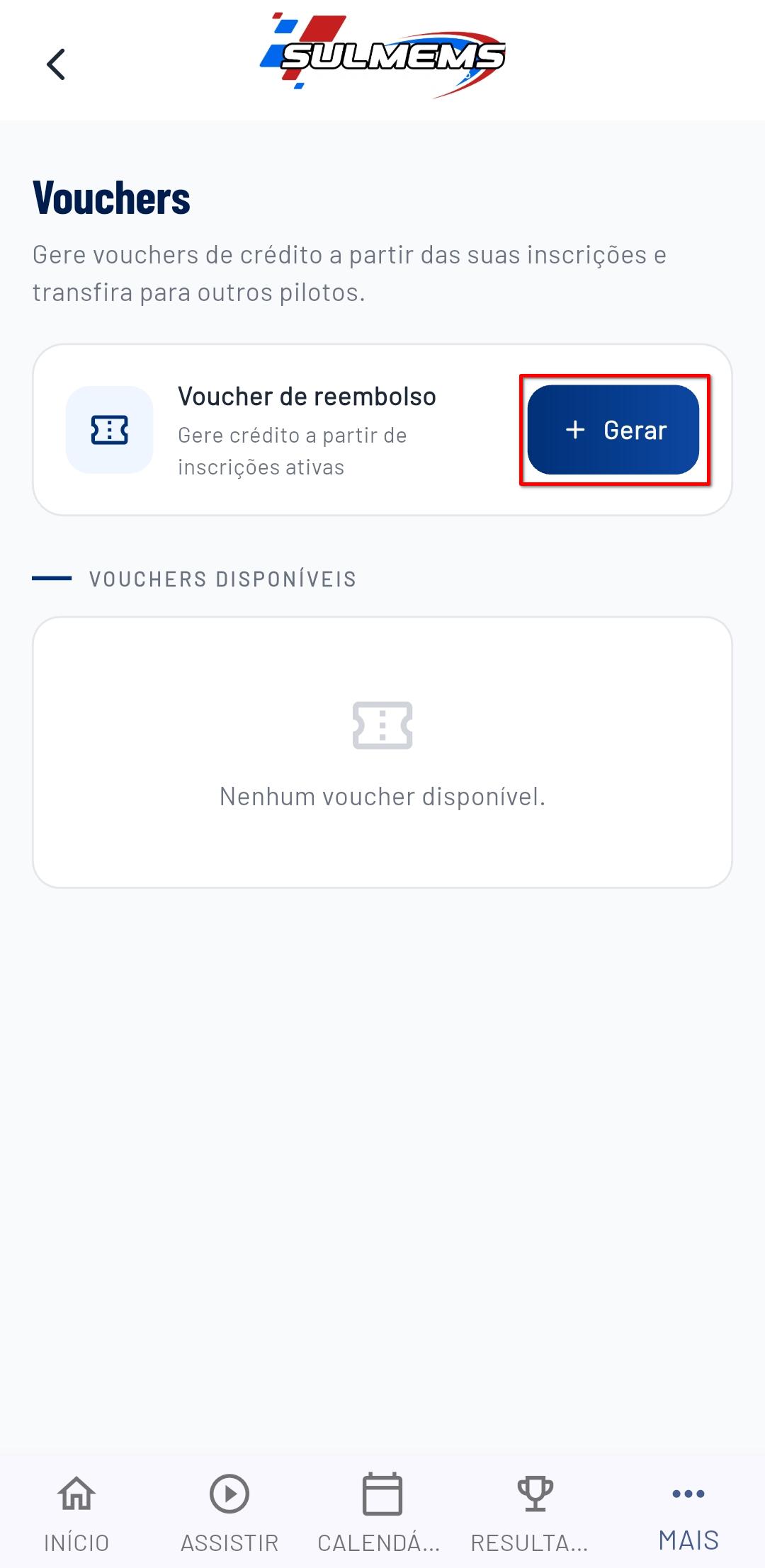
Toque Generar, en la tarjeta Voucher de reembolso. Seleccione las inscripciones que quiere transformar en crédito y, si quiere, active Permitir transferencia para poder enviar el voucher a otro piloto después:
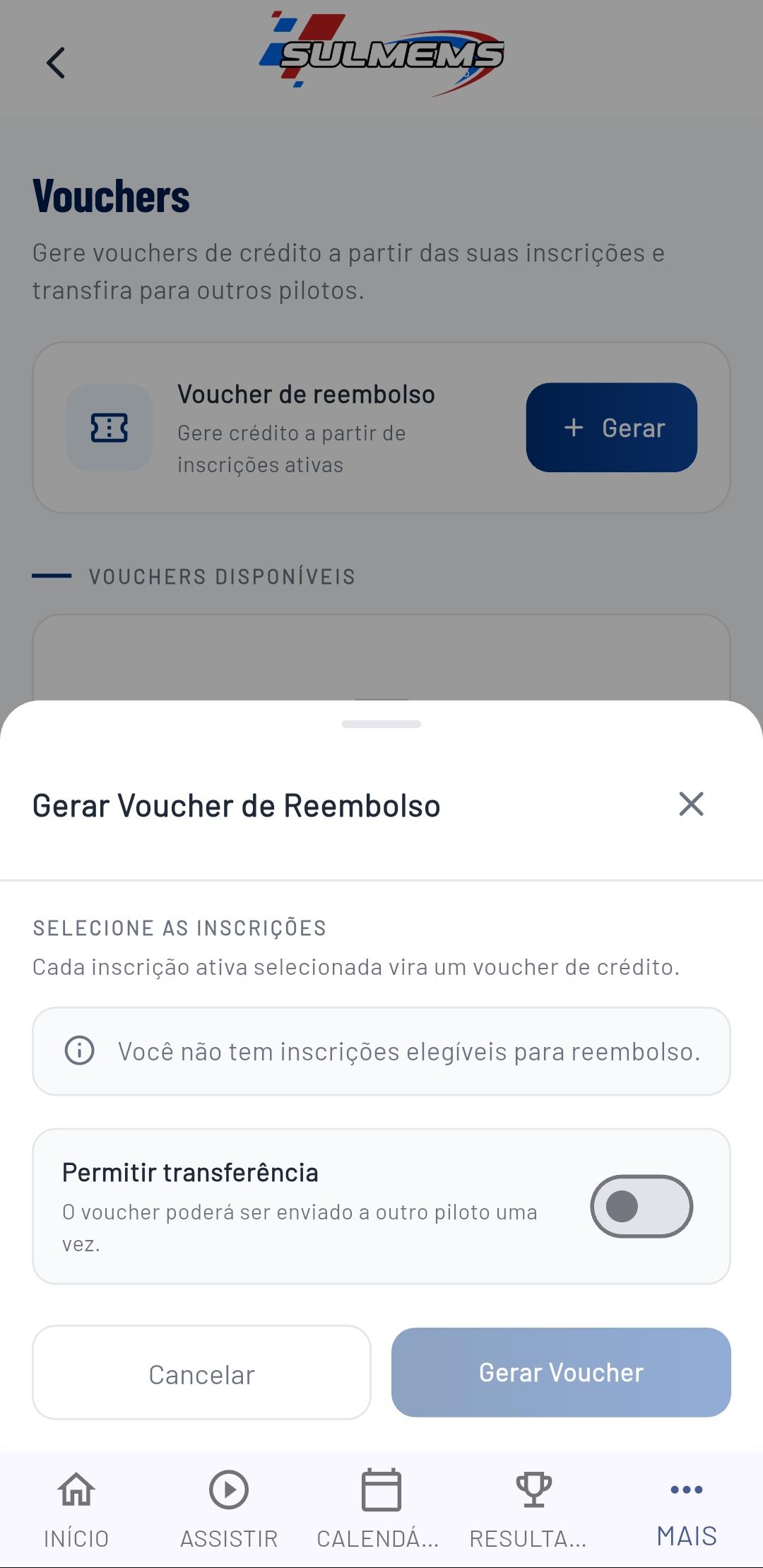
Toque Generar Voucher para concluir.
No toda inscripción es elegible para convertirse en voucher — si ninguna está disponible, el modal avisa "No tiene inscripciones elegibles para reembolso."
Preguntas frecuentes
¿Qué significa "Permitir transferencia"? Con esa opción activada, el voucher se puede enviar a otro piloto una única vez, después de generado.
Motos de competición
Motos de competición es el garaje del piloto en la app — donde registra las motos que usa para competir. Es el mismo garaje documentado en Motos de Competición en el Portal Web.
Elija la Marca y el Modelo y toque Registrar moto. La lista Vehículos registrados, justo debajo, muestra las motos ya registradas, con el contador de vehículos y los íconos de editar (lápiz) y eliminar (papelera):
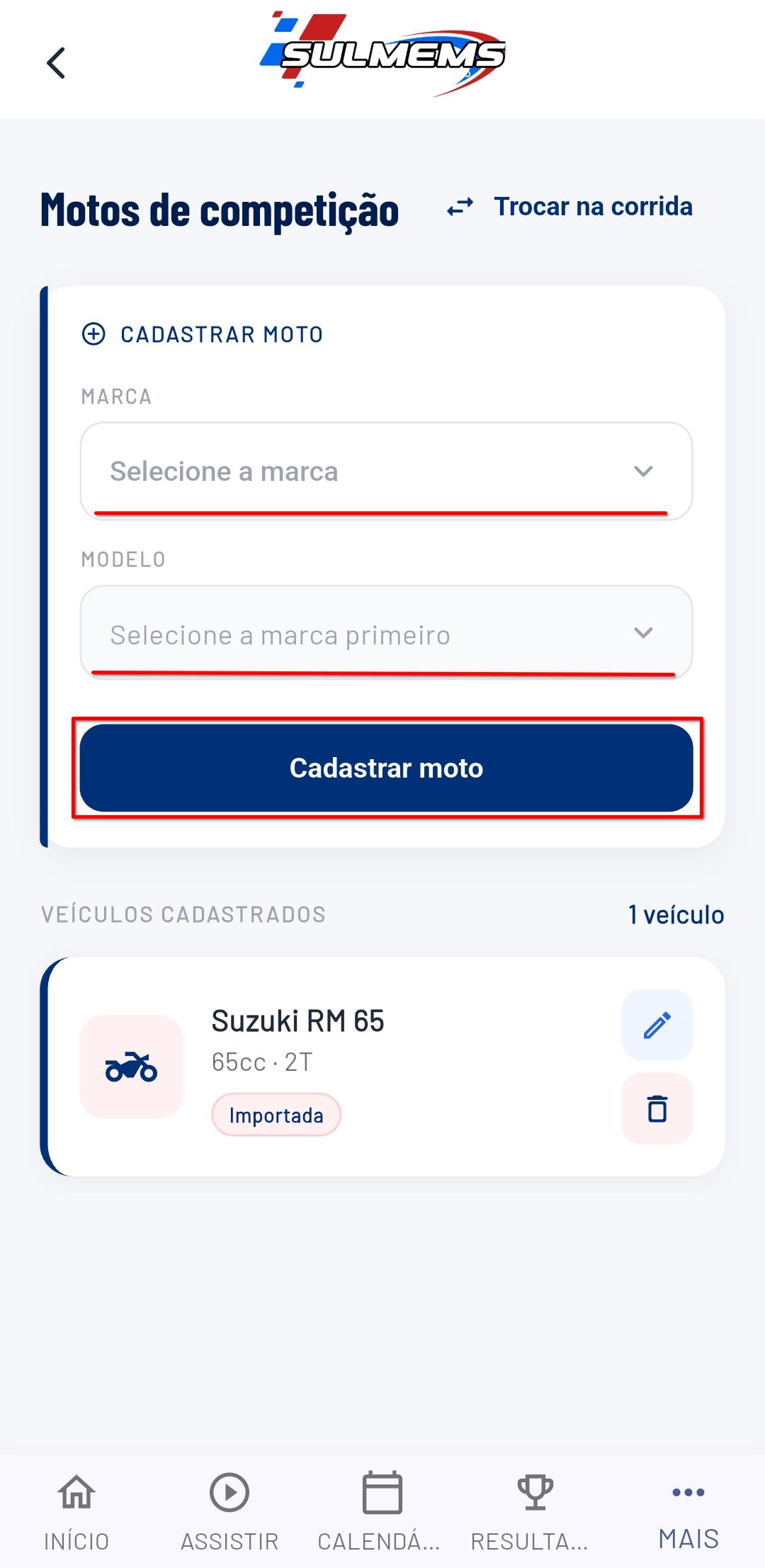
El enlace Cambiar en la carrera, en la parte superior, es el mismo cambio temporal de vehículo del Portal Web — vale solo para una carrera específica, sin alterar el garaje.
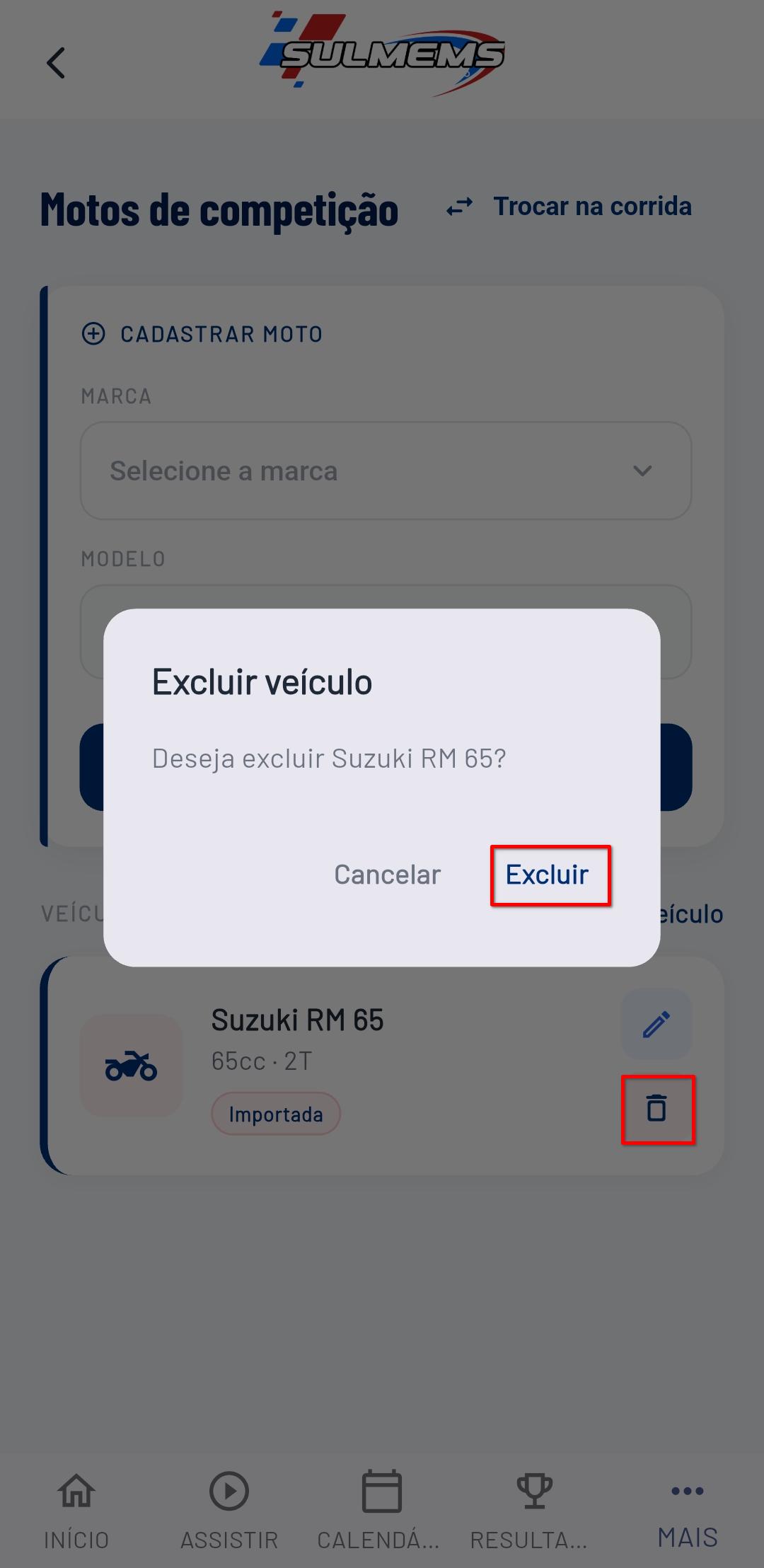
Toque el ícono de papelera, en la tarjeta de la moto, para eliminarla. La app pide confirmación antes:
Preguntas frecuentes
¿La moto registrada aquí ya queda disponible para afiliarme o inscribirme? Sí — las motos registradas aparecen como opción en Afiliación y en las inscripciones.
¿Eliminar una moto cancela inscripciones hechas con ella? No. La eliminación solo quita la moto del garaje; inscripciones ya confirmadas siguen válidas.
Mi perfil
Tocar la foto (o inicial) en la esquina superior derecha abre la pantalla Mi perfil, con los Datos personales (nombre completo, apodo, fecha de nacimiento, sexo, nacionalidad, documento, correo electrónico, teléfono…):
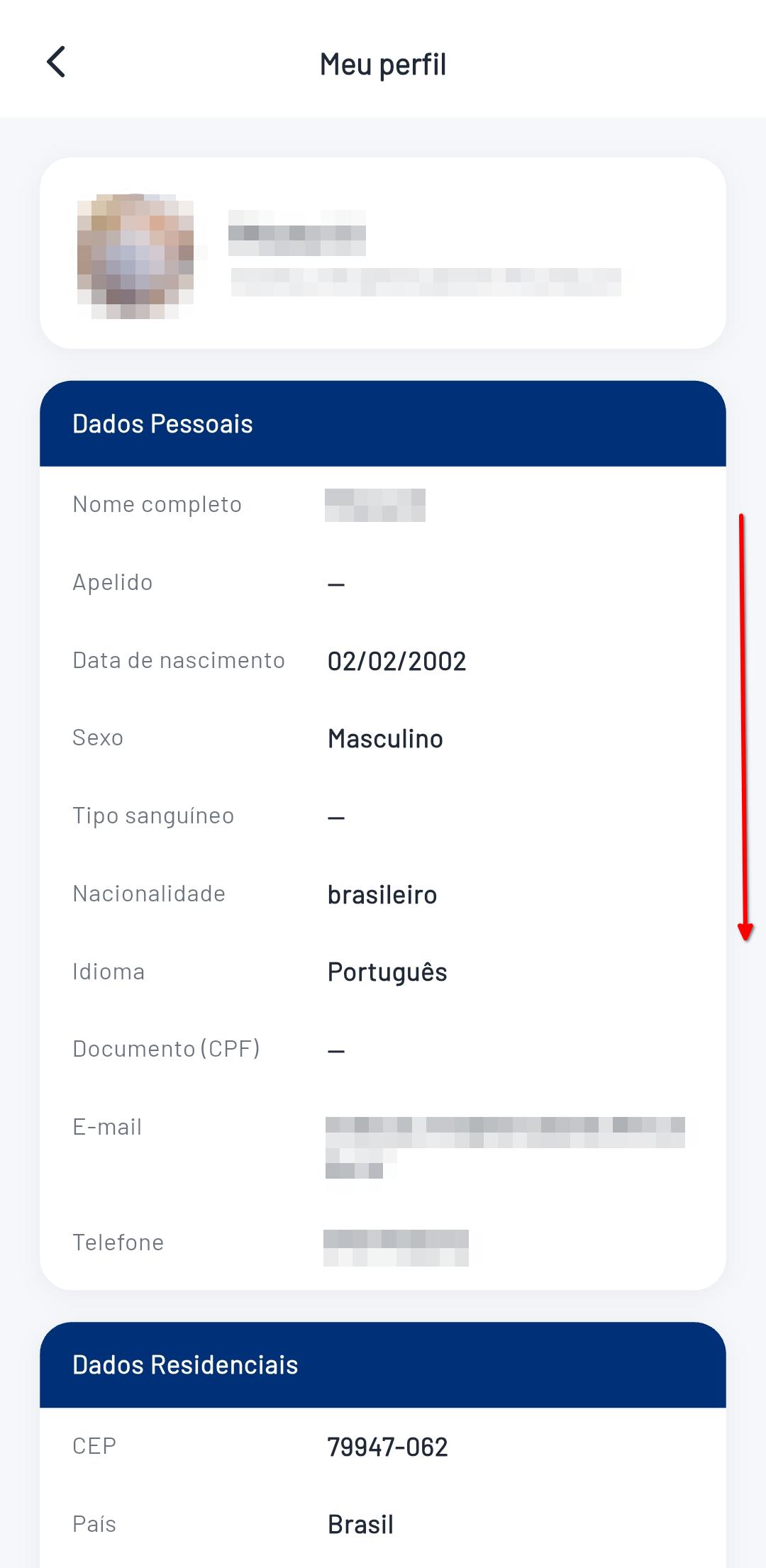
Y los Datos residenciales (código postal, país, estado, ciudad, barrio, dirección), seguidos de los botones Editar perfil y Editar bio del piloto:
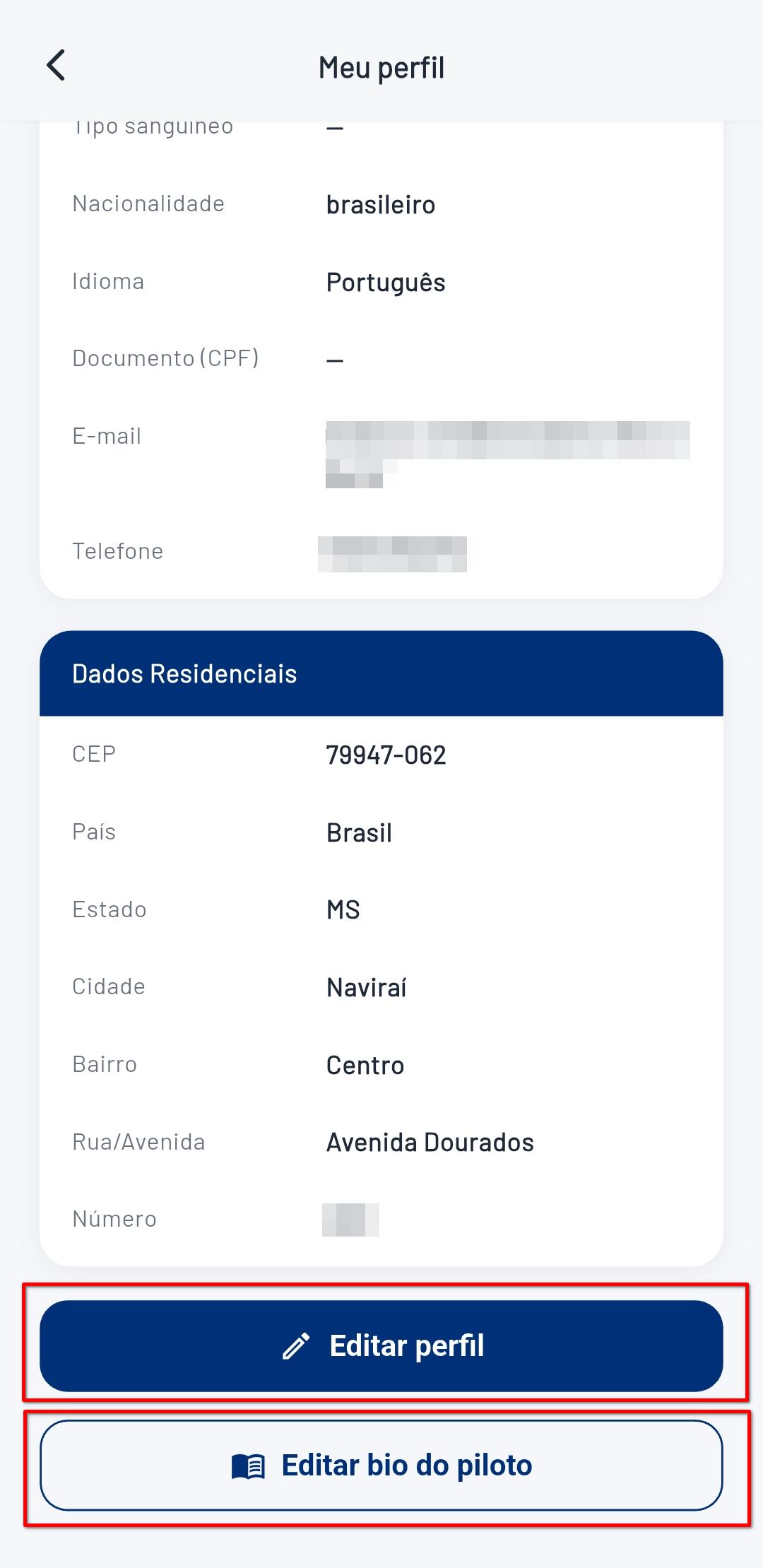
Editar bio del piloto
La pantalla Editar bio reúne la historia del piloto y los datos que aparecen en el perfil público — moto, fecha de nacimiento, lugar de nacimiento, altura y peso. Cada campo tiene un interruptor Mostrar en el perfil público independiente, que controla si esa información específica queda visible para otras personas:
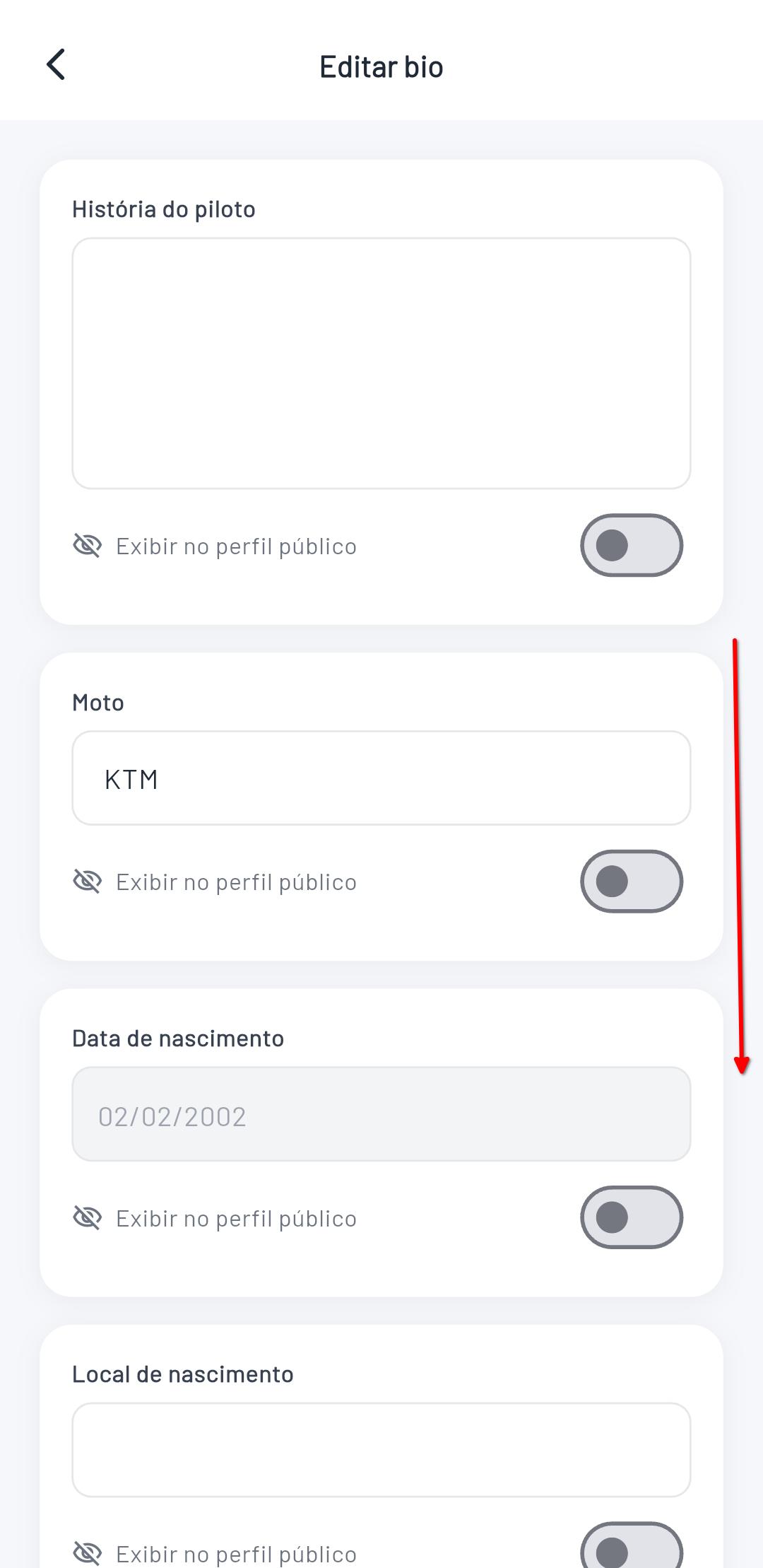
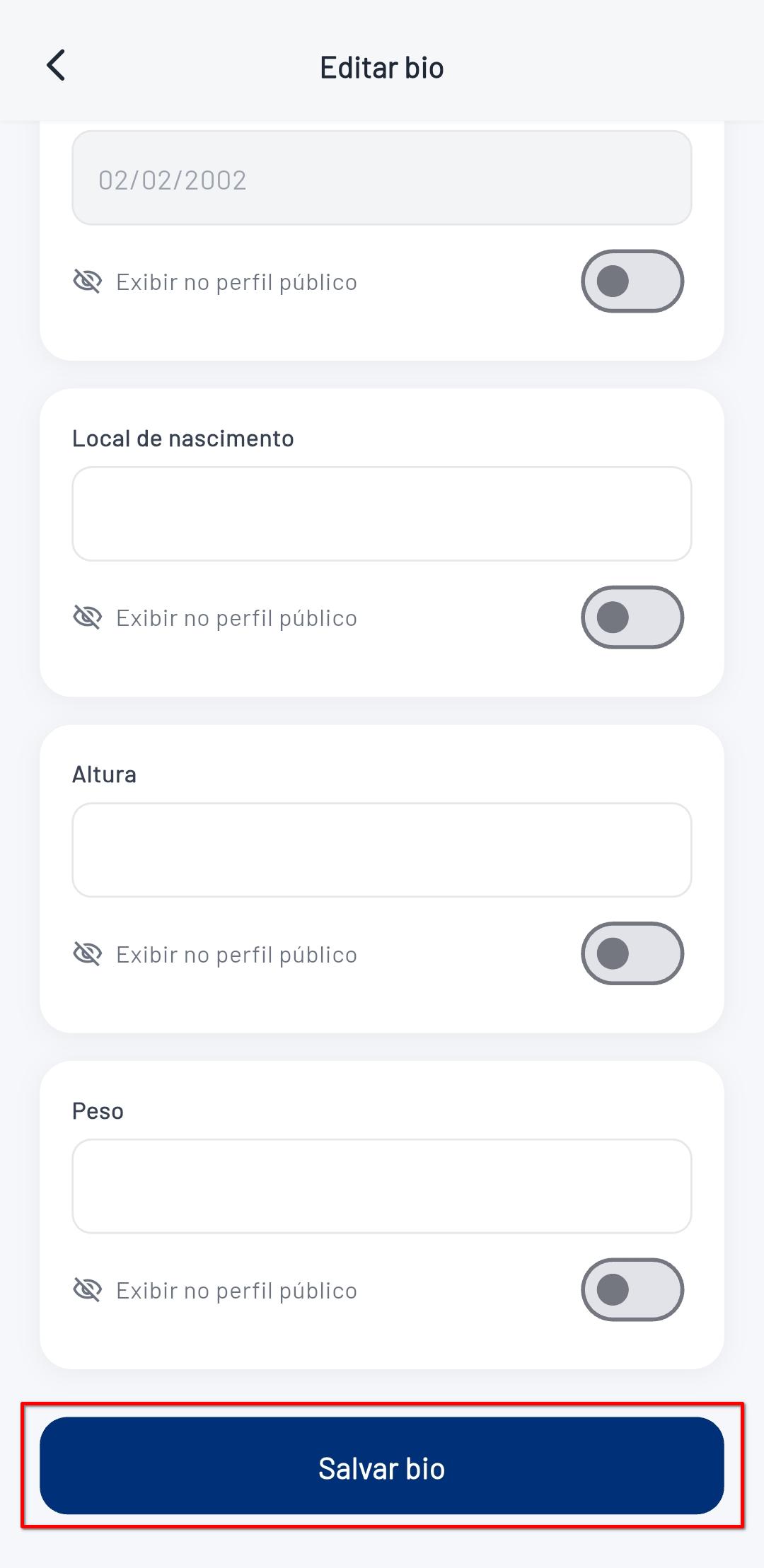
Toque Guardar bio para confirmar los cambios.
Los datos guardados aquí son los mismos que se muestran en la pestaña Bio del perfil público del piloto — la misma pantalla que se abre cuando alguien toca su nombre en Ranking, Resultados o Fin de semana. Solo aparecen ahí los campos con el interruptor Mostrar en el perfil público activado.
Preguntas frecuentes
¿Por qué la pestaña Más me lleva directo a la pantalla de login? Porque esa pestaña exige haber iniciado sesión — reúne datos personales, afiliación e inscripciones, que solo existen vinculados a una cuenta.
¿Por qué mis estadísticas aparecen con un candado? Porque la afiliación del piloto para la temporada actual todavía no está activa. Toque Afiliarse ahora, en la tarjeta de Estado de afiliación, para regularizar — vea el paso a paso en Afiliación.
¿Dónde cambio la moto o la fecha de nacimiento que aparecen en mi perfil público? En Mi perfil → Editar bio del piloto. Recuerde activar el interruptor Mostrar en el perfil público de cada campo que quiera que aparezca para otras personas.
¿Cuál es la diferencia entre Editar perfil y Editar bio del piloto? Editar perfil cambia sus datos personales y residenciales (nombre, documento, dirección…), que son privados. Editar bio del piloto cambia la información que puede aparecer en su perfil público de piloto.