Registro del Piloto
Qué es
Es el registro que hace quien todavía no tiene cuenta en el Portal, antes de iniciar sesión por primera vez. En la pantalla de inicio de sesión hay dos registros separados — Registrar Piloto y Registrar Motoclub. Esta página cubre el registro de piloto.
Pasa el mouse (o toca, en el celular) sobre los números de la imagen de abajo para entender cada parte de la pantalla:
Inicio de sesión de quien ya tiene cuenta en el Portal.
Abre el flujo de registro de un nuevo piloto, cubierto en esta página.
Abre el registro de motoclub — un flujo separado, no cubierto aquí.
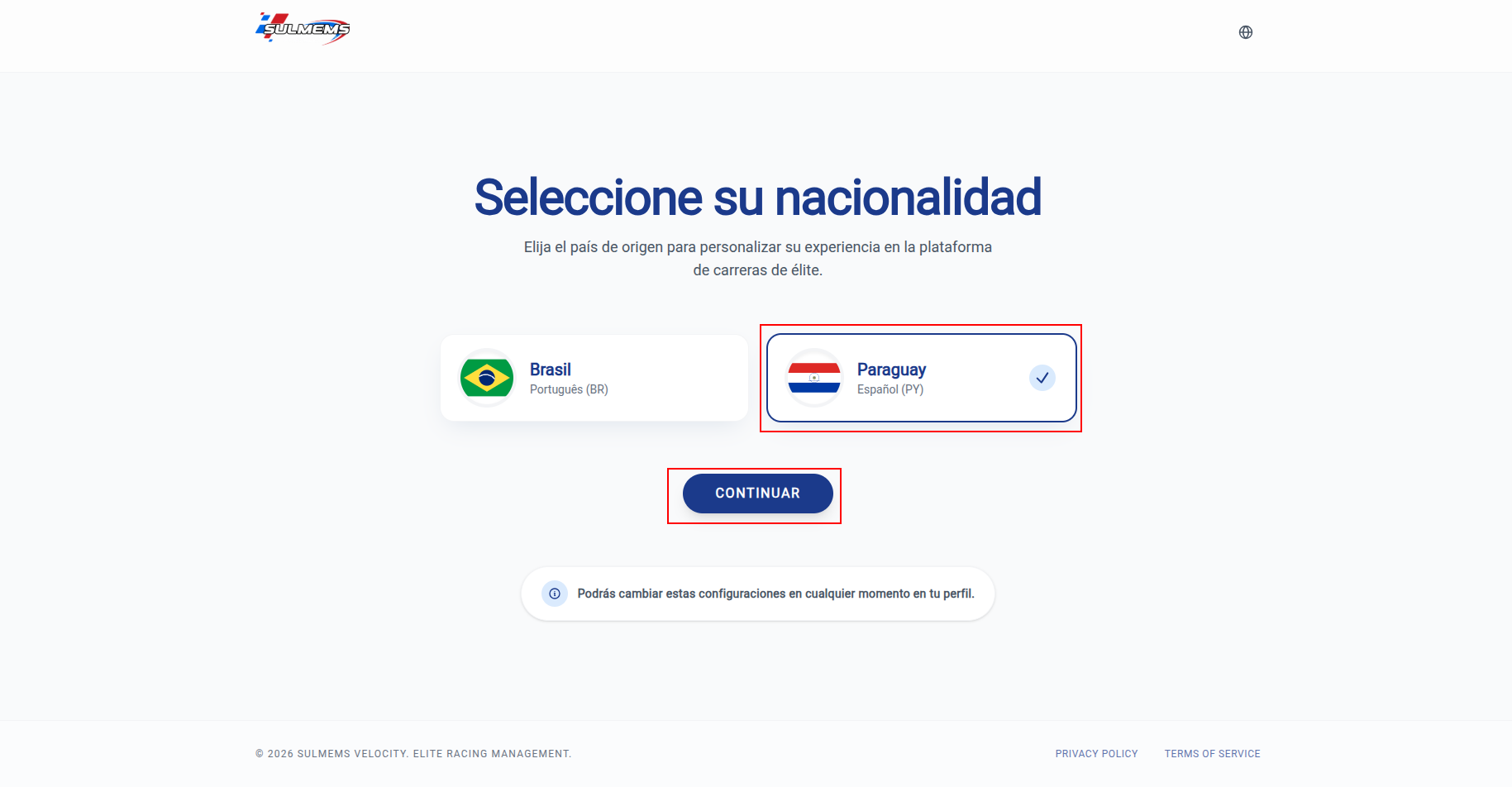
Nacionalidad
Antes del formulario, elige el país de origen — Brasil o Paraguay. Esta elección define el idioma del resto del registro (y de la experiencia en el Portal después), y se puede cambiar más adelante desde el perfil.
Datos Personales y Documentación
Primer bloque del formulario Nueva Inscripción de Piloto: CI, Nombre, Apellido, Correo electrónico, Confirmar Correo, Fecha de Nacimiento, Género y Teléfono (WhatsApp) son obligatorios; Apodo es opcional.
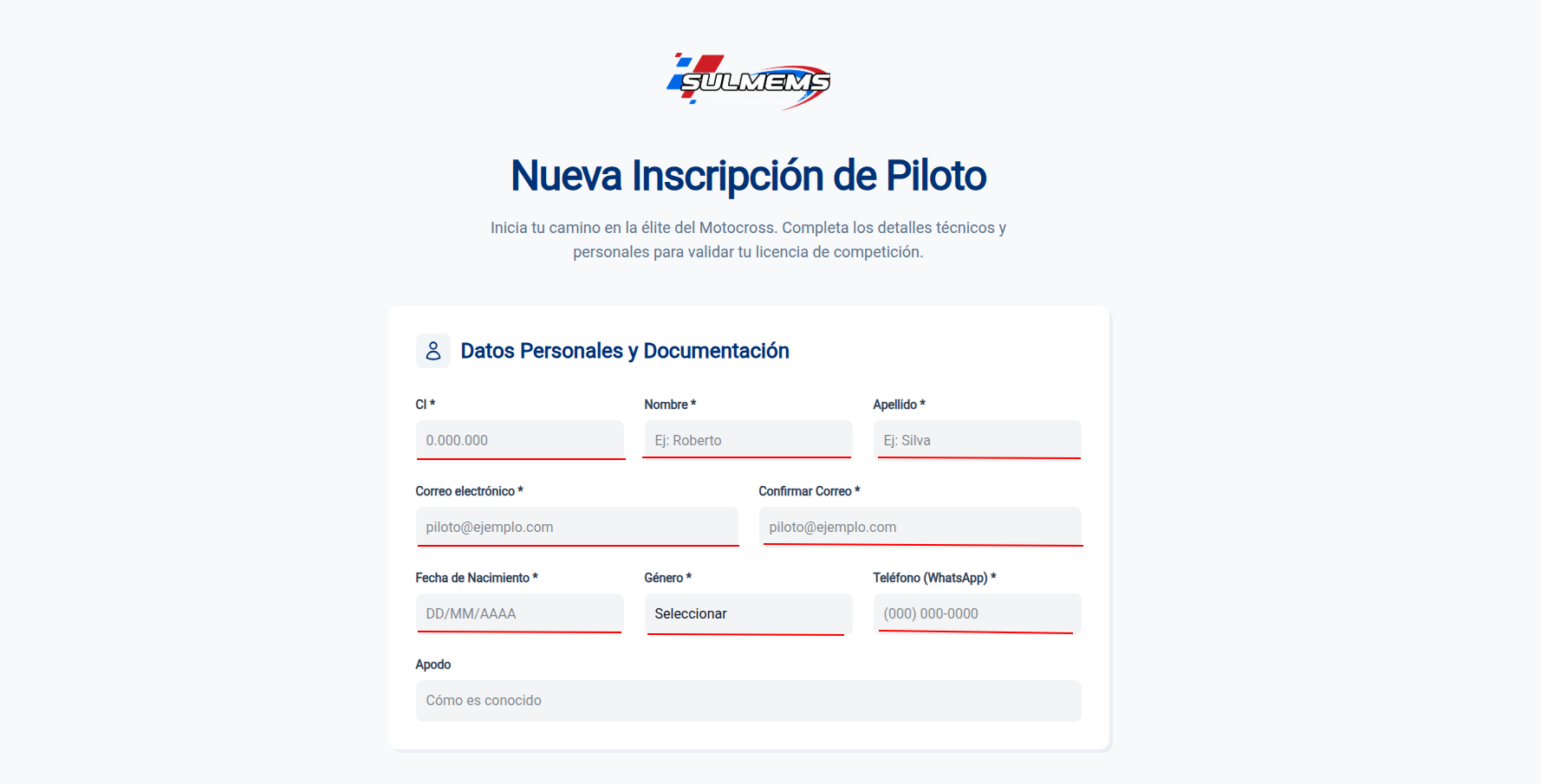
El documento pedido acá es la CI (Cédula de Identidad) — en el registro con nacionalidad Brasil, en cambio, se pide el CPF.
Dirección
Código Postal, País, Departamento, Ciudad, Barrio, Dirección y Número son obligatorios.
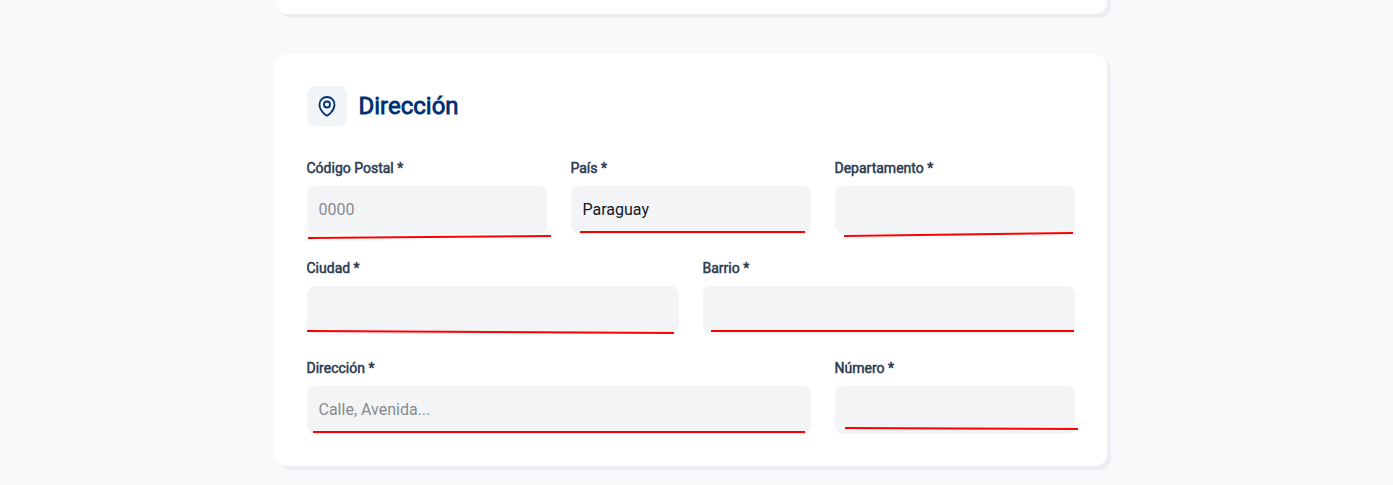
El Código Postal no completa el resto de la dirección automáticamente — a diferencia del registro con nacionalidad Brasil, hay que escribir Departamento, Ciudad y Barrio a mano.
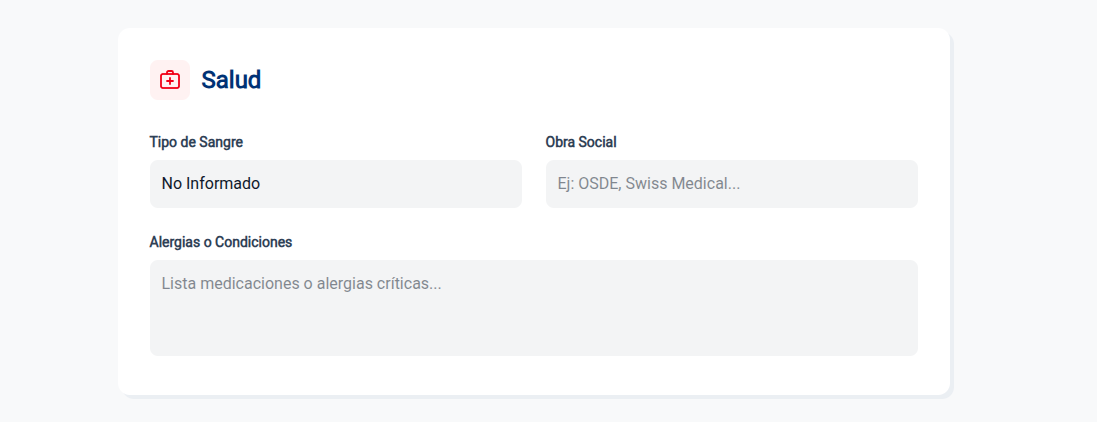
Salud
Bloque opcional: Tipo de Sangre (viene como "No Informado" por defecto), Obra Social y Alergias o Condiciones — útil en caso de emergencia durante una competición.
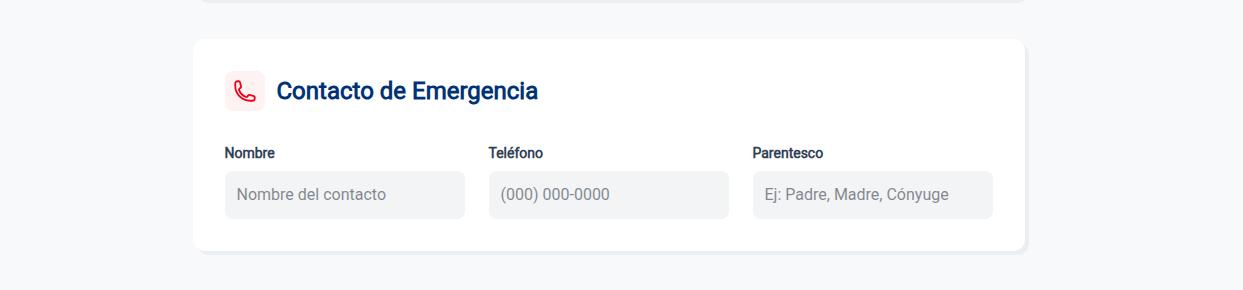
Contacto de Emergencia
También opcional: Nombre, Teléfono y Parentesco de alguien para contactar en caso de emergencia.
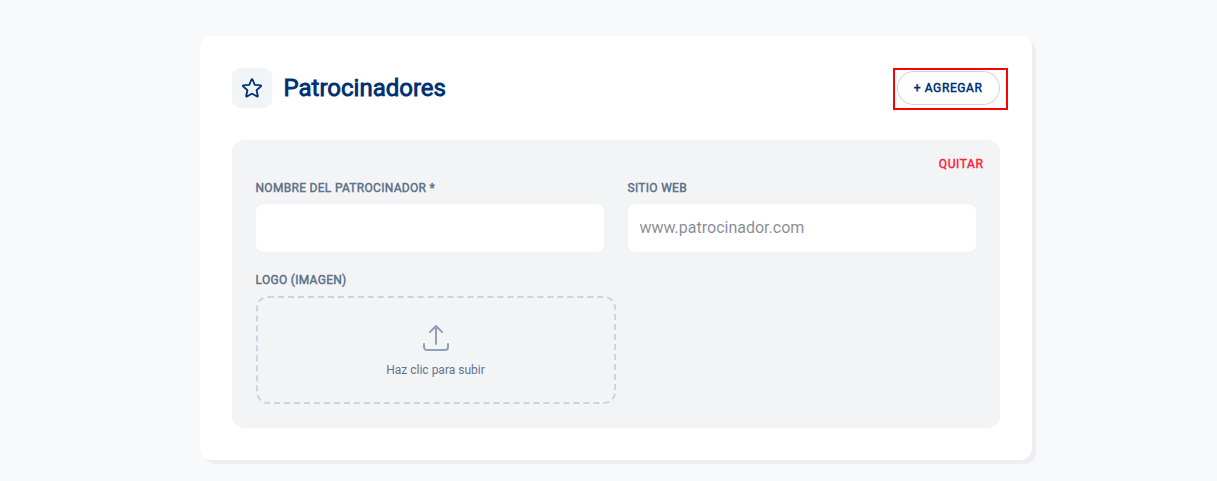
Patrocinadores
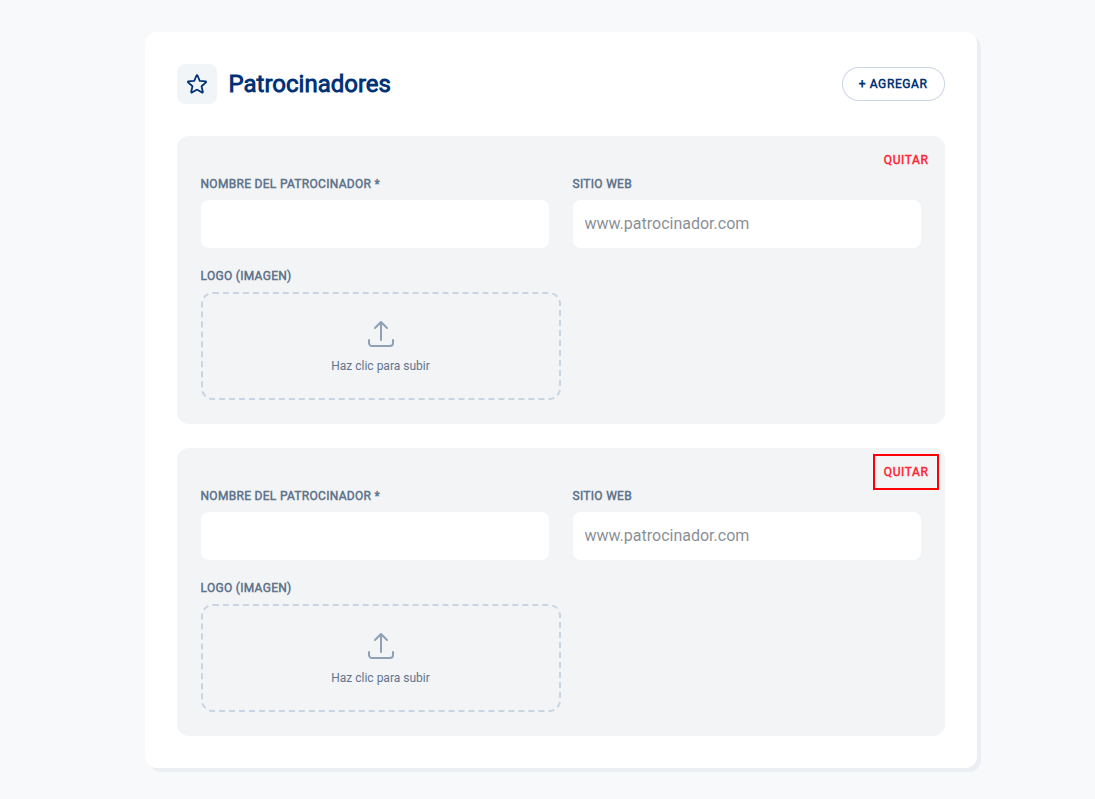
Opcional. Ingresa el nombre, el sitio web y el logo de cada patrocinador del piloto. Usa + Agregar para incluir más de un patrocinador, y Quitar para eliminar un bloque:
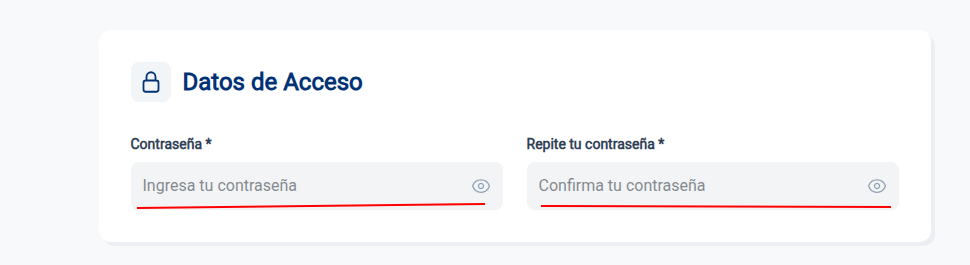
Datos de Acceso
Define la Contraseña que vas a usar para iniciar sesión después — los dos campos (contraseña y confirmación) son obligatorios.
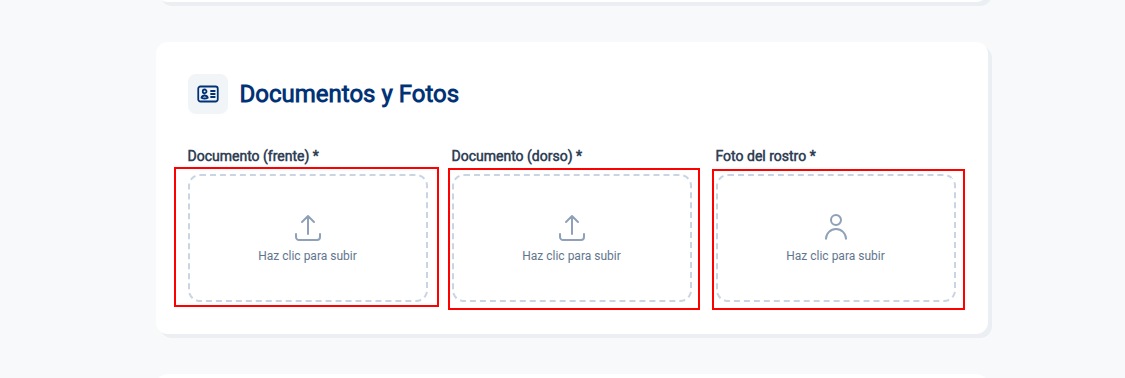
Documentos y Fotos
Sube el documento de identidad (frente y dorso) y una foto del rostro — los tres son obligatorios. Haz clic en cada recuadro para elegir el archivo:
Vehículos de Competición
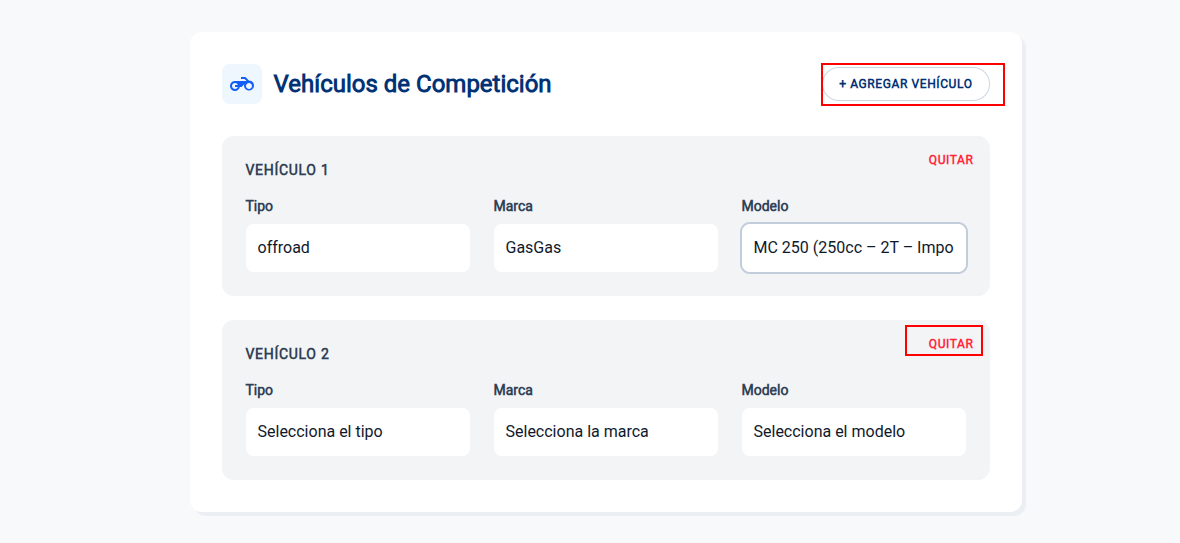
Registra el Tipo, la Marca y el Modelo de cada vehículo. Usa + Agregar Vehículo para incluir más de uno, y Quitar para eliminar un bloque:
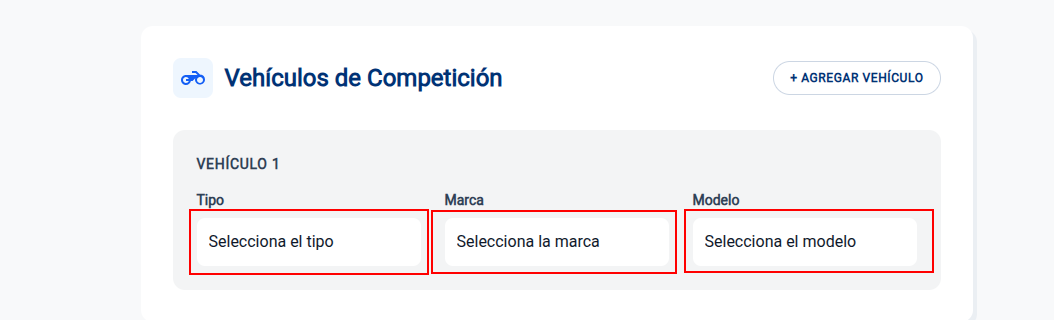
No es necesario tener el vehículo definido para finalizar el registro — puedes registrar o ajustar los vehículos más adelante, ya dentro del Portal.
Finalizando el registro
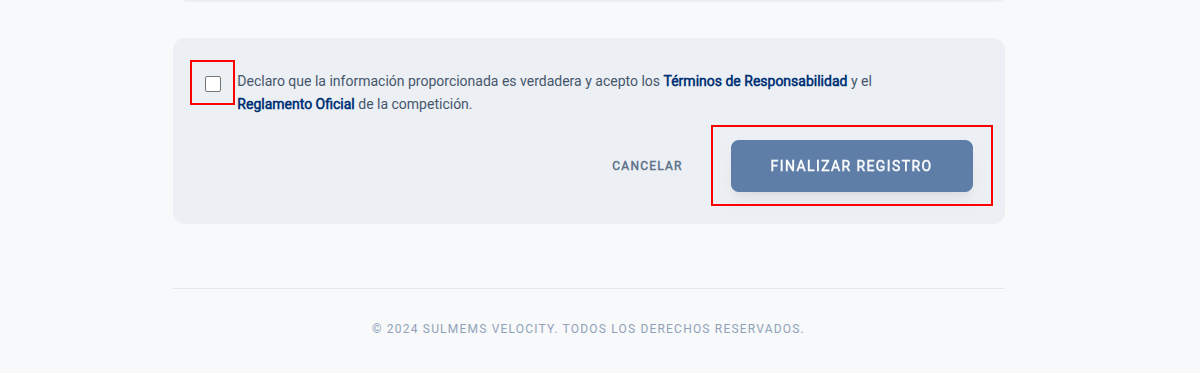
Marca la declaración de que la información es verdadera y que aceptas los Términos de Responsabilidad y el Reglamento Oficial de la competición. Después, haz clic en Finalizar Registro:
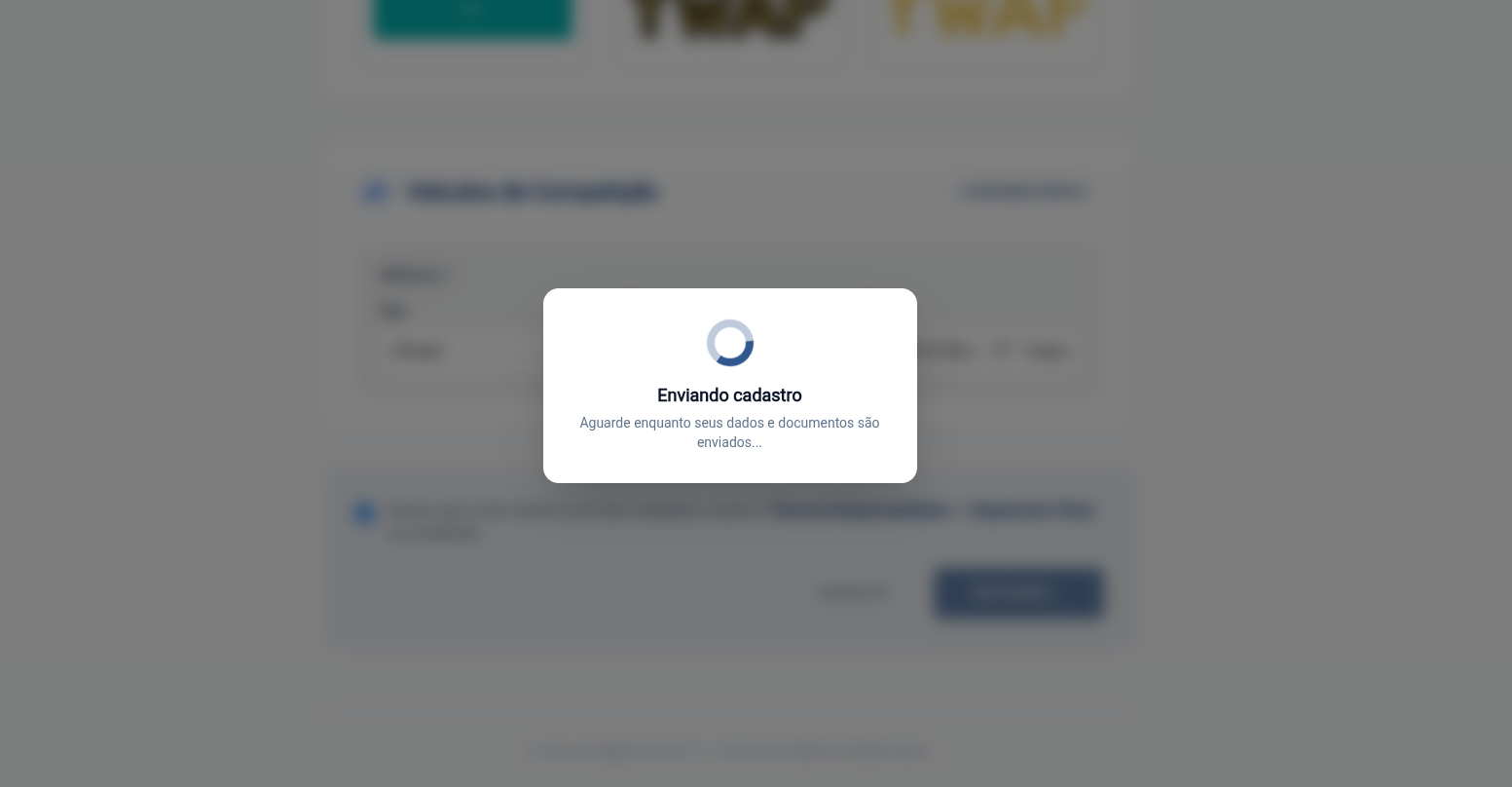
El sistema muestra una pantalla de carga mientras se suben los datos y documentos:
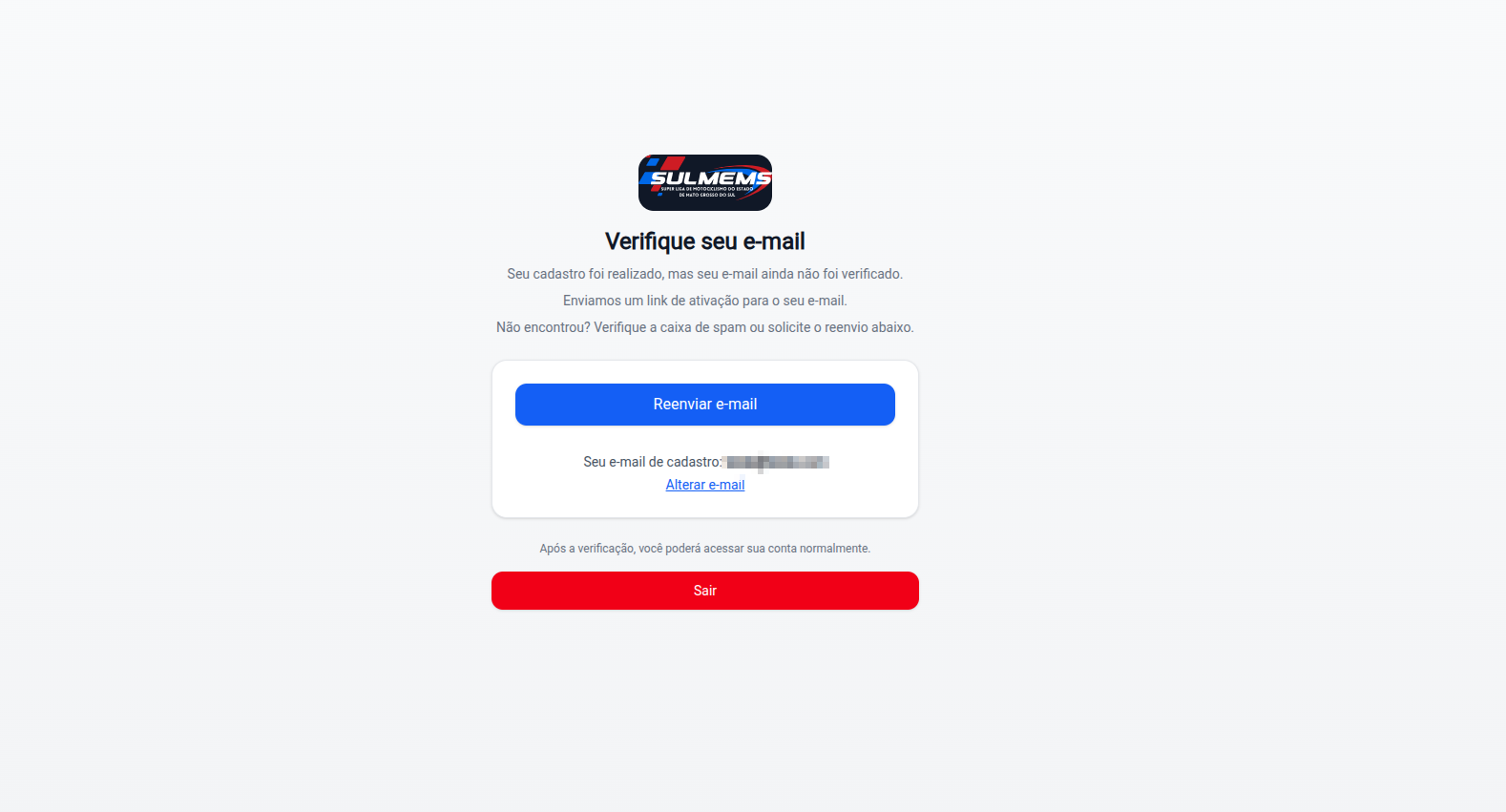
Por último, hay que confirmar el correo electrónico para activar la cuenta. Mientras eso no sucede, el acceso queda bloqueado en esta pantalla:
Preguntas frecuentes
¿Necesito completar los bloques de Salud, Contacto de Emergencia y Patrocinadores? No. Esos tres bloques son opcionales — solo Datos Personales, Dirección, Datos de Acceso y Documentos y Fotos son obligatorios.
¿Puedo registrar más de un vehículo ya en el registro? Sí, usa + Agregar Vehículo para incluir los que necesites, o déjalo para registrarlos más adelante desde el Portal.
Hice el registro, pero no puedo iniciar sesión. ¿Por qué? Revisa si ya verificaste tu correo electrónico. El registro solo se activa después de confirmar el enlace enviado al correo indicado — si no lo encuentras, revisa la carpeta de spam.
¿El registro de piloto sirve para registrar un motoclub? No. El motoclub tiene un registro aparte, desde el botón Registrar Motoclub en la pantalla de inicio de sesión.