Finalizar Pago
Qué es
Finalizar Pago es la pantalla que se usa siempre que el piloto necesita pagar algo en el Portal — por ejemplo, una Afiliación o una inscripción en carrera. Es un asistente de 4 pasos: Origen, Método, Datos y Pago.
El bloque Resumen del pedido cambia según lo que se está pagando (afiliación, inscripción, pedido...). Los ejemplos de esta página usan el pago de una afiliación.
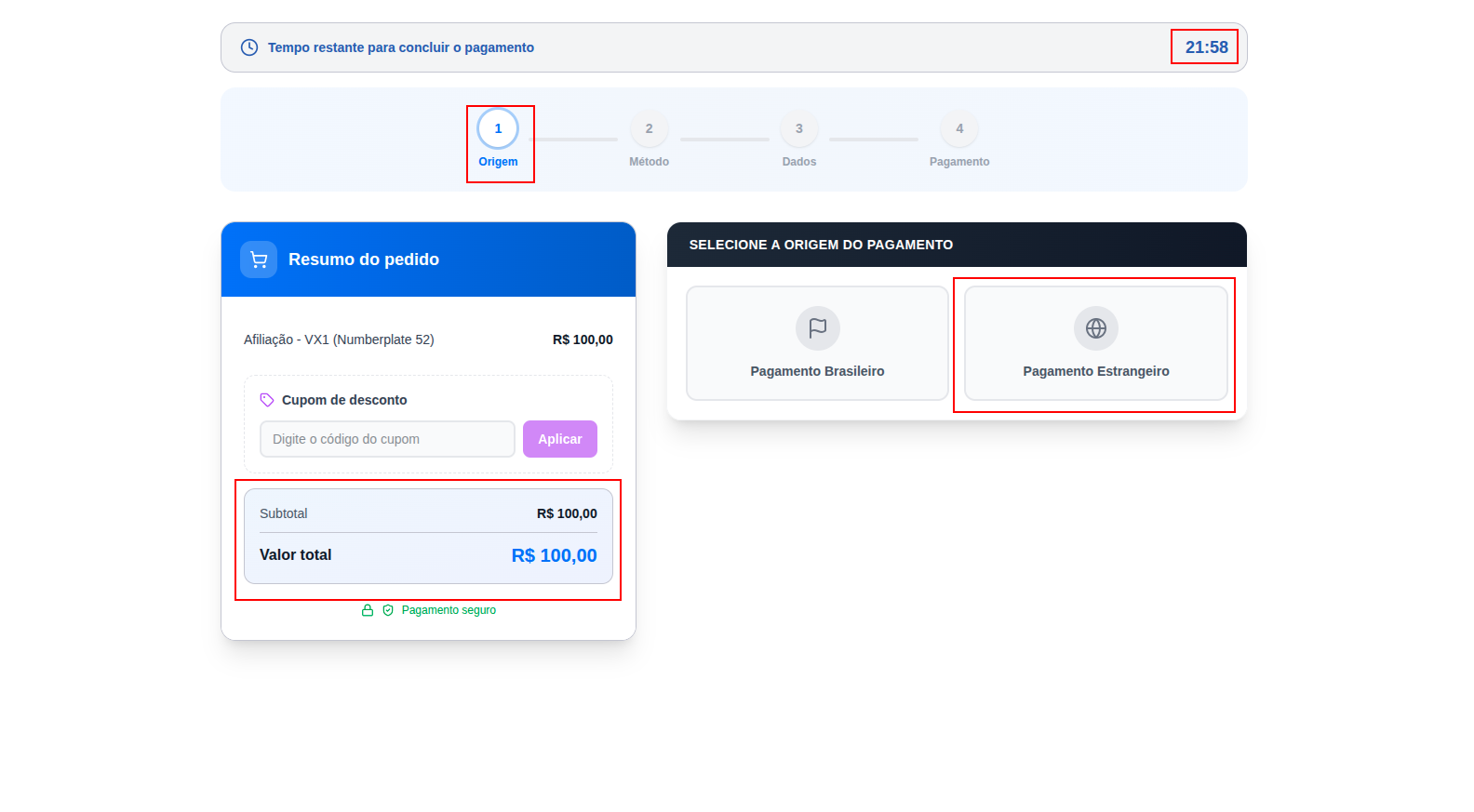
Pasá el mouse (o tocá, en el celular) sobre los números de la imagen de abajo para entender cada parte de la pantalla:
Plazo para completar el pago antes de que la reserva expire.
Origen, Método, Datos y Pago — los 4 pasos hasta completar el pago.
Lo que se está pagando y el valor, actualizado en cada paso (con la tasa de procesamiento).
Pago Brasileño o Pago Extranjero.
Paso 1 — Origen
Elegí entre Pago Brasileño o Pago Extranjero, según el origen del pago.
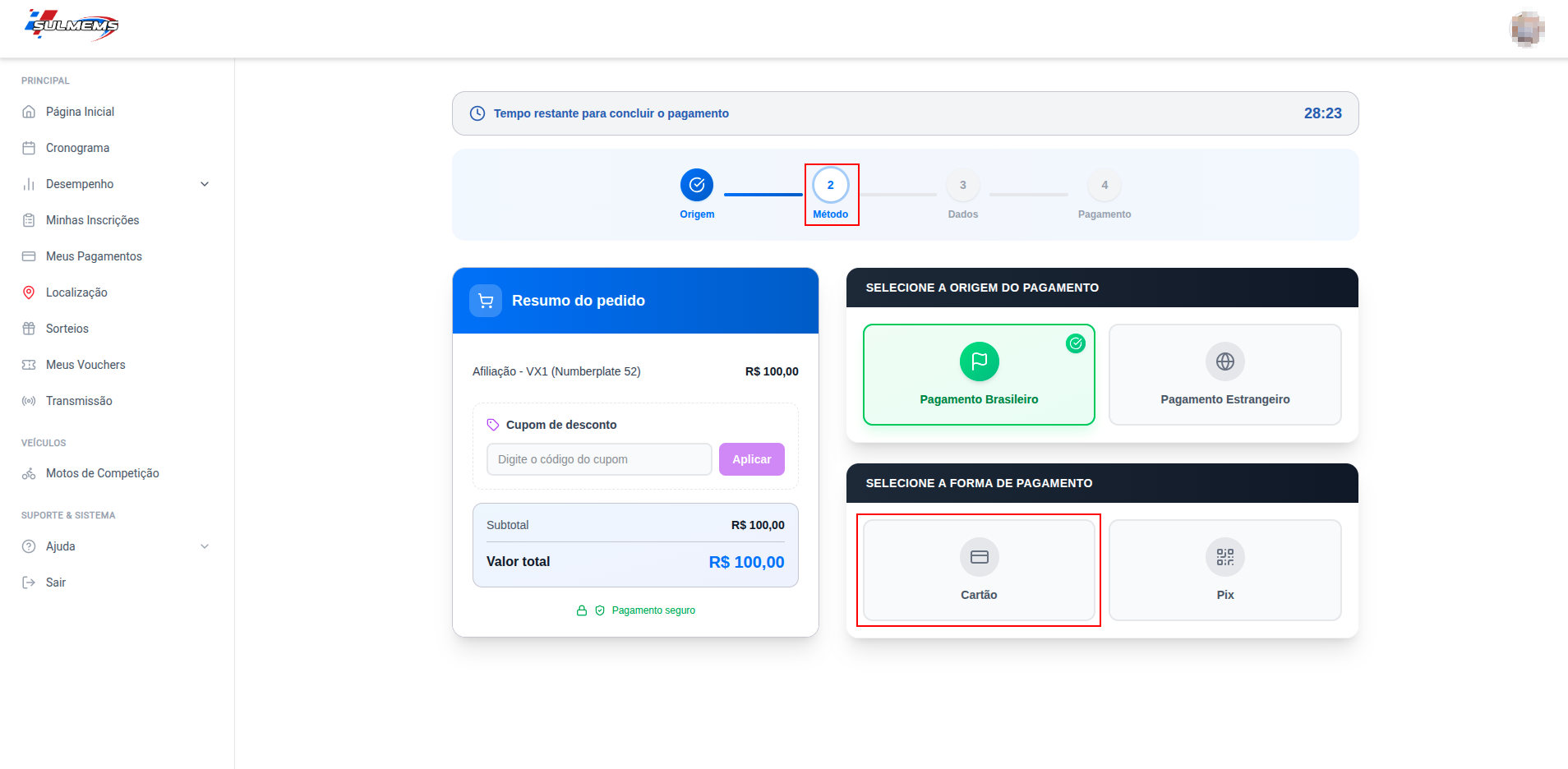
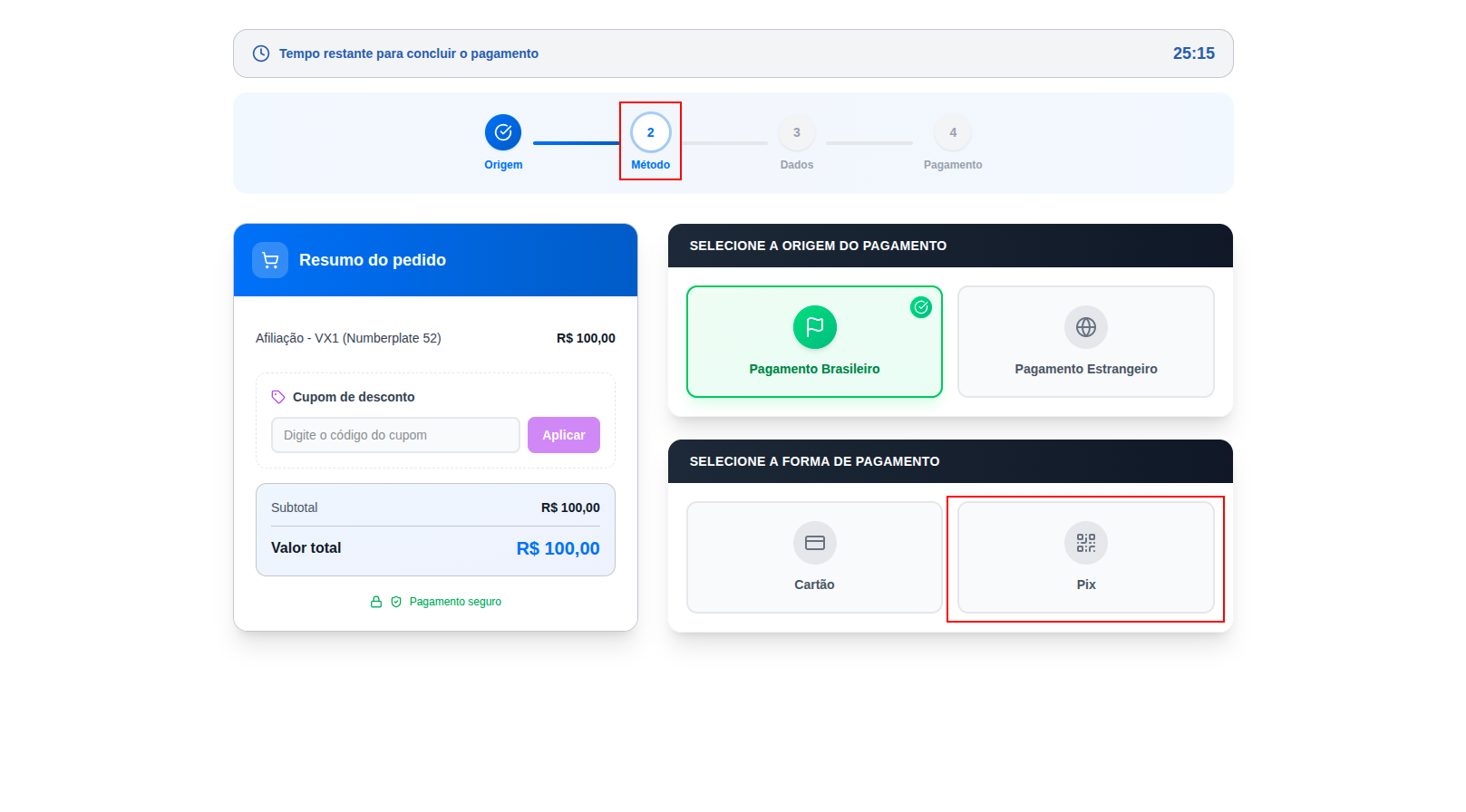
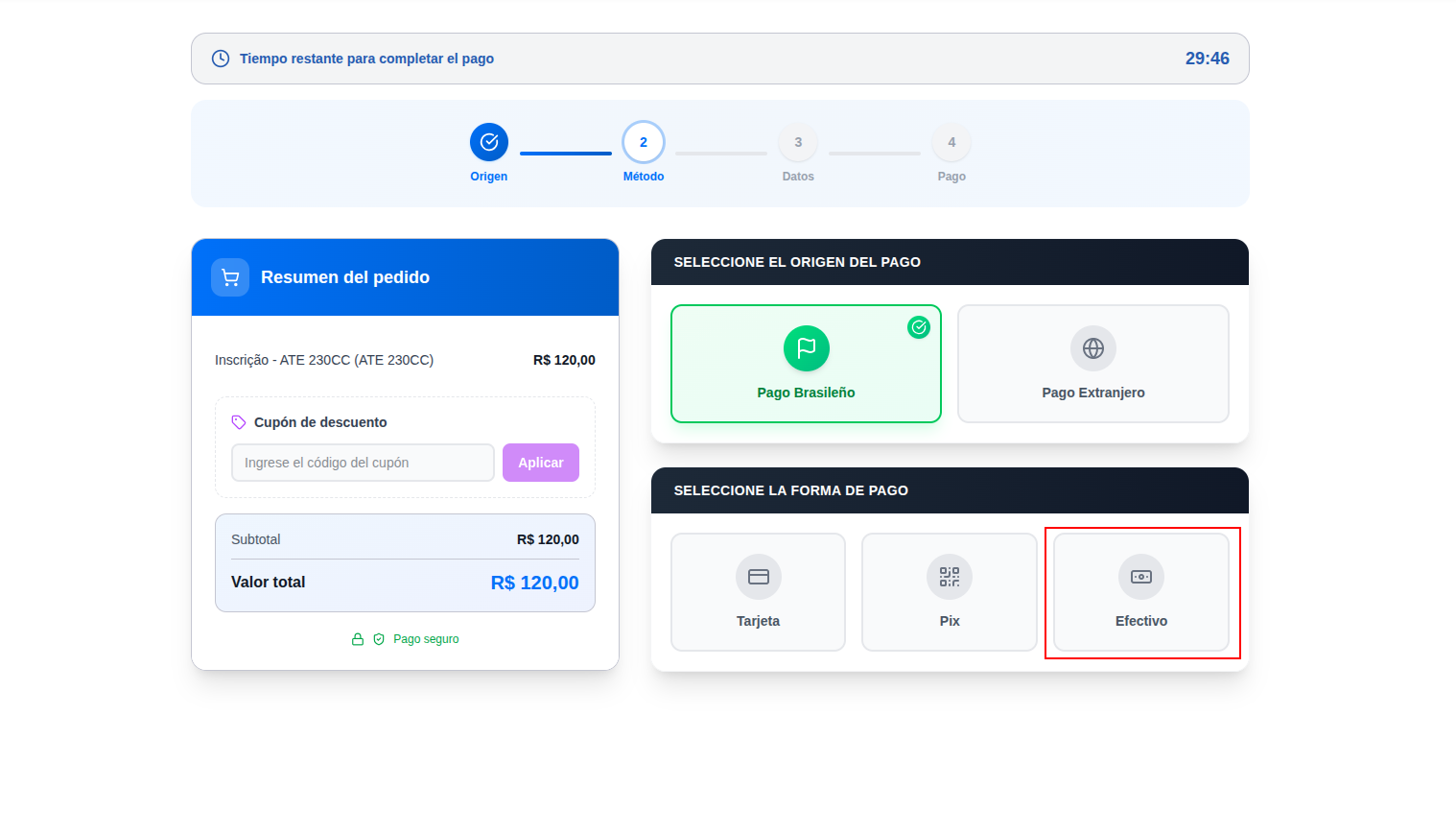
Paso 2 — Método
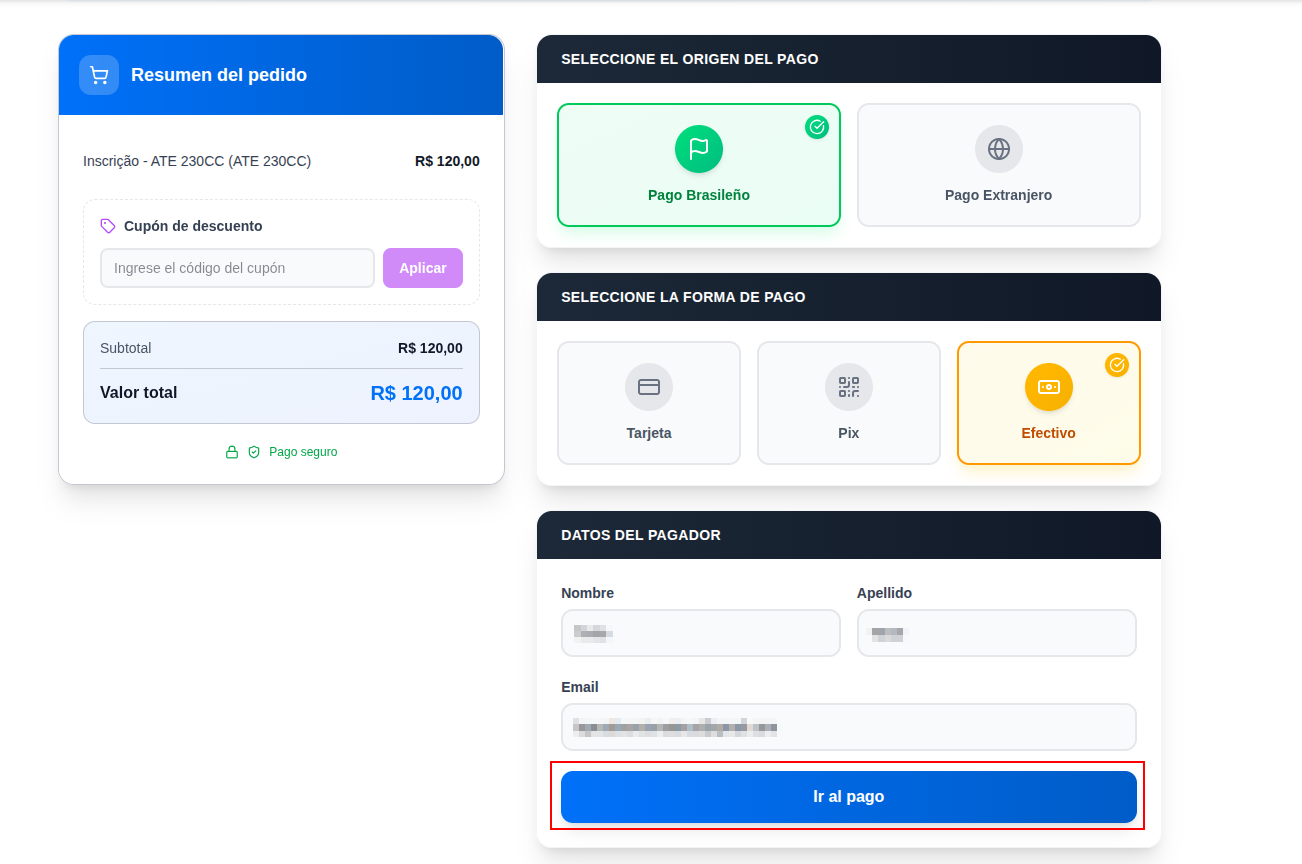
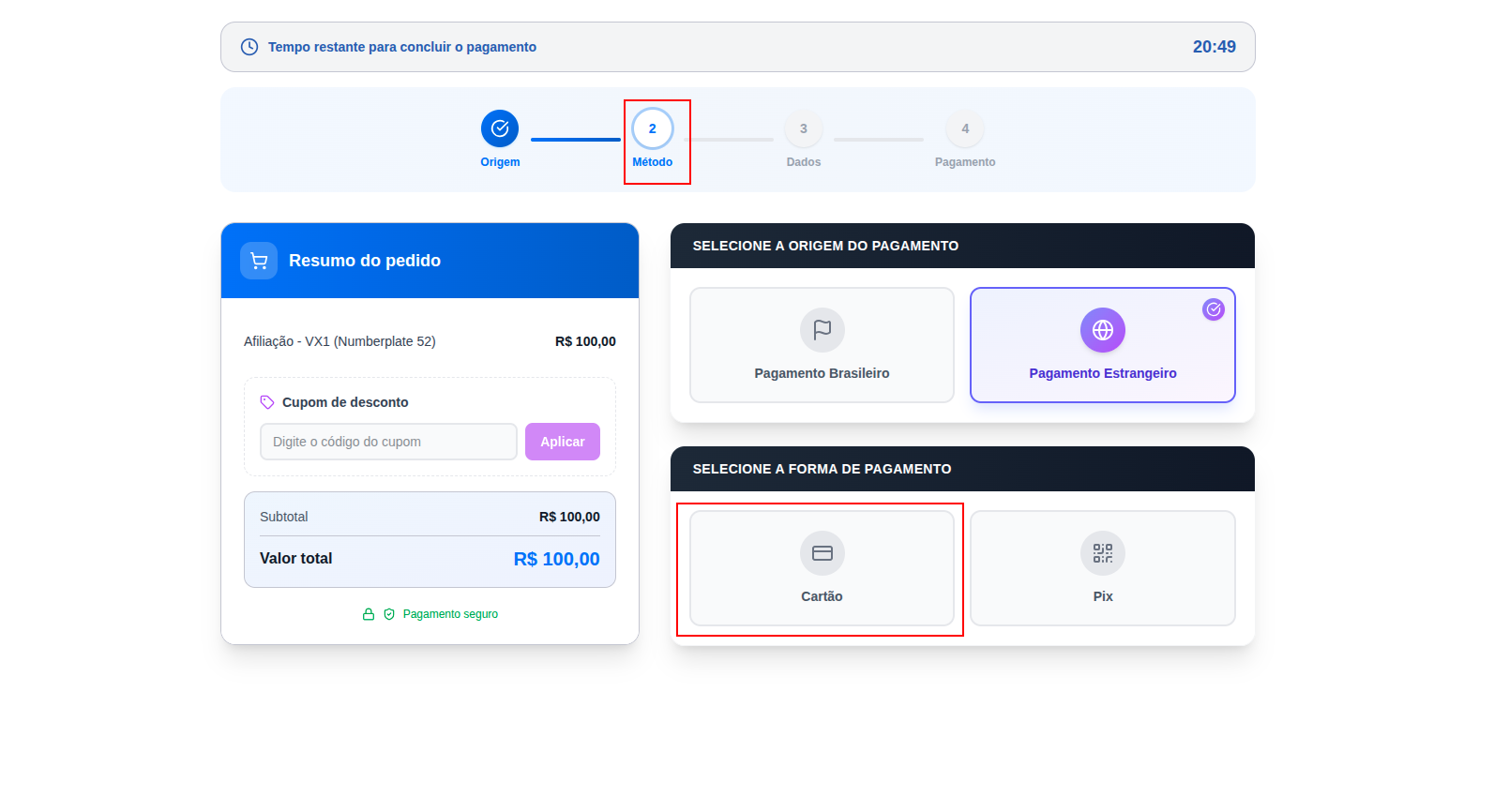
Elegí la forma de pago: Tarjeta, Pix o Efectivo. Las tres opciones están disponibles tanto para pago Brasileño como Extranjero.
Paso 3 — Datos
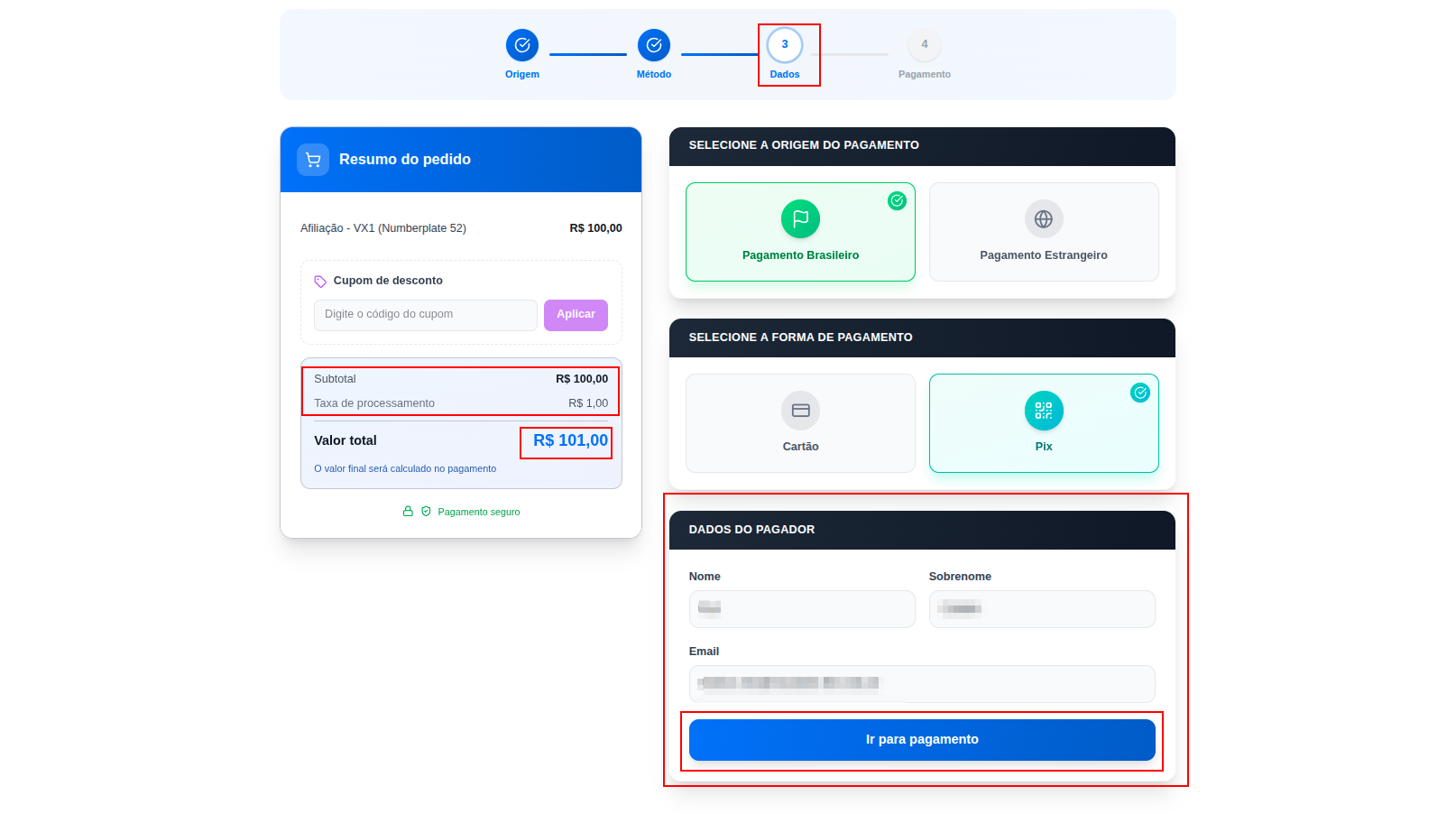
Completá Nombre, Apellido y Correo del pagador. En este paso, el Resumen del pedido ya muestra la tasa de procesamiento sumada al subtotal (cuando corresponde):
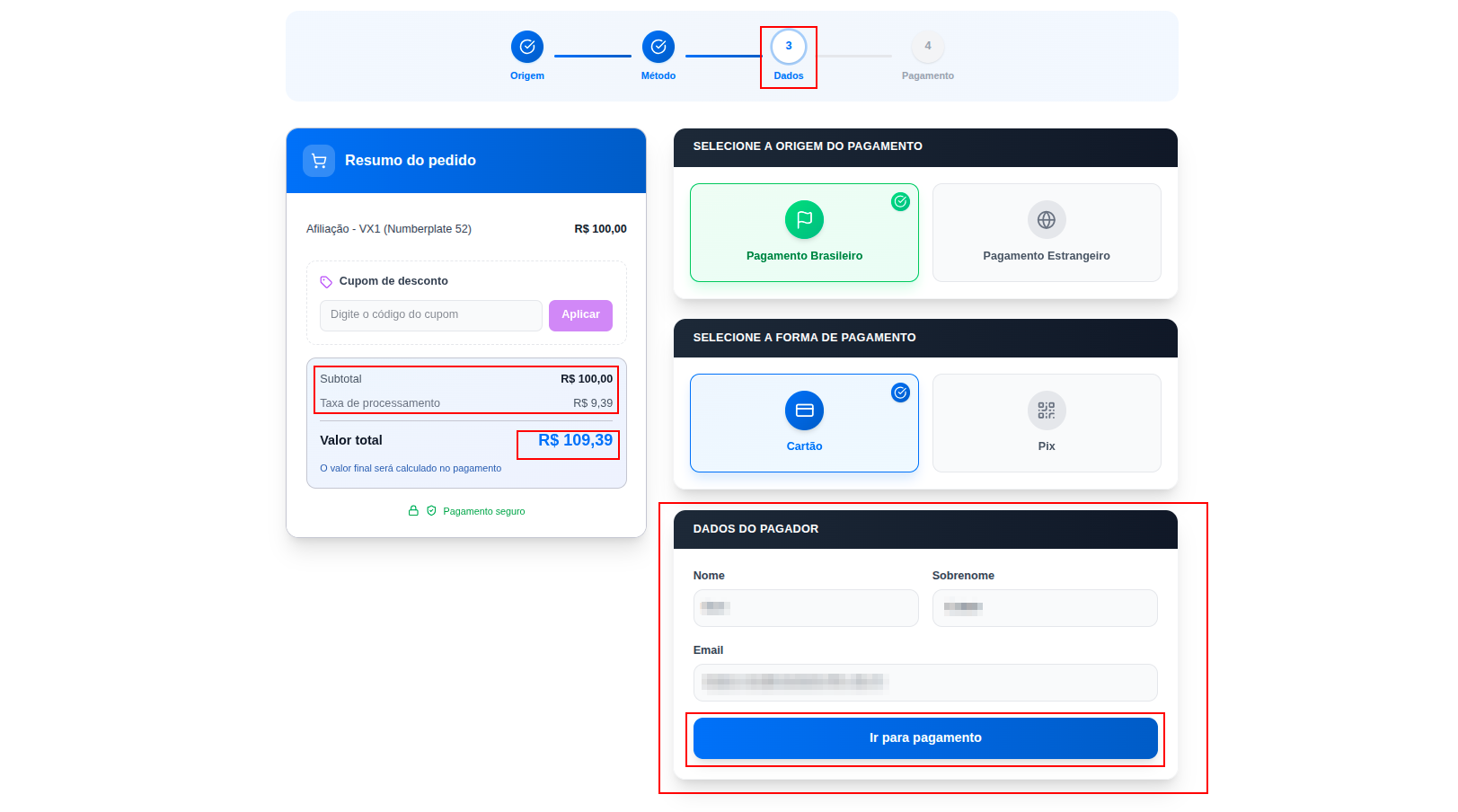
| Forma de pago | Tasa de procesamiento (sobre R$ 100,00) |
|---|---|
| Tarjeta | R$ 9,39 |
| Pix | R$ 1,00 |
| Efectivo | Sin tasa |
La tasa cambia según la forma de pago (Tarjeta o Pix), y las tasas las definen los gateways usados en cada una. Efectivo no tiene tasa de procesamiento.
Hacé clic en Ir al pago para pasar al último paso.
Paso 4 — Pago
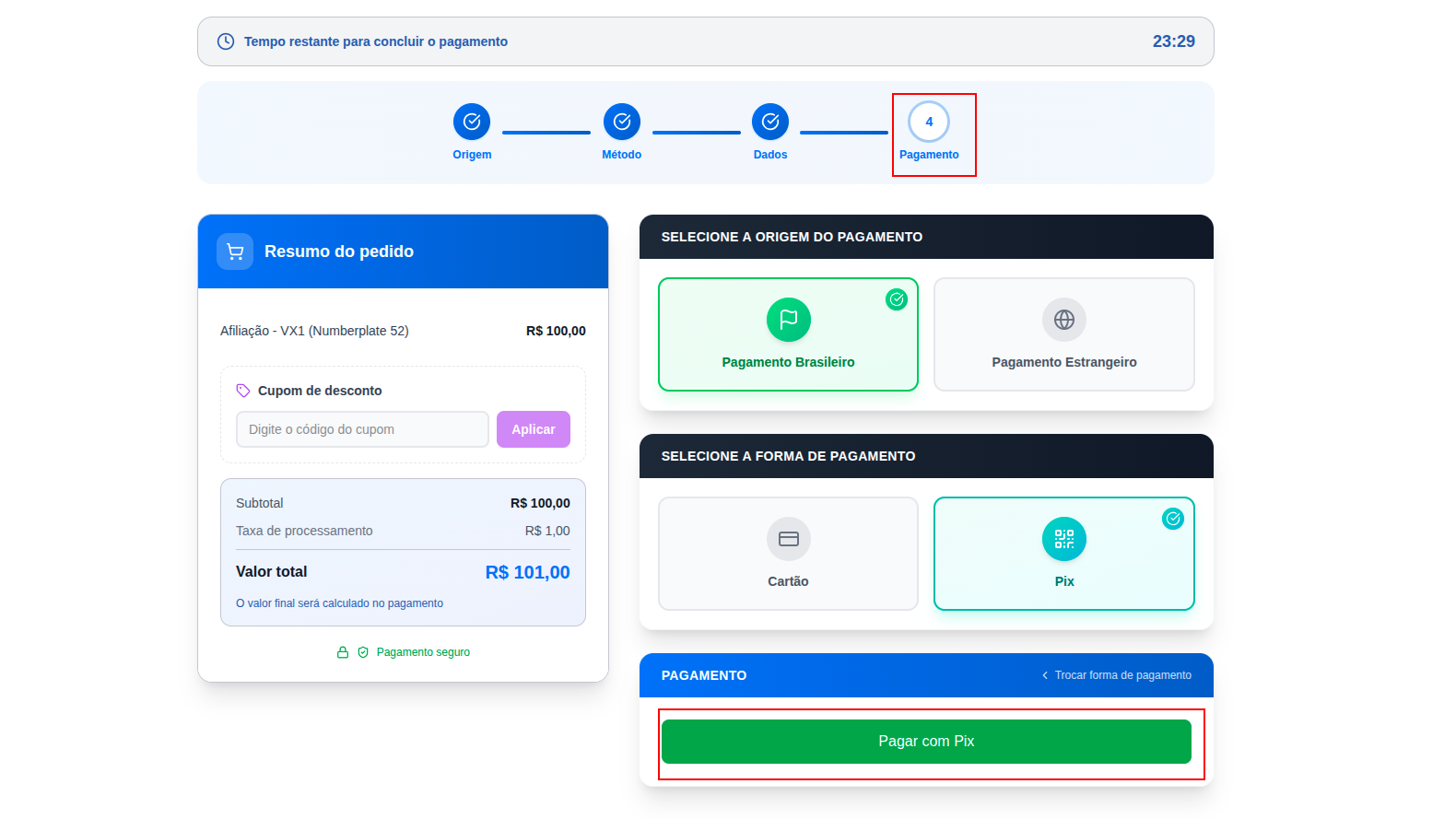
Con Pix, el paso final muestra el botón Pagar con Pix, que genera el código QR (o el código para copiar y pegar) para completar el pago:
Con Efectivo, el paso final muestra un aviso destacado avisando que el lugar solo se garantiza después de que el pago sea efectivamente recibido, y el botón Confirmar pago en efectivo:
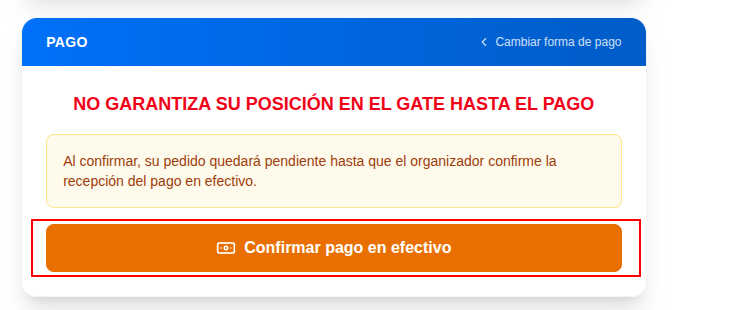
Después de confirmar, el pedido queda con estado pendiente hasta que el organizador confirme la recepción del valor:
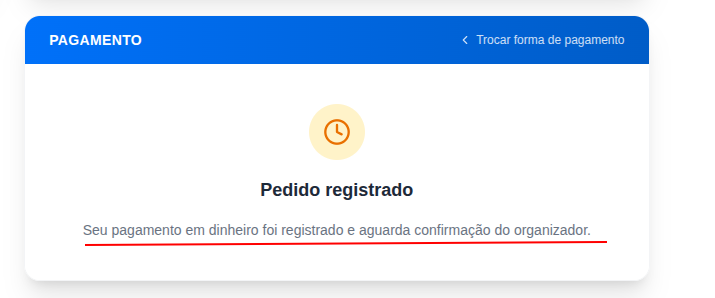
Todavía no tenemos una captura en español de esta última pantalla — el contenido es el mismo, solo cambia el idioma de la interfaz.
A diferencia de Tarjeta y Pix (que confirman el pago al instante), el Efectivo solo se confirma manualmente por el organizador, después de recibir el valor acordado.
Pago Extranjero
El flujo del Pago Extranjero es igual al Brasileño — los mismos 4 pasos, con Tarjeta, Pix y Efectivo disponibles y las mismas tasas de procesamiento:
Preguntas frecuentes
¿Por qué cambia el valor total después de elegir la forma de pago? Porque la tasa de procesamiento se suma en el paso Datos — es mayor en Tarjeta (R$ 9,39 sobre R$ 100,00) que en Pix (R$ 1,00 sobre R$ 100,00). Efectivo no tiene tasa.
¿Cuál es la diferencia entre Pago Brasileño y Pago Extranjero? Es el origen del pago. Las formas disponibles (Tarjeta, Pix y Efectivo) y las tasas son las mismas en las dos opciones.
¿El pago en efectivo confirma mi lugar al instante? No. A diferencia de Tarjeta y Pix, el pedido pagado en efectivo queda pendiente hasta que el organizador confirme que recibió el valor — el lugar en el gate solo se garantiza después de esa confirmación.
¿Hay alguna tasa por pagar en efectivo? No, Efectivo es la única forma de pago sin tasa de procesamiento.
¿Qué pasa si no completo el pago a tiempo? El contador Tiempo restante para completar el pago, en la parte superior de la pantalla, muestra cuánto tiempo falta antes de que la reserva expire.
¿Puedo cambiar la forma de pago después de llegar al paso Pago? Sí, usá el enlace Cambiar forma de pago, en el paso 4.