Inicio del Portal
Qué es
La Página de Inicio es la primera pantalla que el piloto ve al entrar al Portal. Reúne, en un solo lugar, el resumen de su desempeño, el estado de su afiliación, la próxima etapa disponible para inscripción y el avance de sus inscripciones activas.
Lo que aparece aquí cambia bastante según si el piloto ya está afiliado o no — varios bloques solo se liberan después de la afiliación.
Pase el mouse (o toque, en el celular) sobre los números de la imagen de abajo para entender cada parte de la pantalla:
Navegación del Portal: Página de Inicio, Cronograma, Rendimiento, Mis Inscripciones, Mis Pagos, Ubicación, Sorteos, Mis Vouchers, Transmisión y Motos de Competición.
Foto de perfil y nombre del piloto. Haga clic en la foto para cambiarla.
Aviso que se muestra mientras el piloto no tiene una afiliación activa — desaparece en cuanto se afilia.
Resumen del desempeño en la temporada. Queda bloqueado (con candado) hasta que el piloto se afilie.
Muestra si la afiliación está activa y hasta cuándo es válida. Sin afiliación, muestra el botón Afiliarme ahora.
La próxima etapa disponible para inscripción, con fecha y lugar, y el historial de etapas ya cerradas.
Resumen de las inscripciones activas del piloto en competiciones.
Antes de afiliarse
Mientras el piloto no tenga una afiliación activa en ninguna categoría, la pantalla muestra un aviso en la parte superior y las tarjetas de desempeño aparecen bloqueadas (con un candado en lugar del número):
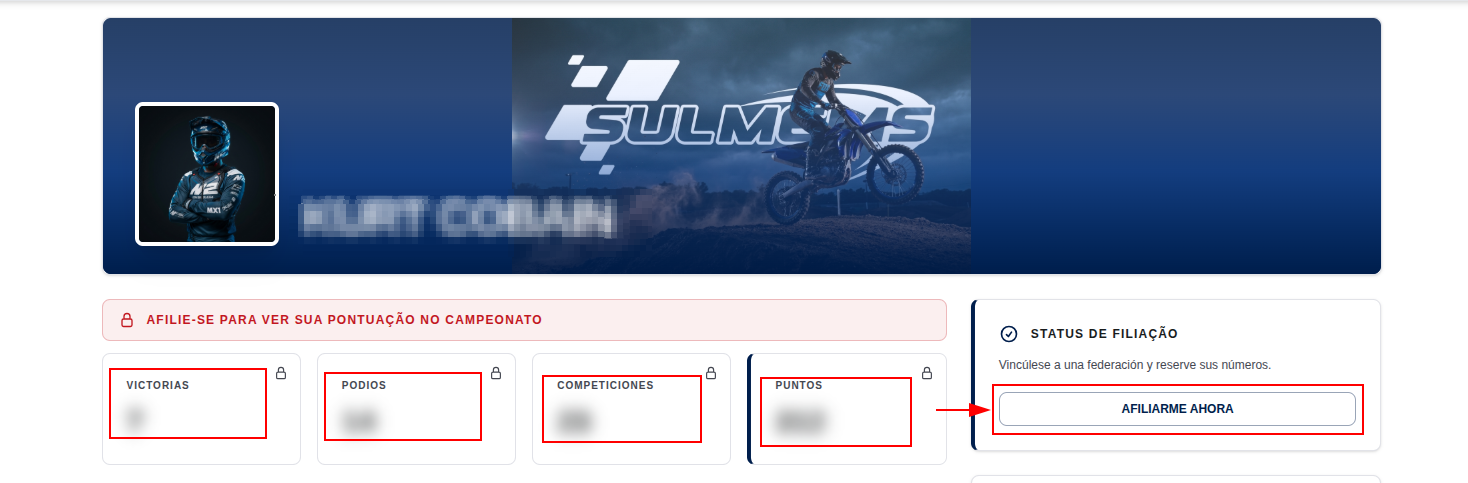
- Victorias, Podios, Competiciones y Puntos quedan ocultos hasta la primera afiliación.
- La tarjeta Estado de Afiliación muestra el botón Afiliarme ahora, que lleva directo a la pantalla de Afiliación.
Solo es necesario afiliarse una vez por categoría. Después de eso, los números de desempeño de esa categoría quedan siempre visibles en la Página de Inicio.
Después de afiliarse
Con la afiliación activa, la pantalla cambia: aparecen las numberplates del piloto (su número fijo en cada categoría afiliada), un selector de categoría, los números de desempeño desbloqueados y el estado de la afiliación con la fecha de validez de la licencia:
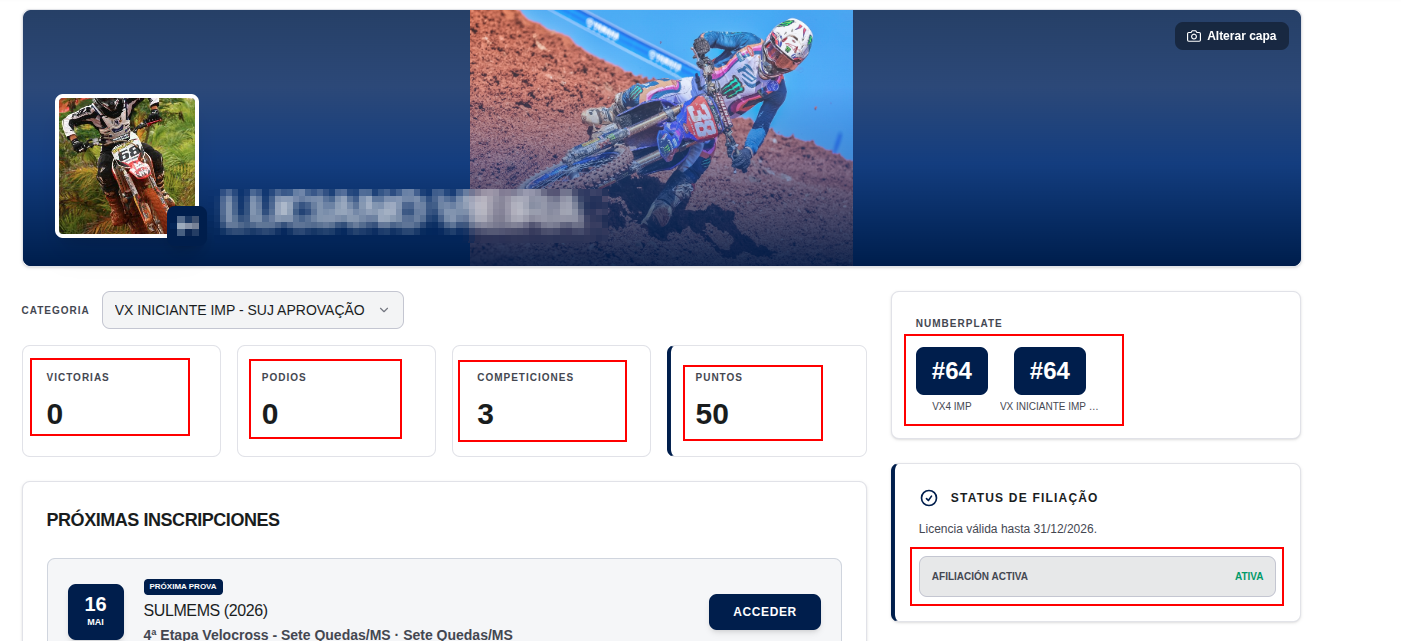
- Use el selector de Categoría para cambiar entre las categorías en las que el piloto está afiliado — los números de Victorias, Podios, Competiciones y Puntos cambian según la categoría elegida.
- La tarjeta de Numberplate muestra el número reservado del piloto en cada categoría afiliada.
- El Estado de Afiliación muestra Activa (en verde) y la fecha de validez de la licencia.
Editando la foto de perfil
Pase el mouse sobre la foto de perfil, en el banner de la parte superior, y haga clic en Editar:
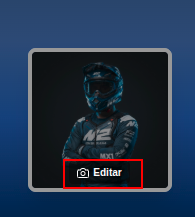
Esto abre el selector de archivos de su computadora o celular para elegir la nueva foto:
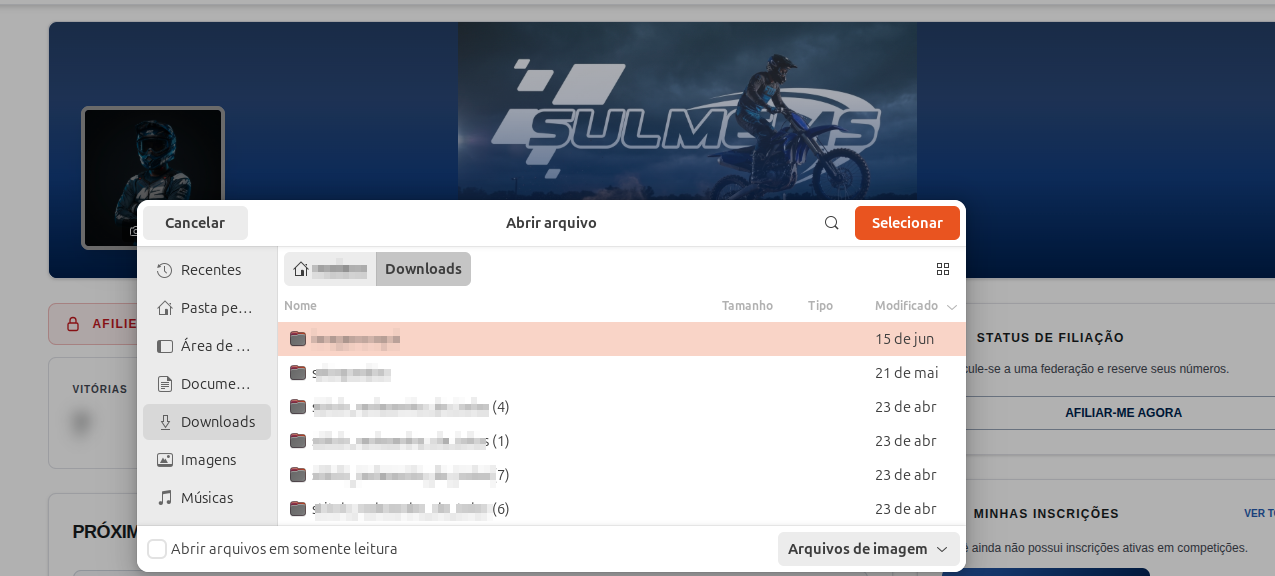
Cambiando la foto de fondo (portada)
Además de la foto de perfil, el piloto también puede cambiar la foto de fondo del banner (la portada). Pase el mouse sobre el banner y haga clic en Alterar capa, en la esquina superior derecha:
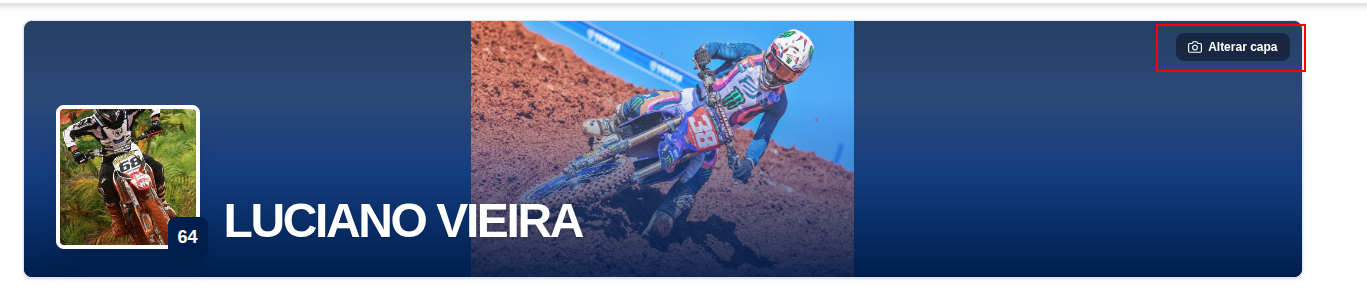
Esto abre el mismo selector de archivos usado en la foto de perfil, para elegir la nueva imagen de portada.
Próximas Inscripciones
Muestra la próxima etapa con inscripciones disponibles — fecha, campeonato, nombre de la etapa y lugar — con el botón Acceder, que lleva directo a la pantalla de Inscripción de esa etapa. Debajo, queda el historial de etapas cerradas, de la más reciente a la más antigua.
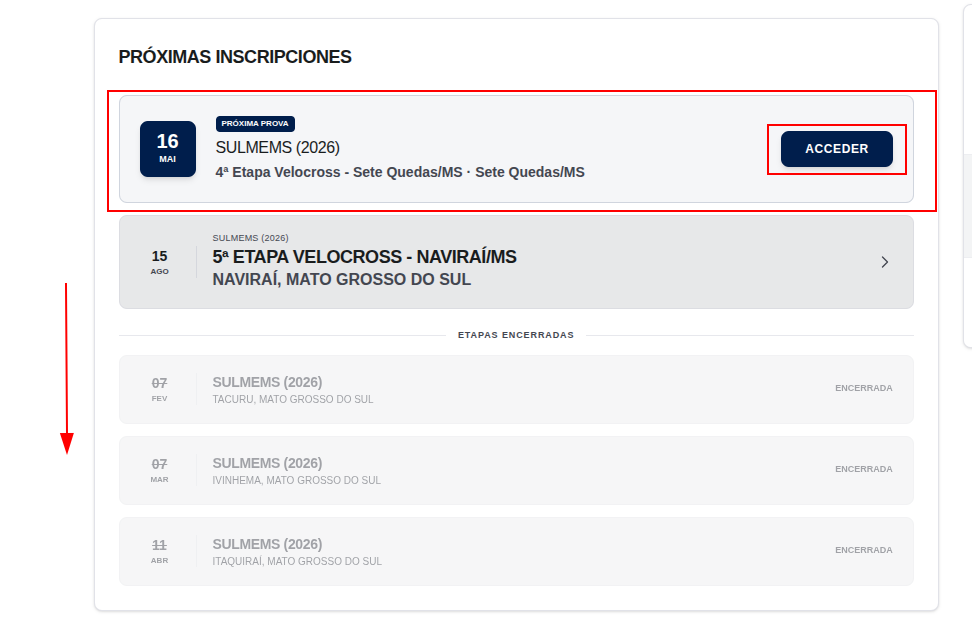
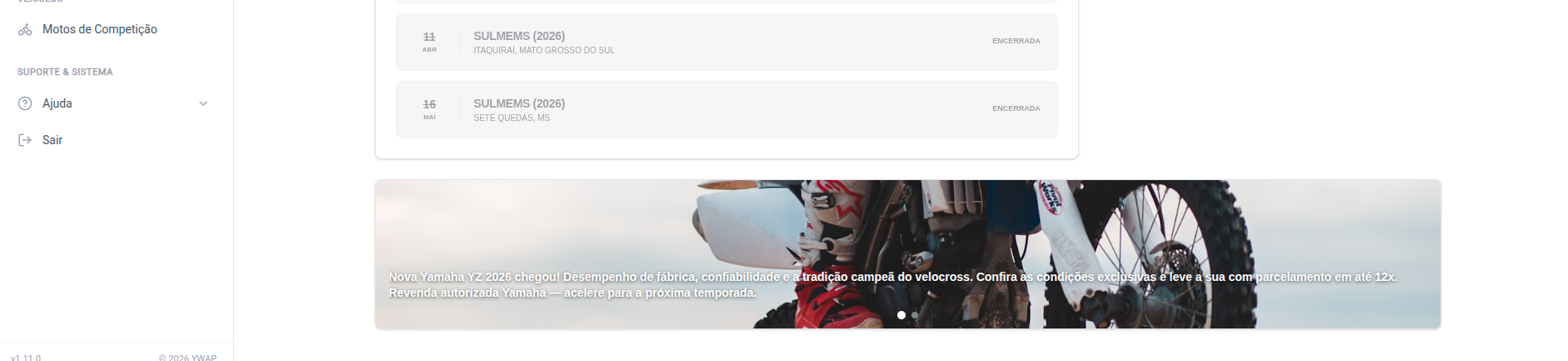
Desplácese hasta el final de la página para ver más etapas cerradas y el espacio reservado para banners de socios y patrocinadores:
Mis Inscripciones
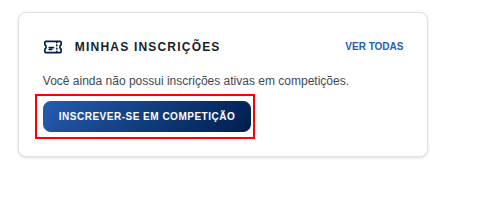
Muestra un resumen rápido de las inscripciones activas del piloto. Si todavía no hay ninguna, aparece el botón Inscribirse en Competición, que también lleva a la pantalla de Inscripción:
Preguntas frecuentes
¿Por qué mis números de desempeño aparecen con candado? Porque todavía no tiene una afiliación activa. Haga clic en Afiliarme ahora, en la tarjeta Estado de Afiliación, para liberar esa información.
¿Cómo cambio mi foto de perfil? Pase el mouse sobre la foto en el banner de la parte superior y haga clic en Editar — esto abre el selector de archivos para elegir la nueva imagen.
¿Cómo cambio la foto de fondo (portada)? Pase el mouse sobre el banner de la parte superior y haga clic en Alterar capa, en la esquina superior derecha — esto abre el selector de archivos para elegir la nueva imagen de fondo.
¿Dónde veo la próxima etapa en la que puedo inscribirme? En el bloque Próximas Inscripciones, en la Página de Inicio. Haga clic en Acceder para ir directo a la inscripción de esa etapa.
Estoy afiliado en más de una categoría — ¿cómo cambio cuál estoy viendo? Use el selector de Categoría, al lado de su nombre, en la parte superior de la página.