Início do Portal
O que é
A Página Inicial é a primeira tela que o piloto vê ao entrar no Portal. Ela reúne, num só lugar, o resumo do seu desempenho, o status da sua filiação, a próxima etapa disponível para inscrição e o andamento das suas inscrições ativas.
O que aparece aqui muda bastante dependendo se o piloto já é afiliado ou não — vários blocos só são liberados depois da filiação.
Passe o mouse (ou toque, no celular) sobre os números da imagem abaixo para entender cada parte da tela:
Navegação do Portal: Página Inicial, Cronograma, Desempenho, Minhas Inscrições, Meus Pagamentos, Localização, Sorteios, Meus Vouchers, Transmissão e Motos de Competição.
Foto de perfil e nome do piloto. Clique na foto para trocá-la.
Aviso mostrado enquanto o piloto não tem uma afiliação ativa — some assim que ele se afilia.
Resumo do desempenho na temporada. Fica bloqueado (com cadeado) até o piloto se afiliar.
Mostra se a filiação está ativa e até quando vale. Sem filiação, mostra o botão Afiliar-me agora.
A próxima etapa disponível para inscrição, com data e local, e o histórico de etapas já encerradas.
Resumo das inscrições ativas do piloto em competições.
Antes de se afiliar
Enquanto o piloto não tem uma afiliação ativa em nenhuma categoria, a tela mostra um aviso no topo e os cards de desempenho aparecem bloqueados (com um cadeado no lugar do número):
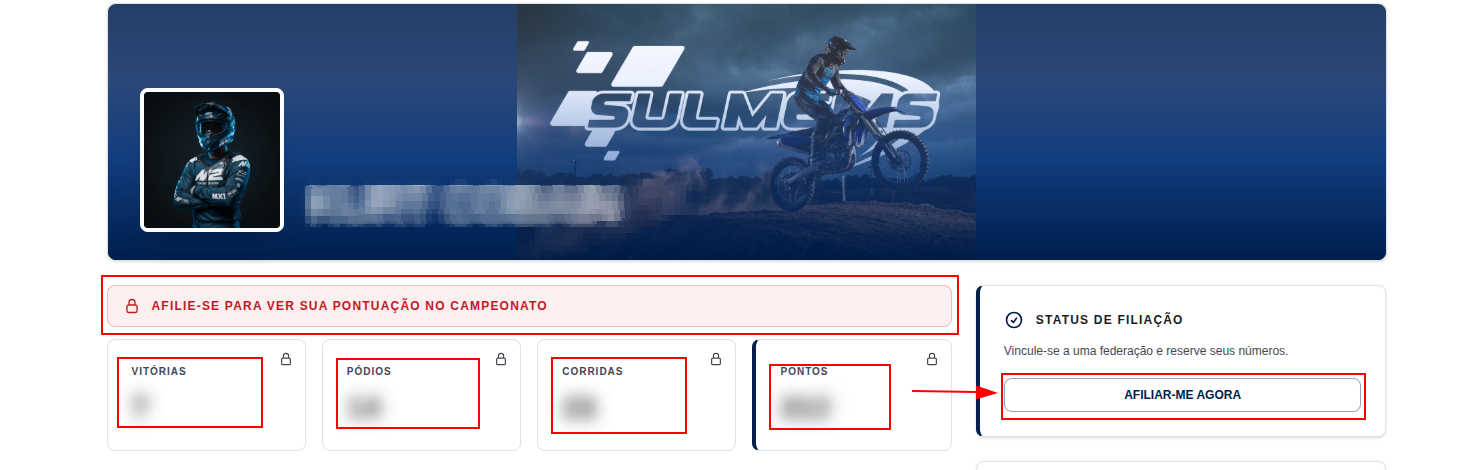
- Vitórias, Pódios, Corridas e Pontos ficam ocultos até a primeira afiliação.
- O card Status de Filiação mostra o botão Afiliar-me agora, que leva direto para a tela de Afiliação.
Só é preciso se afiliar uma vez por categoria. Depois disso, os números de desempenho daquela categoria ficam sempre visíveis na Página Inicial.
Depois de afiliado
Com a afiliação ativa, a tela muda: aparecem as numberplates do piloto (o número fixo dele em cada categoria afiliada), um seletor de categoria, os números de desempenho desbloqueados e o status da filiação com a data de validade da licença:
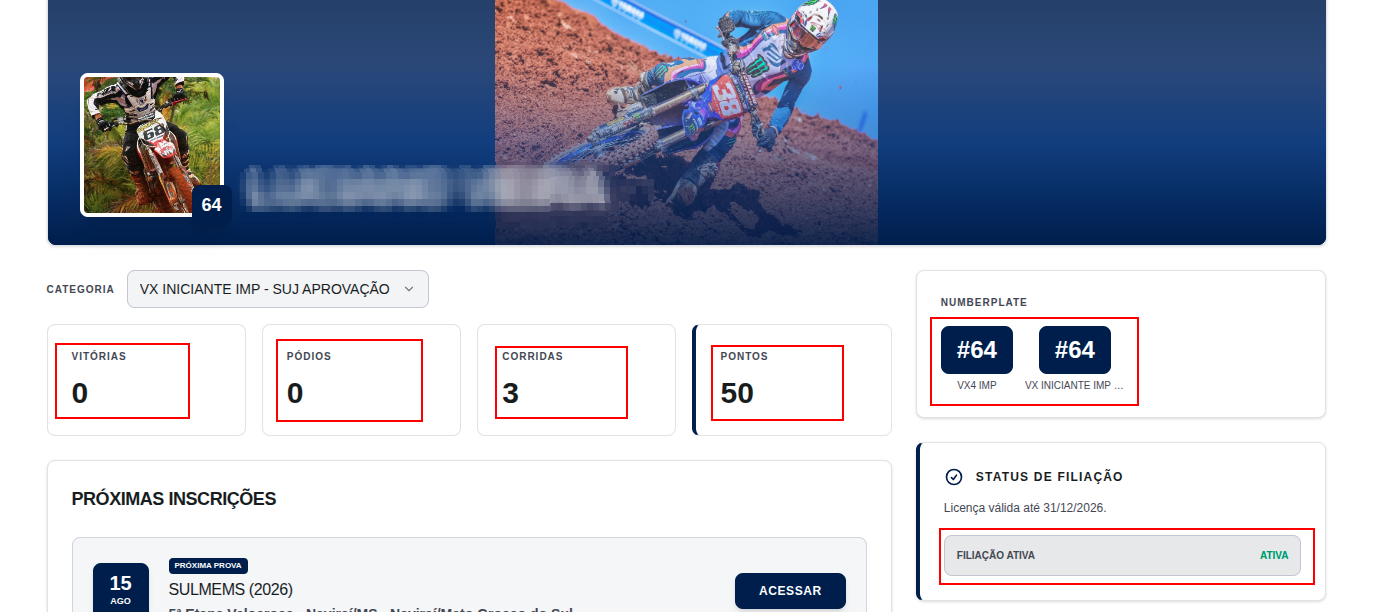
- Use o seletor de Categoria para trocar entre as categorias em que o piloto é afiliado — os números de Vitórias, Pódios, Corridas e Pontos mudam de acordo com a categoria escolhida.
- O card de Numberplate mostra o número reservado do piloto em cada categoria afiliada.
- O Status de Filiação mostra Ativa (em verde) e a data de validade da licença.
Editando a foto de perfil
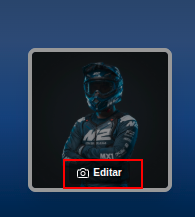
Passe o mouse sobre a foto de perfil, no banner do topo, e clique em Editar:
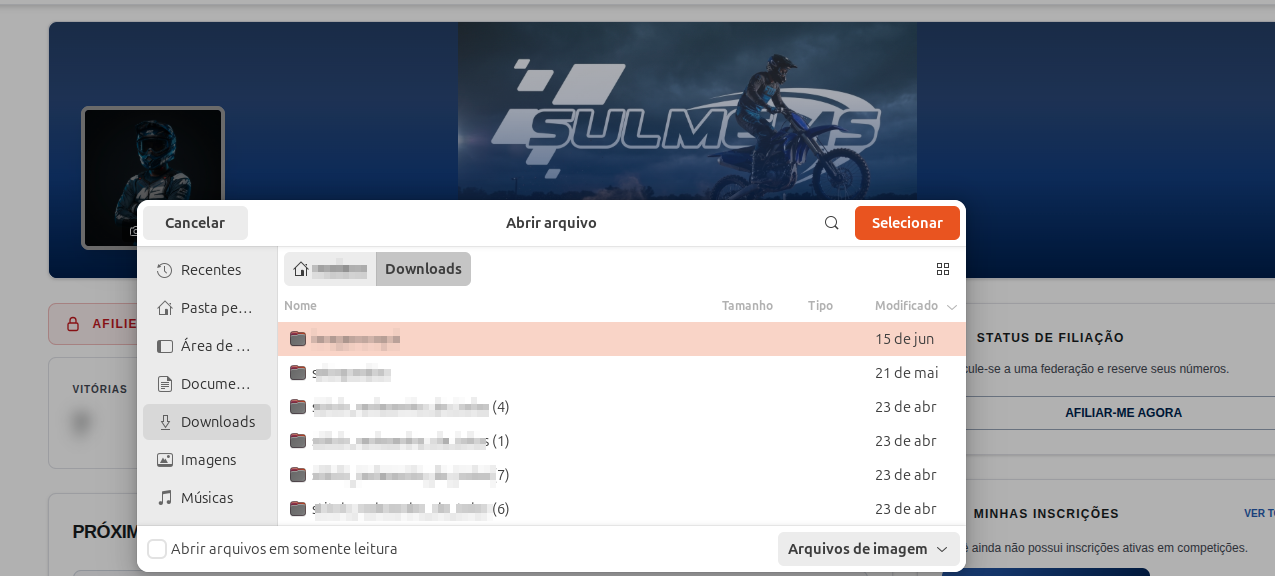
Isso abre o seletor de arquivos do seu computador ou celular para escolher a nova foto:
Trocando a foto de fundo (capa)
Além da foto de perfil, o piloto também pode trocar a foto de fundo do banner (a capa). Passe o mouse sobre o banner e clique em Alterar capa, no canto superior direito:
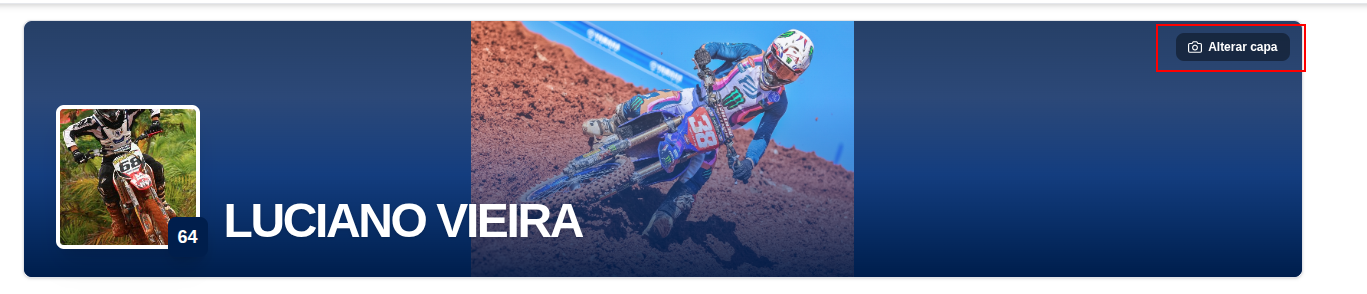
Isso abre o mesmo seletor de arquivos usado na foto de perfil, para escolher a nova imagem de capa.
Próximas Inscrições
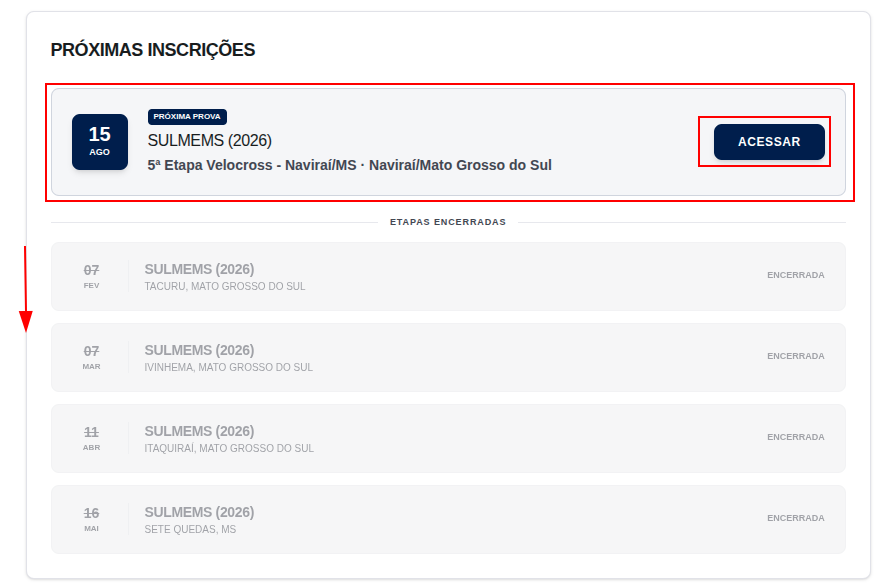
Mostra a próxima etapa com inscrições disponíveis — data, campeonato, nome da etapa e local — com o botão Acessar, que leva direto para a tela de Inscrição naquela etapa. Abaixo, fica o histórico de etapas encerradas, da mais recente para a mais antiga.
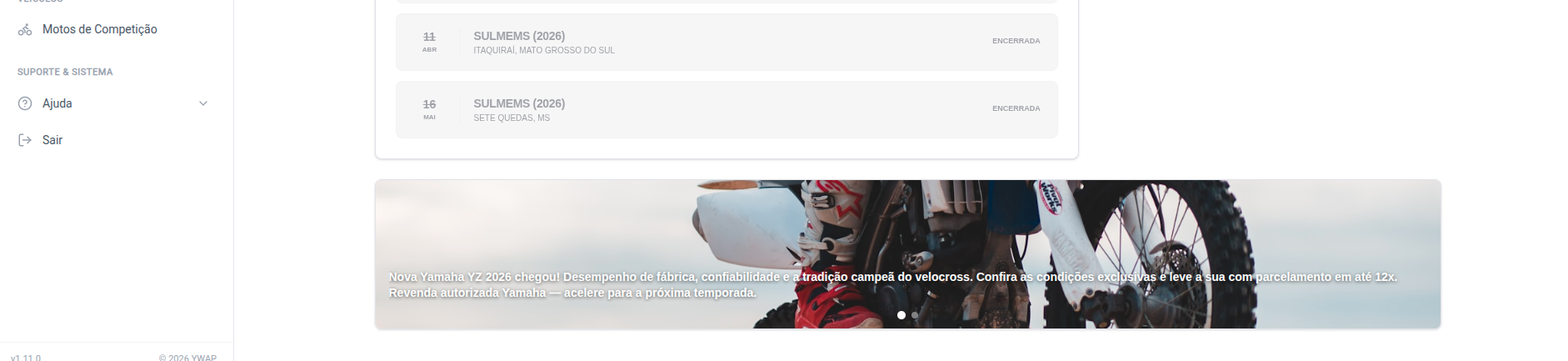
Role a página até o final para ver mais etapas encerradas e o espaço reservado para banners de parceiros e patrocinadores:
Minhas Inscrições
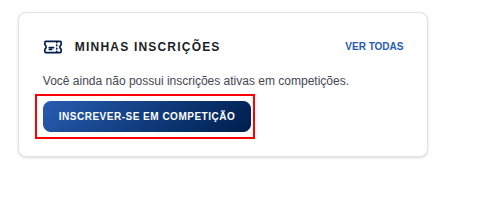
Mostra um resumo rápido das inscrições ativas do piloto. Se ainda não houver nenhuma, aparece o botão Inscrever-se em Competição, que também leva para a tela de Inscrição:
Perguntas frequentes
Por que meus números de desempenho aparecem com cadeado? Porque você ainda não tem uma afiliação ativa. Clique em Afiliar-me agora, no card Status de Filiação, para liberar essa informação.
Como eu troco minha foto de perfil? Passe o mouse sobre a foto no banner do topo e clique em Editar — isso abre o seletor de arquivos para escolher a nova imagem.
Como eu troco a foto de fundo (capa)? Passe o mouse sobre o banner do topo e clique em Alterar capa, no canto superior direito — isso abre o seletor de arquivos para escolher a nova imagem de fundo.
Onde eu vejo a próxima etapa que posso me inscrever? No bloco Próximas Inscrições, na Página Inicial. Clique em Acessar para ir direto para a inscrição daquela etapa.
Sou afiliado em mais de uma categoria — como troco qual estou vendo? Use o seletor de Categoria, ao lado do seu nome, no topo da página.